


 PowerMyMac


Macports är ett app-arkiv som portar Linux-program med öppen källkod till ett format som är tillgängligt på Apple-datorer. Programvara som nedit, gv, gmt och ghostscript är alla exempel på detta. När du laddar ner Macports på Mac får du tillgång till arkivet och de nedladdade porterade Linux-verktygen.
Användare kommer dock att klaga på problem som inte kan lösas. Oavsett vilket problem du har upplevt med det, om du inte har hittat någon lösning kan du avinstallera Macports istället. Du kan hänvisa till den här avinstallationsguiden för MacPorts om du har svårt att veta hur man gör det. ta bort Mac-apparna på ett säkert sätt.
Innehåll: Del 1. Kan jag ta bort MacPorts?Del 2. Hur tar jag bort MacPorts från min Mac med hjälp av Terminal?Del 3. Hur tar jag bort MacPorts helt på min Mac?Del 4. Slutsats
Del 1. Kan jag ta bort MacPorts?
Vad är egentligen MacPorts? Macports är en pakethanteringslösning för kommandotolken som, utöver sitt andra namn, DarwinPorts, underlättar processen att installera programvara på datorer som kör operativsystemen Darwin och macOS.
Är MacPorts gratis? MacPorts är ett fritt programvaruprojekt som, liksom Homebrew, är utformat för att göra installationen av annan öppen källkodsprogramvara enklare. Pallet, det officiella grafiska användargränssnittsprogrammet för MacPorts, var först tänkt som ett Google Summer of Code-program runt 2009.
Varför skulle många användare vilja avinstallera MacPorts från Mac? Jämfört med Homebrew, antalet paket tillgängliga via MacPorts var mycket lägre. Detta berodde på att MacPorts initialt inte behöll licensinformation för flera av portarna som inkluderades i arkivet. Du behöver bara använda en enda pakethanterare åt gången; så om den ena eller den andra inte är till nytta bör du överväga att bli av med den. Och vi kommer att visa hur man snabbt och effektivt tar bort MacPorts i det här inlägget.
Del 2. Hur tar jag bort MacPorts från min Mac med hjälp av Terminal?
Eftersom avinstallationen av MacPorts är en procedur som inte kan ångras måste du vara medveten om att det inte är en felsökningsteknik som kan användas universellt för att lösa alla problem.
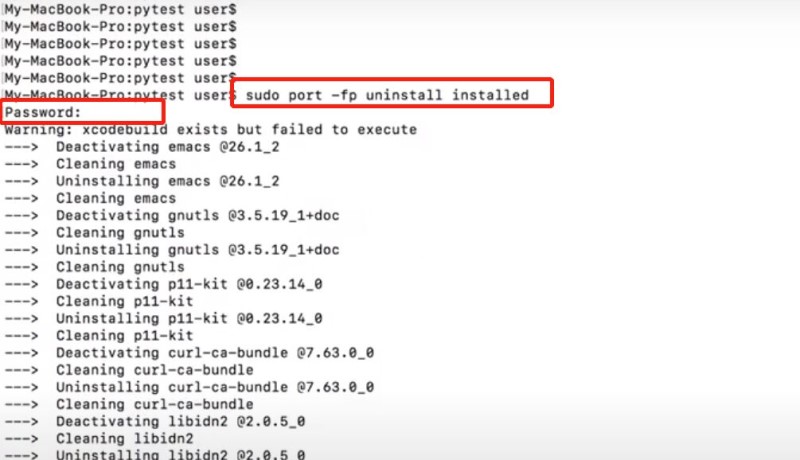
När du behöver ta bort MacPorts (och det kan fortsätta fungera normalt) måste du först ta bort alla portar som har installerats genom att köra följande kod i terminal:
sudo port -fp uninstall installed
Om port inte kan hittas kan du försöka leta efter den i /opt/local/bin/port.
För att ta bort MacPorts måste du rensa bort objekt som har registrerats eller skapats med MacPorts under tiden. Den omfattar alla filer som MacPorts har ändrat för att möjliggöra en påtvingad installation eller uppgradering, till exempel användare och grupper, konfigurationsfiler, databasfiler och andra filer. Starta terminal och ange lämpliga kommandon för att avinstallera MacPorts:
$ sudo dscl . -delete /Users/macports
$ sudo dscl . -delete /Groups/macports
och
$ sudo rm -rf \opt/local \/Applications/DarwinPorts \/Applications/MacPorts \/Library/LaunchDaemons/org.macports.* \/Library/Receipts/DarwinPorts*.pkg \/Library/Receipts/MacPorts*.pkg \/Library/StartupItems/DarwinPortsStartup \/Library/Tcl/darwinports1.0 \/Library/Tcl/macports1.0 \/.macports\
Det är viktigt att tänka på hur MacPorts genererar sina egna användare och användargrupper. De kan dock komma att tas bort.
Sammanfattningsvis, eftersom varje port som installeras med MacPorts har potential att generera förluster på sin användare och grupp, kan en manuell rensningsåtgärd krävas.
Del 3. Hur tar jag bort MacPorts helt på min Mac?
Är du orolig för att du kanske inte kan avinstallera MacPorts med hjälp av kommandoraderna? iMyMac PowerMyMac är avsett att effektivisera den monotona avinstallationsmetoden för MacPorts så att du får ännu mer fritid.
Tack vare dess starka App Uninstaller, kan man enkelt radera MacPorts helt, och varje övergiven app finns kvar på Mac-datorn. Du behöver inte hitta dessa rester individuellt eller skriva in varje kommando med hjälp av Terminalen. Om du inte är säker på att använda den föregående metoden kan du definitivt lita på den här fantastiska programvaran.
Förutom avinstallationsfunktionen har den också olika funktioner som att ta bort dubbletter av filer, ta bort skräpfiler och mycket mer för att optimera systemets prestanda och även för att frigöra utrymme i ditt lagringsutrymme.

Här är de utförliga instruktionerna för hur man använder PowerMyMac för att avinstallera Macports.
- När du har konfigurerat PowerMyMac-appen går du till startsidan och väljer App Uninstaller från listan över tillgängliga alternativ.
- För att göra en sökning som går igenom alla program som är installerade på din dator, välj SCAN.
- Bekräfta ditt beslut genom att välja "alla program"på vänster sida och sedan välja på höger sida antingen Macports eller andra appar som du inte tänker använda i framtiden. Om du inte hittar appen söker du efter namnet i sökrutan för att hitta MacPorts.
- Om du vill bli av med allt, inklusive filer som är relaterade till det, kan du göra det genom att klicka på "REN" knapp.
Tips: Om du också vill ta bort andra appar på Mac, kan du använda det här kraftfulla avinstallationsprogrammet för att spara tid när du behöver ta bort dem helt, till exempel borttagning av PhotoShop eller avinstallationen av Safari.

Del 4. Slutsats
I den här artikeln ger vi dig tips för att avinstallera MacPorts. Först använder du terminalen, där du gör allt manuellt för att ta bort appen tillsammans med resterna.
Det andra alternativet är att använda programvara som heter PowerMyMac. Det här verktyget är mycket användbart eftersom det har en funktion för avinstallation av appar för att ta bort appen, tillsammans med resterna. Således behöver du inte nödvändigtvis hitta resterna individuellt eftersom verktyget redan har skannat och hittat alla relaterade filer i hela systemet.
Om du väljer vad du föredrar, kom alltid ihåg att ta bort relaterade filer så att de är helt avinstallera MacPorts från systemet.


