


 PowerMyMac


Om du använder NETGEAR Genie på din Mac- eller Windows-enhet är vi säkra på att du känner till dess fantastiska funktioner. Vissa användare försöker dock hitta enkla sätt att... avinstallera NETGEAR Genie på Mac.
NETGEAR Genie-appen är mycket hjälpsam, särskilt när du ska hantera och övervaka ditt hemnätverk med bara några enkla klick. Men även om den här appen är superbra och har många funktioner som användarna älskar att njuta av, räcker den fortfarande inte för att bekämpa irriterande problem och andra systemproblem.
Det är därför många användare också vill lära sig hur man tar bort appen från sina Mac-enheter efter att ha upplevt dessa problem. Om du också är en av dem, följ gärna och läs allt som skrivits i det här inlägget.
Innehåll: Del 1. Vad är NETGEAR Genie?Del 2. Hur avinstallerar jag NETGEAR Genie helt på en Mac?Del 3. Vanliga manuella sätt att avinstallera NETGEAR Genie på MacDel 4. Slutsats
Del 1. Vad är NETGEAR Genie?
NETGEAR Genie är en systemapp som används för att övervaka, hantera och till och med reparera hemnätverk. NETGEAR Genie-appen låter dig komma åt routerns funktioner med hjälp av din enhet, oavsett om det är en dator eller en mobiltelefon.
Huvudsyftet med NETGEAR Genie-appen är att hjälpa användare att hantera och övervaka alla Netgear-enheter istället för att använda den konventionella metoden. Enkelt uttryckt är NETGEAR Genie-appen allt du behöver för att kunna styra ditt hem-WiFi när du vill och var du än befinner dig.
Ja, det är verkligen en mycket hjälpsam enhet. Men många användare har bevittnat de olika frågorna de har stött på när de använt den här appen efter ett tag. NETGEAR Genie-appen är inte längre deras drömapp. Istället är den den främsta källan till deras problem. Det är därför många av dem vill avinstallera NETGEAR Genie på Mac för att åtgärda dessa problem.
Men vissa vill bara bli av med det för alltid. Så om du vill veta hur du går vidare med avinstallationsprocessen, se till att läsa avsnitten nedan.
Del 2. Hur avinstallerar jag NETGEAR Genie helt på en Mac?
Den första metoden vi ska presentera för dig är med hjälp av ett mycket kraftfullt professionellt rengöringsverktyg. Det här verktyget vi pratar om är inget annat än iMyMac PowerMyMac.
PowerMyMac är ett verktyg som är byggt för att enkelt avinstallera många olika program samtidigtDet hjälper användare att automatiskt ta bort program som är svåra att ta bort. Så du kan inte bara ta bort NETGEAR utan också använda det för att ta bort appar som OneDrive, PhotoShop eller Xcode.
Det är det mest rekommenderade sättet om du planerar att avinstallera NETGEAR Genie på Mac, helt enkelt för att det är den enda appen som kan ta bort en sådan app på det snabbaste och enklaste sättet.

Det också hjälper till att hitta och radera alla oönskade och onödiga filer från din Mac, såsom dubbletter av filer, liknande foton och till och med föråldrade och stora filer. Och det hjälper till att rensa din webbhistorik för att skydda din integritet och din enhet. Det som är ännu mer fantastiskt med PowerMyMac är att den är bevisat säker och används av miljontals användare över hela världen.
Så här avinstallerar du NETGEAR Genie på en Mac Använder du PowerMyMac-programvaran? Följ gärna dessa steg:
- Öppna din Mac och installera programvaran
- Kör appen och klicka sedan på App Uninstaller Knappen
- Tryck på SCAN knappen för att starta app-skanningsprocessen
- Leta reda på NETGEAR Genie appen från resultatlistan och klicka på den, då kommer alla filer/cacher relaterade till programvaran också att väljas
- Klicka sedan på REN knappen så börjar appen tas bort
Och precis så har PowerMyMacs appavinstallationsprogram nu hjälpt dig att avinstallera NETGEAR Genie på Mac enkelt och utan hinder.

Del 3. Vanliga manuella sätt att avinstallera NETGEAR Genie på Mac
Om du fortfarande vill lära dig alternativa sätt att avinstallera NETGEAR Genie så vet vi vilka metoder du bör följa. Kom ihåg att dessa metoder vi nu presenterar för dig är manuella metoder som kan vara mycket långa processer.
Så det är upp till dig om du vill fortsätta använda dessa metoder eller inte. Skillnaden mellan att använda dessa manuella metoder och att använda PowerMyMac är naturligtvis hur snabbt du kan avinstallera NETGEAR Genie helt på Mac. För att inte tala om att dessa appar också tenderar att ta upp mycket av din tid och ansträngning.
För er som är villiga att lära er, följ dessa metoder nedan:
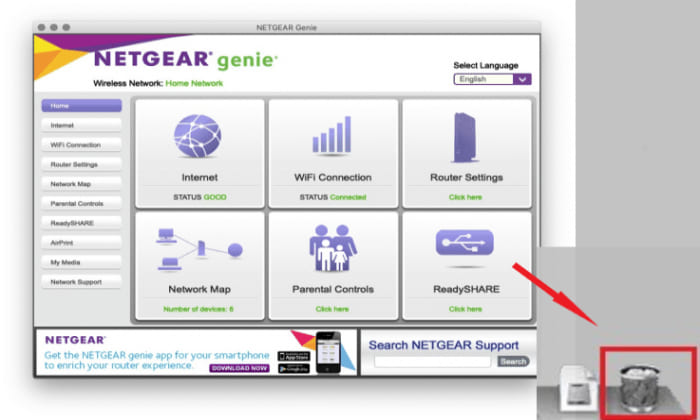
- Metod #1. Flytta appen till papperskorgen för att avinstallera den direkt
- Gå till din Dock, sedan öppna Aktivitetskontroll
- Högerklicka sedan på NETGEAR Genie och välj Avsluta
- Gå till din Finder och öppna Tillämpningar mapp
- Hitta NETGEAR Genie och högerklicka sedan på den för att välja Flytta till papperskorgen
- Öppna sedan din FinderGå till Bibliotek mapp
- I sökfältet skriver du bara
netgear,genie, ellernetgear genietill hitta alla filer relaterade till appen - Ta bort alla dessa filer för att avinstallera NETGEAR Genie helt på Mac
- Gå till din trash och välj sedan Töm papperskorgen
- Metod nr 2. Avinstallera den med den medföljande borttagaren
När du installerar NETGEAR Genie-appen på din enhet hjälper den dig också att installera en avinstallationsfunktion. Använd avinstallationsfunktionen för att avinstallera NETGEAR Genie på Mac. Det är så enkelt att använda, klicka bara på avinstallationspaketet och bekräfta genom att trycka på Avinstallera.
Del 4. Slutsats
För dem som vill bli av med appen, du kan alltid göra det genom att läsa det här inlägget.
Återigen kan du avinstallera appen manuellt, vilket kan ta mycket tid och ansträngning. Eller så kan du bara ladda ner och installera PowerMyMac-programvaran och prova dess appavinstallationsprogram så att du kan avinstallera NETGEAR Genie på Mac på det enklaste och snabbaste sättet.


