


 PowerMyMac


Älskar du att producera och redigera musik? Då kanske du har installerat många Waves-plugins på din dator. Du kanske har testat några, eller så kanske du har köpt andra. Men om de inte är användbara för din kreativitet kan du helt enkelt välja att... Avinstallera Waves-plugins på Mac.
Det finns många Waves-plugins där ute. Att testa dem alla kommer säkerligen att belasta ditt lagringsutrymme avsevärt. Det finns sångplugins, virtuella instrument, analogt modellerade plugins, trumplugins, effekter, equalizers och mer. Waves erbjuder dig till och med olika prenumerationsplaner för att få många plugins per paket.
Om din prenumeration har gått ut, eller om du inte längre vill använda plugin-program, kanske du vill avinstallera dem. Här kommer vi att diskutera hur du helt tar bort ALLA plugin-program som du har installerat. Vi kommer att använda både manuella och automatiska metoder för att göra det. Till slut kommer du att lära dig det bästa verktyget du kan använda för att optimera din Mac genom att... ta bort appar från Mac.
Innehåll: Del 1. Kan man inaktivera Waves-plugins?Del 2. Hur tar jag bort Waves-plugins helt?Del 3. Slutsats
Del 1. Kan man inaktivera Waves-plugins?
Innan vi pratar om hur man tar bort Waves Central och Waves-plugins, kommer vi att lära dig om det är möjligt att inaktivera dem. Vanligtvis görs det genom att du laddar ner Waves Central-appen och installerar den på din Mac för att använda Waves-plugins.

Innan du avinstallerar Waves-plugins på Mac, öppnar du Waves Central-appen och loggar in på ditt konto. Fliken Mina produkter visar alla produkter du har köpt från företaget. Klicka bara på produkten och aktivera den för att installera den på din dator.
Men du kanske vill inaktivera Waves-pluginet om du ska använda det på en annan enhet. För att göra det, öppna Waves Central-appen. Klicka på till vänster. Licenser panelen. Klicka på fliken märkt Anslutna enheter.
När det är klart klickar du på den specifika enhet där du vill inaktivera licensen. Klicka på i den högra panelen. AvaktiveraNär det är klart har du inaktiverat ditt Waves-plugin på den specifika enheten.
Del 2. Hur tar jag bort Waves-plugins helt?
Här är de manuella stegen du måste följa för att avinstallera Waves Plugins på Mac. Kom ihåg att detta inte rekommenderas eftersom du kan förstöra viktiga systemfiler och mappar. Men om du är säker på det, gå vidare nedan:
- Stäng alla appar som använder systemets ljud. Avsluta dessutom ljudappar och deras tillhörande processer som körs i din Macs bakgrundssystem.
- Öppna appen för Waves Central på din Mac.
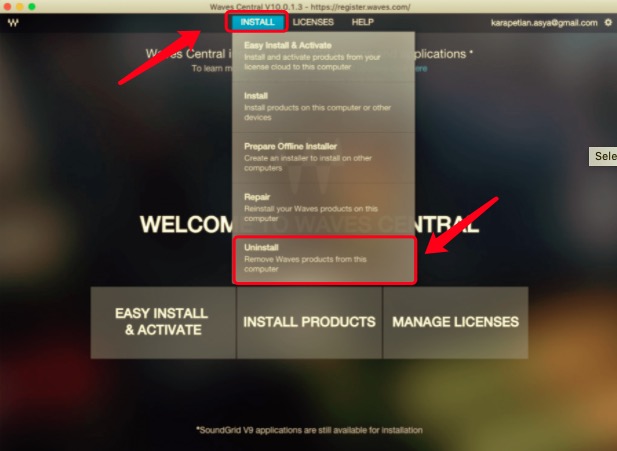
- Klicka på den översta menyn som är märkt installeraI rullgardinsmenyn som visas klickar du på Avinstallera.
- En lista visas. Den innehåller alla plugin-program och produkter som du har installerat på din Mac och som kommer från Waves. Klicka på de plugin-program du vill avinstallera. Klicka sedan på Avinstallera.
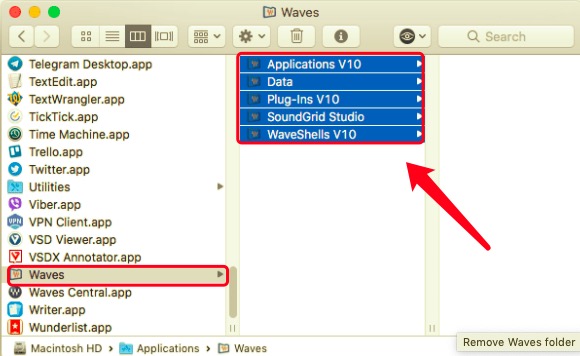
Du kan också avinstallera Waves-plugins manuellt på Mac genom att hitta dem i din Macs mappar. Så här gör du:
- Besök dina Mac-datorer Tillämpningar Leta reda på mappen för Waves och flytta den mot trash.
- Öppna nu huvudmappen Bibliotek på din Mac-dator. Gå till undermappen som heter preferenser.
- Leta reda på mappen Waves-inställningar i mappen Inställningar och flytta den till papperskorgen.
- Använd Google på internet för att hitta appar som kan hitta dolda filer och mappar i din macOS. Var försiktig när du gör detta.
- Använd den appen för att söka på "Waves”filer och mappar. Kolla in all dold data som den har hittat. Flytta dem alla till papperskorgen igen.
När det är klart måste du hitta Waves servicefiler. För att göra det, följ stegen nedan:
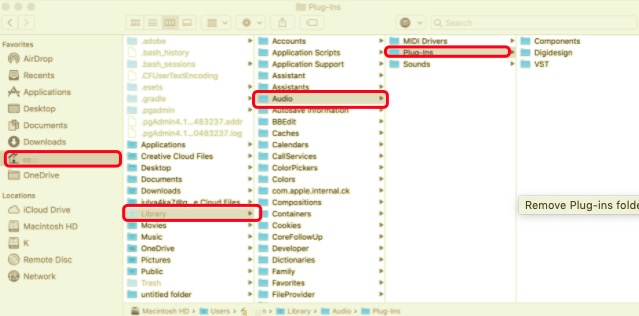
- Gå till mappen Bibliotek på din Mac. För att göra detta, öppna Finder och tryck på alternativet för Gå till mappSkriv in katalogen i sökfältet och klicka på GOKatalogen är (utan punkten i slutet):
~/Library. - När du väl är i biblioteksmappen, leta upp restdata och TA BORT all data. Vanligtvis finns dessa i följande undermappar:
/Library/Preferences//Library/Audio//Library/Audio/Plug-Ins/
- När det är klart, töm din Macs papperskorg. Starta slutligen om datorn.
Det enklaste sättet att avinstallera Waves-plugins från Mac
Som tur är finns det ett enkelt sätt att avinstallera Waves Plugins på Mac. För att göra det, använd PowerMyMac, ett optimeringsverktyg för Apple-datorer. För att din Mac ska fungera smidigare och snabbare har den olika verktyg.
 Få en gratis provperiod nu!
Ett sådant verktyg är Uninstaller, som kan användas för att ta bort appar, plugin-program och tillägg från Mac-datorer. Följ stegen nedan för att använda PowerMyMac och dess avinstallationsprogram för att ta bort Waves-plugins:
- Besök webbplatsen, ladda ner installationsprogrammet och installera verktyget. Besök först iMyMac.com och ladda ner PowerMyMacs installationsprogram. När det är nedladdat öppnar du det helt enkelt och följer anvisningarna på skärmen för att installera verktyget.
- Öppna verktyget och välj modul. Starta PowerMyMacI huvudgränssnittet ser du Prestandamonitorn. På vänster sida finns verktyg. I den delen klickar du på App Uninstaller.
- Skanna appar. Klicka nu på SCAN knappen för att söka efter alla appar på din dator.
- Välj Waves-pluginsVälj Waves-appen från listan som visas. Alla dess filer och mappar visas. Välj de plugins du vill ta bort.
- När du har valt allt du vill ta bort klickar du på REN knappen. PowerMyMac skickar en bekräftelse på att processen är klar. Vänta på denna bekräftelse.

Del 3. Slutsats
Waves-plugins är otroliga. Det finns många av dem. När din prenumeration slutar kanske du vill avinstallera de plugins du inte behöver. Därför lärde vi dig hur du inaktiverar plugins med Waves Central-appen.
Efter det gav vi den manuella (väldigt långa) metoden för hur man avinstallerar Waves-plugins på Mac-datorer. Till slut pratade vi om en kort, enkel metod för att göra det. PowerMyMac Verktyget som finns i iMyMac kan användas för att ta bort appar, plugins, tillägg och annan oönskad data från din Mac utan att skada systemet. Verktyget är mycket pålitligt och kraftfullt!


