


 PowerMyMac


Avinstallera Snagit på Mac, ett skärmdumpsprogram, med hjälp av denna enkla och okomplicerade teknik. Den här borttagningsguiden är för dig som vill avinstallera Snagit-programmet helt från sin Mac. Alla metoder i den här kursen är extremt möjliga även om du är nybörjare. Den kommer inte bara att lära dig hur du avinstallerar Snagit steg för steg, utan den kommer också att visa dig hur du tar bort återstående filer, kataloger och registerposter från Snagit. Detta säkerställer att du går igenom den fullständiga borttagningen av appen.
Idag ska vi gå igenom hur man tar bort den här andra Techsmith-produkten, Snagit-skärmdumpsprogrammet, och du kan antingen göra det manuellt eller, om du har problem, scrolla ner för att hitta den mest tillfredsställande lösningen för borttagning av programvara.
ArtikelguideDel 1. Vad är Snagit?Del 2. Avinstallera Snagit på Mac manuelltDel 3. Avinstallera Snagit på Mac via PowerMyMacDel 4. Slutsats
Del 1. Vad är Snagit?
Av de mest grundläggande sakerna du kan göra med en Mac är en av dessa att ta en skärmdump. De flesta använder skärmdumpsprogram för att lagra eller dela det de ser på sin datorskärm, och vi använder det nu ofta. SnagIt, högkvalificerad skärmdumpnings- och inspelningsprogram.
Snagit-appen, producerad av Techsmith, är inte bara ett program för att ta stillbilder utan även ett redigerings- och skärminspelningsprogram. Upplösningen på bilderna och videorna den tillhandahåller är ganska skarp och uppfyller publiceringskriterierna.

Snagit är ett mångsidigt program som kan utföra en mängd olika uppgifter, inklusive skärmdumpar, panoramabilder, skärminspelning, skapa GIF-bilder, klippa korta videor, skapa specialdokumentation och visuella instruktioner och mer. Du kan få fler fantastiska kommunikationer med Snagit.
Eftersom det finns andra program som erbjuder liknande funktioner, skulle vissa personer inte längre använda Snagit-appen. Följ stegen för varje metod nedan för att avinstallera Snagit på Mac helt.
Del 2. Avinstallera Snagit på Mac manuellt
Innan vi börjar, kom ihåg att om du drar och släpper programvaran till papperskorgen kommer Snagit inte att avinstalleras helt på din Mac eftersom dess relaterade filer kan finnas kvar på din hårddisk. Detta gäller all programvara du avinstallerar på din Mac.
Sådana filer kan ta upp mycket plats på hårddisken med tiden. Det är därför viktigt att ta bort program helt och radera deras servicefiler på en Mac. Låt oss därför titta på hur man tar bort Snagit och dess relaterade filer på Mac.
- För att börja, stäng Snagit och se till att inga processer kopplade till programmet körs i bakgrunden. För att göra det, öppna Aktivitetskontroll och leta efter Snagit-processer som ska avslutas.
- Du kan nu fortsätta till mappen 'Tillämpningaroch avinstallera Snagit.
- Slutligen har vi kommit fram till det viktigaste steget: att hitta och ta bort onödiga supportfiler. Program skapar och sparar supportfiler i enhetens system. Bibliotek katalog som standard. Även om den här katalogen är dold finns det olika metoder för att komma åt den på Mac. I biblioteket, bläddra till dessa mappar och ta bort de som är relaterade till Snagit:
~/Library/Application Support/…~/Library/Caches/…~/Library/Containers/…~/Library/Logs/…~/Library/Cookies/…~/Library/Saved Application State/…~/Library/LaunchAgents/…~Library/Preferences/
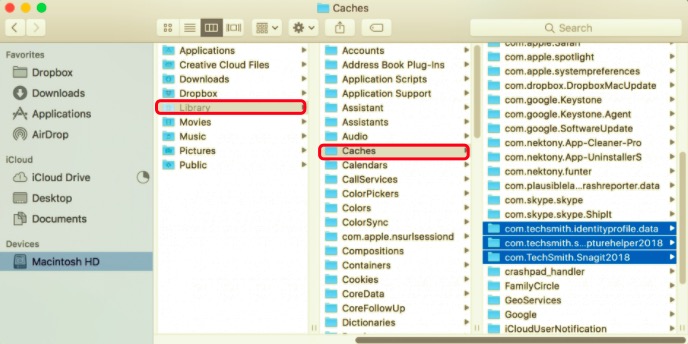
- Att tömma papperskorgen är då det sista steget i att helt ta bort programmet.
Den här metoden för att avinstallera programvara på Mac används inte ofta eftersom det tar lång tid att söka efter supportfiler, och det garanterar inte att alla extra filer har identifierats och raderats. Det är därför experter också föreslår att man hoppar vidare till våra steg för att använda PowerMyMacs avinstallationsprogram till ta bort alla program på din MacPå så sätt ser du att apparna med problem har tagits bort helt.
Del 3. Avinstallera Snagit på Mac via PowerMyMac
PowerMyMacs Uninstaller gör det enkelt att avinstallera program säkert och snabbt. Den hittar alla programmets supportfiler, även resterna av tidigare borttagna appar.
 Få en gratis provperiod nu!
Så nedan är guiden för hur man använder avinstallationsprogrammet för att avinstallera Snagit på Mac.
- PowerMyMac är en app som kan laddas ner. Installera och starta appen. Programmet låter dig se systemets aktuella tillstånd eller en översikt över när du använde det för första gången.
- Välja Uninstalleroch sedan scanVänta tills skanningsproceduren är klar innan du fortsätter. Skanna bara om om det verkligen behövs.
- En lista med program visas på vänster sida av skärmen när alla har skannats. Från listan, välj Snagit-appen eller andra oönskade program. Du kan också använda sökrutan för att leta efter programvaran genom att skriva dess namn. Snagit-relaterade filer och mappar visas till höger.
- Markera alla appens relaterade filer efter det. För att slutföra proceduren, dubbelkolla de filer du valt och klicka sedan på Rena alternativ.
- Meddelandet "Rensning klar" visas, vilket indikerar att avinstallationen av Snagit är klar.

Del 4. Slutsats
Den här handledningen för att avinstallera Snagit på Mac gav dig två olika metoder. Oavsett anledningen till att du vill avinstallera den här appen är det viktigaste du bör komma ihåg att även ta bort servicefilerna relaterade till Snagit.
Att avinstallera det manuellt kan ta för mycket tid och ansträngning, men dessa steg bör följas för att säkerställa att du gör det rätt. Att lämna kvar även några få servicefiler relaterade till Snagit kan orsaka oförutsedda problem.
Det är därför de flesta av dem föredrar att använda PowerMyMac appen eftersom den är mer bekväm och effektiv för dem. Eftersom det bara kräver några minuter och några få klick, slipper du slösa för mycket tid. Processen är smidig och enkel, även om du är nybörjare. Eftersom det är ett professionellt verktyg som du kan ladda ner, gör det jobbet åt dig och ser till att din enhet är säker under hela processen.


