


 PowerMyMac


Om du är en nybörjare i Mac OS X kan du få problem ta bort program från MacSå hur man avinstallera XAMPP Mac När du upptäcker att den här appen inte fungerar på din Mac och du behöver ta bort den och sedan installera den igen? Fortsätt läsa vårt inlägg för att upptäcka det enklaste sättet att ta bort programvaran på macOS om den inte längre behövs.
Innehåll: Del 1. Är XAMPP säkert för Mac?Del 2. Hur tar jag bort XAMPP helt från Mac?Del 3. Hur avinstallerar man XAMPP automatiskt på Mac?Del 4. Slutsats
Del 1. Är XAMPP säkert för Mac?
Ja, XAMPP är generellt säkert för Mac när det laddas ner från den officiella webbplatsen Apache Friends. XAMPP är ett populärt plattformsoberoende webbserverlösningspaket med öppen källkod, främst används för webbutveckling. Det inkluderar Apache HTTP Server, MariaDB och tolkar för skript skrivna i PHP och Perl. Genom att följa tipsen nedan kan du säkert använda XAMPP för dina utvecklingsbehov på en Mac.
- Se till att du laddar ner XAMPP från dess officiella webbplats för att undvika skadlig programvara.
- Håll XAMPP uppdaterad för att dra nytta av säkerhetsuppdateringar och nya funktioner.
- Använd starka lösenord, begränsa serveråtkomst och inaktivera onödiga tjänster när de inte används för att förbättra säkerheten.
Varför kan jag inte radera XAMPP?
Om du har problem med att ta bort XAMPP kan det bero på flera anledningar:
- Du kanske inte har administratörsrättigheter att ta bort filerna.
- XAMPP-tjänster (som Apache eller MySQL) kan fortfarande köras. Se till att alla XAMPP-tjänster är stoppade.
- Vissa filer kan vara låsta av systemet eller andra program.
Eftersom XAMPP är ett legitimt program utan kopplingar till datavirus, spionprogram, PUP:er eller andra liknande faror, kan du avinstallera XAMPP på Mac.
Del 2. Hur tar jag bort XAMPP helt från Mac?
Om du fortfarande vill avinstallera XAMPP på Mac OS måste du först stänga programmet på din enhet innan du extraherar filen till papperskorgen.
- Genom att högerklicka först på XAMPP-ikonen och klicka på 'Sluta', kan du stoppa XAMPP-aktiviteten på din dator.
- Från Finder-menyn på din macOS väljer du TillämpningarLeta reda på XAMPP och ta bort det genom att dra det till trashRensa sedan papperskorgen.
- Ta bort alla cacheminnor och serviceobjekt som finns kvar i underkatalogen Bibliotek. Gå till Finder, välj sedan Gå i navigeringsfältet och Gå till mappI popup-fönstret som visas skriver du
~/Libraryoch tryck på Gå. - Skriv XAMPP i sökfältet i
~/Librarymappen och hitta sedan de överblivna filerna som behöver raderas. Du kan också leta efter.com.bitnami.stackmanfiler som är relaterade till XAMPP. - XAMPP-relaterad data och filer finns vanligtvis i följande mappar:
~/Library/Application Support~/Library/Saved Application State~/Library/Preferences~/Library/Caches~/Library/Cookies~Library/Logs
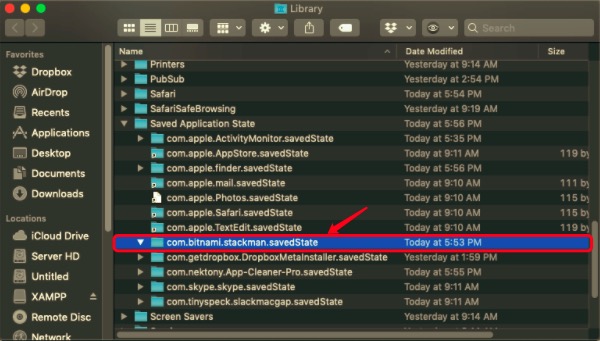
- Slutligen, efter att du har raderat alla servicefiler, kan du tömma papperskorgen och starta om enheten.
Det kan ta lite tid att söka efter filer på egen hand. Nu finns det också ett enkelt sätt att bli av med sådana filer som inte är lika tidskrävande som att ta bort dem manuellt. PowerMyMac är ett program som gör allt manuellt arbete åt dig.
Del 3. Hur avinstallerar man XAMPP automatiskt på Mac?
Användare kan spara tid och ansträngning genom att använda vårt program, och du kommer att kunna ta bort XAMPP på Mac och ta bort filer på din Mac på bara några minuter. PowerMyMac's App Uninstaller är ett program som håller ditt system fritt från cacheminnen, som ackumuleras även när du inte tittar. För det andra förbättrar det borttagningsprocessen, vilket inte bara minskar tiden, utan det garanterar också att filer tas bort helt från din Mac.
 Få en gratis provperiod nu!
- Ladda ner, installera och starta PowerMyMac-appen.
- Välja App Uninstaller och klicka sedan på SCAN efter det. Vänta tills skanningen är klar.
- När alla appar har skannats visas listan över program på höger sida. Välj XAMPP eller andra oönskade program från listan. Filerna och mapparna som är associerade med XAMPP visas sedan nedan.
- Välj alla appens viktiga filer. När du har dubbelkollat filerna klickar du på REN knappen för att slutföra operationen och vänta tills den är klar.
- Meddelandet "Rensning klar" visas efter att avinstallationen är klar.

Del 4. Slutsats
Du kan avinstallera XAMPP på Mac med hjälp av steg-för-steg-guiden som presenterades ovan. Manuell borttagning kräver att du utför specifika steg. Så du måste följa dessa riktlinjer. Om det stör dig att gå igenom den långa processen kan en metod som kan hjälpa dig vara att använda PowerMyMac-appen.
För att spara tid, PowerMyMac har också ett verktyg för avinstallation av appar som hjälper dig att utföra denna uppgift automatiskt. Det sparar inte bara tid, utan kräver bara några få enkla steg som säkerställer att du har slutfört borttagningen av XAMPP utan att lämna några rester. Den här appen kan också användas för alla andra oönskade appar som du kanske vill avinstallera. Ladda bara ner och installera appen på din enhet.


