


 PowerMyMac


Lync bytte namn till Skype for Business år 2015. Den här Lync-appen stöds inte längre av det senaste Mac-operativsystemet. Men det är möjligt att den fortfarande finns på din enhet. Om så är fallet kommer den här artikeln att vara till hjälp för dig eftersom den går igenom två alternativa sätt att helt och hållet och effektivt... avinstallera Lync från Mac.
På avinstallera en app från MacSe till att ta bort den helt, inklusive alla tillhörande filer som är utspridda i olika mappar. Ofullständig avinstallation kan orsaka problem i framtiden. För att förhindra att detta händer, följ steg-för-steg-anvisningarna nedan för att få vägledning om vad du ska göra genom att använda en manuell metod eller automatiskt med hjälp av en app som har en avinstallationsfunktion.
ArtikelguideDel 1. Vad är Lync från Mac?Del 2. Så här avinstallerar du Lync manuellt på MacDel 3. Så här avinstallerar du Lync automatiskt på MacDel 4. Slutsats
Del 1. Vad är Lync från Mac?
Microsoft Lync för Mac är en omfattande klient som integrerar meddelandetjänster, närvaro, videokonferenser och röst för Lync-prenumeranter här på Mac-operativsystemet. Den skapades med affärsmiljön i åtanke. Lync döptes sedan om till Skype for Business senare i april 2015.

Lync på Mac byggdes för att fungera med både Lync Online och Lync Server 2010 för att ge dig följande funktioner:
- Minska kommunikationskostnaden.
- Öka användareffektiviteten.
- Förbättra din driftseffektivitet.
- Effektivt samarbete
Den senaste uppdateringen av programmet inkluderade ytterligare funktioner och ett nytt gränssnitt. På grund av omdöpningen kanske Lync-appen inte fungerar lika bra som den brukade, vilket skulle innebära att man bör avinstallera Lync från Mac och ladda ner den uppdaterade versionen istället eller byta till en annan programvara.
Del 2. Så här avinstallerar du Lync manuellt på Mac
När man funderade på manuell avinstallation trodde användarna att det innebar att flytta och bara släppa appen i papperskorgen. I själva verket krävs det mer än så. Se till att följa varje steg i vår handledning för att avinstallera Lync från Mac korrekt:
- Först och främst, se till att du är inloggad som administratör på systemet. Om du är osäker, gå till Användare & grupper i Inställningar. En administratörsetikett bör visas under ditt användarnamn.
- Avsluta Lync och alla aktiviteter som kan köras i bakgrunden. För att avsluta Lync, tryck på ⌘+Q eller gå till menyraden och välj Lync > klicka Avsluta Lync.
- Flytta Lync till papperskorgen genom att gå mot Tillämpningar Det är den vanligaste metoden för att ta bort Lync och andra program på en Mac. I själva verket finns dock många systemfiler kvar på Mac-datorn, vilket tar upp hårddiskutrymme och minskar Mac-datorns prestanda. Därför rekommenderar vi starkt att du även tar bort servicefiler.
- Använd
Command+Shift+Gsnabbtangenten för att öppna Finder. Skriv ~/Libraryi popup-fönstret "Gå till mappen" som visas och klicka sedan på Gå. - Identifiera och radera alla filer som är länkade till Lync i bibliotekskatalogen. De upptäckte följande på Mac-datorn:
~/Library/Preferences/com.microsoft.Lync.plist~/Library/Preferences/byHost/MicrosoftLyncRegistrationDB.xxxx.plist~/Library/Logs/Microsoft-Lync-x.log~/Library/Logs/Microsoft-Lync.log
- Leta även reda på och ta bort följande filer som skapats av Microsoft Lync:
Documents/Microsoft User Data/Microsoft Lync DataDocuments/Microsoft User Data/Microsoft Lync HistoryLibrary/Internet Plug-Ins/MeetingJoinPlugin.plugin~/private/var/db/receipts/…
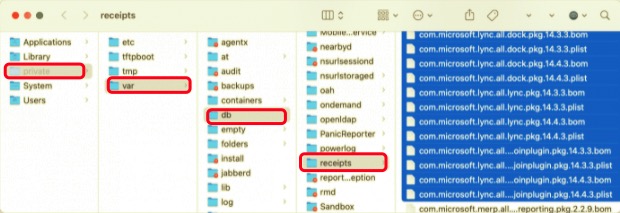
- Töm papperskorgen och starta om datorn när du har rensat disken från alla onödiga Lync-tjänstfiler.
Microsoft Lync har nu tagits bort helt från Mac. Använd PowerMyMacÄr Uninstaller Om du inte är säker på att du har hittat den bland alla överblivna filer eller bara vill ha ett enklare sätt att ta bort Lync från Mac-datorn, fortsätt läsa för att få veta mer.
Del 3. Så här avinstallerar du Lync automatiskt på Mac
Automatisk avinstallation innebär att man använder en app eller söker hjälp från en app för att avinstallera Lync. En av dessa appar är PowerMyMac som har en unik funktion som gör det möjligt för användare att avinstallera Lync från Mac, inklusive alla tillhörande tjänstkomponenter, på bara några minuter. Den låter dig också skanna din enhet efter eventuell kvarvarande data från appar som du vill ta bort.
 Få en gratis provperiod nu!
- PowerMyMac är en gratis applikation som finns tillgänglig från App Store. Programmet måste först installeras innan det kan användas. När du startar applikationen för första gången får du en översikt över systemets prestanda.
- Kör en skanning efter att du klickat på Uninstaller verktyget. Vänta tills skanningen är klar. Du kan bara skanna om alla appar om det behövs.
- Efter att alla installerade program på Mac har skannats visas en lista med appar på höger sida. För att enkelt hitta Lync-programmet eller annan oönskad programvara skriver du dess namn i sökfältet. När du väljer programvaran visas filer och mappar som är kopplade till den på höger sida.
- Markera alla filer du vill ta bort. Dubbelkolla allt och välj sedan Rena från rullgardinsmenyn för att slutföra borttagningen. Vänta tills popup-dialogrutan "Rensning slutförd" visas. Starta om Mac-datorn för att slutföra processen.

Del 4. Slutsats
Det här inlägget beskrev och förklarade hur man avinstallerar Lync från Mac helt, manuellt eller med hjälp av en app. Oavsett om du har problem med Lync, försöker avinstallera det för att uppdatera det eller byter till en annan meddelandeapp, gav den här artikeln en detaljerad guide så att du inte missar något för att uppnå en ren och fullständig borttagning.
Som nybörjare eller erfarna användare har vi alla svårt att lösa tekniska problem. Det är därför det skulle vara bekvämare för de flesta av oss att använda PowerMyMac, särskilt eftersom den gör jobbet åt oss. Samtidigt, PowerMyMacs avinstallationsprogram är den som hittar alla filer åt dig. Det viktigaste att tänka på är dock att du bör se till att servicefilerna och alla rester raderas för att undvika framtida problem, inte bara för Lync utan även för alla appar.


