


 PowerMyMac


Trots Tunnelblick-programvarans ökande popularitet och det faktum att den är gratis, kanske du vill för att avinstallera Tunnelblick på Mac om du har hittat ett bättre alternativ eller om du inte längre använder ett VPN. Till skillnad från andra appar som kan raderas när du drar och släpper dem till papperskorgen, kan de flesta appar lämna kvar tillhörande skräpfiler, vilket tar upp utrymme på hårddisken eller orsakar fel i systemet.
Det är därför vikten av att ta bort skräpfiler tillsammans med appen betonas. avinstallera alla oönskade appar från MacLäs mer nedan för att se hur du tar bort Tunnelblick VPN-applikationen på rätt sätt i den här handledningen.
Innehåll: Del 1. Vad är Tunnelblick?Del 2. Avinstallera Tunnelblick manuellt på MacDel 3. Använda ett professionellt verktyg för att avinstallera TunnelblickDel 4. Slutsats
Del 1. Vad är Tunnelblick?
Tunnel är namnet på ett Mac-program som marknadsför sig självt som ett verktyg för att säkert ansluta till OpenVPN-servrar. Många användare anser nu att det är ett måste att använda ett VPN eftersom det ger dem åtkomst till webbplatser som är blockerade i specifika regioner eller innehåll som är regionlåst. Tunnelblick övervakar inte sina användare, inte ens deras IP-adresser, enligt programmets webbplats.

Du behöver fortfarande din OpenVPN-konfigurationsfil och krypteringsinformation för att använda Tunnelblick på en Mac. Tunnelblick-programmet har ett mer grafiskt användargränssnitt för OpenVPN-tjänsten, vilket gör det enklare att använda.
Programmet är gratis och fungerar bara på Mac; det finns ingen Windows-version. Det finns dock motsvarande appar för Windows, och OpenVPN-installationsprogrammet på Windows har också möjlighet att installera ett eget grafiskt användargränssnitt.
Du kan avinstallera Tunnelblick på din Mac för att frigöra diskutrymme och hålla din dator renare om du byter till en annan VPN-leverantör eller helt enkelt inte vill använda VPN på din stationära Mac-dator eller Macbook.
I följande delar kommer du att introduceras till två olika metoder som du kan använda för att avinstallera Tunnelblick eller andra oönskade appar som är installerade på din Mac.
Del 2. Avinstallera Tunnelblick manuellt på Mac
Det första tillvägagångssättet du kan lära dig är att avinstallera appen manuellt. Det är ganska knepigt för nybörjare att lista ut hur man avinstallerar den helt eller hur man tar bort alla kvarvarande filer helt. Men erfarna användare kan snabbt gå igenom dessa steg och helt avinstallera Tunnelblick på Mac.
Det viktiga här är att ta bort skräpfiler eftersom dessa kan orsaka problem om de inte tas bort korrekt. Som ni alla vet kan dessa inte tas bort genom att dra dem till papperskorgen, så du måste manuellt hitta alla filer i olika mappar eftersom de länkade filerna är utspridda över hela systemet.
Följ dessa steg för att avinstallera appen manuellt:
- För att börja, se till att stänga Tunnelblick-appen från menyraden. Klicka på appens ikon i menyradens övre högra hörn och välj Avsluta Tunnelblick.
- Gå sedan till i Finder Tillämpningar mappen och ta bort den körbara filen Tunnelblick genom att dra och släppa den till papperskorgen. Du kan också högerklicka på filen och välja Flytta till papperskorgen.
- Det är nu dags att hitta och ta bort supportfilerna (cacher, loggar, cookies och så vidare) som Tunnelblick skapade på din hårddisk medan du använde det. Vanligtvis lagras sådana filer i biblioteksmappen. Använd
Command+Shift+Ggenväg för att navigera till biblioteket och skriv sedan/Libraryi sökfältet. - Navigera till katalogen för programsupport. Underkatalogen Tunnelblick, som innehåller alla appens spår, finns här. Ta sedan bort undermappen när den hittats.
- Håll även utkik efter Tunnelblick-rester i följande mappar:
~/Library/Caches/…~/Library/Logs/…~/Library/LaunchAgents/…~/Library/Saved Application State/…
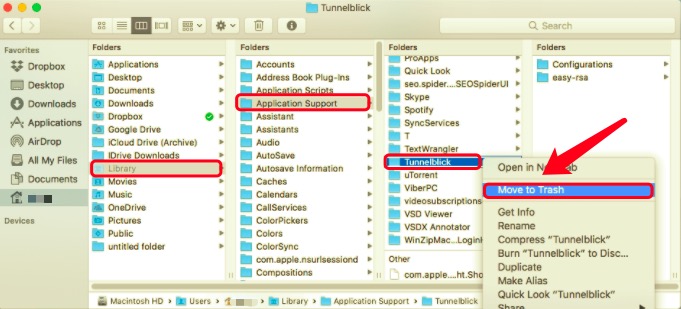
- Ta bort alla filer som är kopplade till programmet som du hittar.
- Töm slutligen papperskorgen för att helt och permanent avinstallera Tunnelblick på Mac.
Del 3. Använda ett professionellt verktyg för att avinstallera Tunnelblick
Vi har visat dig hur du tar bort appar manuellt på din Mac. Det är dock möjligt att du tycker att det är obekvämt och tidskrävande. Dessutom är den manuella metoden potentiellt skadlig eftersom om du av misstag raderar mappar från andra appar kan de sluta fungera korrekt.
Lyckligtvis är det enklare och snabbare att ta bort appar på Mac, som Tunnelblick. PowerMyMac är specifik programvara som låter dig göra detta.
 Få en gratis provperiod nu!
PowerMyMac är en specialiserad app som huvudsakligen används för att optimera och rengöra din Mac-dator. Den har ett kraftfullt verktyg för avinstallation av appar vilket du i det här fallet kan använda för att avinstallera Tunnelblick på Mac.
Du behöver inte ladda ner appen, och den kan utföra en komplex uppgift åt dig, med några få klick och några minuter. Du kan spara mer tid och använda den för att ta bort flera appar samtidigt med hjälp av den här appen.
Se hur användbar och effektiv appen är genom att följa instruktionerna nedan:
- Ladda ner den kostnadsfria PowerMyMac-appen, installera och starta appen. När du öppnar appen för första gången visar den systemets aktuella status.
- Välja App Uninstaller och då SCAN efter det. Vänta tills skanningen är klar. Klicka bara på Skanna igen om det verkligen är nödvändigt.
- När alla appar har skannats visas en lista över program på höger sida. Från listan över appar, välj Tunnelblick eller andra oönskade program. Du kan också söka efter det genom att skriva dess namn i sökrutan. Filerna och mapparna som är associerade med Tunnelblick visas sedan på höger sida.
- Markera dessutom alla appens relaterade filer. Kontrollera de filer du har valt igen och klicka sedan på REN knappen för att slutföra operationen och vänta tills den är klar.
- Meddelandet "Rensning klar" visas, vilket indikerar att avinstallationsprocessen är klar.

Del 4. Slutsats
Sammanfattningsvis erbjöd artikeln två olika metoder du kan använda för att avinstallera Tunnelblick på Mac. Oavsett vilken metod du använder är det alltid viktigt att se till att skräpfilerna tas bort helt.
På så sätt får du en försäkran om att du har raderat det helt och hållet.


