


 Screen Recorder


"Hur länge kan man spela in på skärmen?”Detta är kanske en fråga för personer som tycker att det är mycket effektivt och ändamålsenligt att spela in sina skärmaktiviteter medan de tittar på en film eller ett program, eller för att spara kopior av viktiga webbseminarier, föreläsningar eller samtal. Oavsett om du är någon som vill spåra dina spelsessioner och dela dem online, eller en person som behöver förbereda presentationsmaterial eller guider, är det mycket viktigt att veta hur länge skärminspelningsprocessen kan stödja dina behov.
I den här artikeln kommer vi att diskutera tidsgränsen för skärminspelning i detalj om du använder en praktisk enhet eller en dator och föreslå ett bra alternativ för att fånga din skärm utan tidsbegränsningar.
Innehåll: Del 1. Hur länge kan en skärminspelning vara på iPhone/iPad?Del 2. Hur länge kan man spela in skärm i Windows?Del 3. Hur länge kan du spela in skärm på Mac?Del 4. Hur man spelar in skärm på Mac/Windows utan tidsbegränsning?Vanliga frågor
Del 1. Hur länge kan en skärminspelning vara på iPhone/iPad?
Hur länge kan man spela in på skärmen på sin iPhone eller iPad? Om du vill spara videor med hög upplösning och de är långa kan enhetens lagringsutrymme vara en begränsning. Därför bör du kontrollera din iPhones eller iPads tillgängliga lagringskapacitet innan du spelar in på skärmen.
Du kommer säkert att bli glad att veta att det inte finns någon tidsgräns när du spelar in din skärm med din iOS-enhet. Hur länge du kan göra det beror enbart på din lagringskapacitet eftersom utdatafilerna sparas som videofiler under menyn "Foton".
För att ge dig en uppfattning, en 1-minuts inspelning kommer att förbruka 30-40 MB av ditt lagringsutrymme. Med en 64 GB iOS-enhet kan du spara upp till 38 timmars skärminspelningar.

Del 2. Hur länge kan man spela in skärm i Windows?
Du undrar säkert också hur länge du kan spela in skärmdumpar på din Windows-dator. Det beror också på vilket verktyg du använder när du spelar in din skärm. Windows-datorer har en gratis och inbyggd skärminspelare som xbox spelbarUtan att installera ytterligare en app kan du spela in dina skärmaktiviteter, ta bilder och spela in ljud som du vill.
Även om det initialt är avsett för att spela in spelsessioner, är det fördelaktigt oavsett vilket innehåll du planerar att spela in. Om du funderar på att använda det här programmet kan du spela in i upp till fyra timmar. Innan du spelar in, se till att justera inställningarna och ställa in lagringsplatsen för utdatafilerna.
Del 3. Hur länge kan du spela in skärm på Mac?
Hur länge kan man spela in skärm med sin Mac? Självklart kommer vi inte bara att dela tidsgränsen när man spelar in på en Windows-dator. Om du är en Mac-användare har vi också detaljerna om skärminspelning.
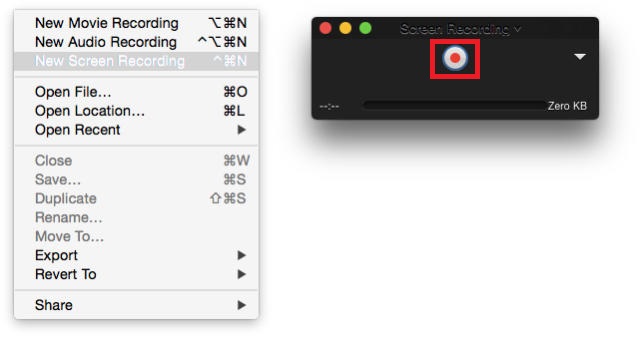
Det finns ingen maximal tid vid skärminspelning på en Mac. Du måste bara se till att din enhet har tillräckligt med utrymme för att hantera inspelningens storlek. En lång inspelning kommer naturligtvis att ta upp en ansenlig mängd av enhetens lagringskapacitet, särskilt om du vill spara den i högsta möjliga kvalitet (Full HDInbyggda skärminspelare som QuickTime Player genererar säkert stora inspelade videofiler, så det är bäst att se till att du har tillräckligt med utrymme för att lagra dem. Annars rekommenderas det att du provar ett bättre verktyg för att spela in skärm utan att oroa dig för tidsbegränsningar och utskriftskvalitet.
Del 4. Hur man spelar in skärm på Mac/Windows utan tidsbegränsning?
Att besvara frågan "Hur länge kan man spela in på skärmen?" är precis vad du är ute efter. Men om du tittar på skärminspelning av massor av innehåll utan att oroa dig för tidsbegränsningar, är det viktigt att förlita sig på ett professionellt program. Vi har en bra rekommendation här – den iMyMac-skärminspelareVad gör det här verktyget mest värt att använda?
Ovan nämnda är en app som kan stöd för skärminspelning samtidigt som användarna försäkras om att högkvalitativa utdatafiler kommer att produceras. Under användning kan användarna definiera inspelningsområdet de vill spela in och om de vill att webbkameran och ljudet ska spelas in. Det är också möjligt att välja ljudtyp! Detta designades med ett enkelt gränssnitt som gör det användarvänligt för förstagångsanvändare. Det stöder både Windows och Mac OS. För att spela in skärm med det, här är en snabbguide.
Få en gratis provperiod nu! Intel Mac M-serien Mac Få en gratis provperiod nu!
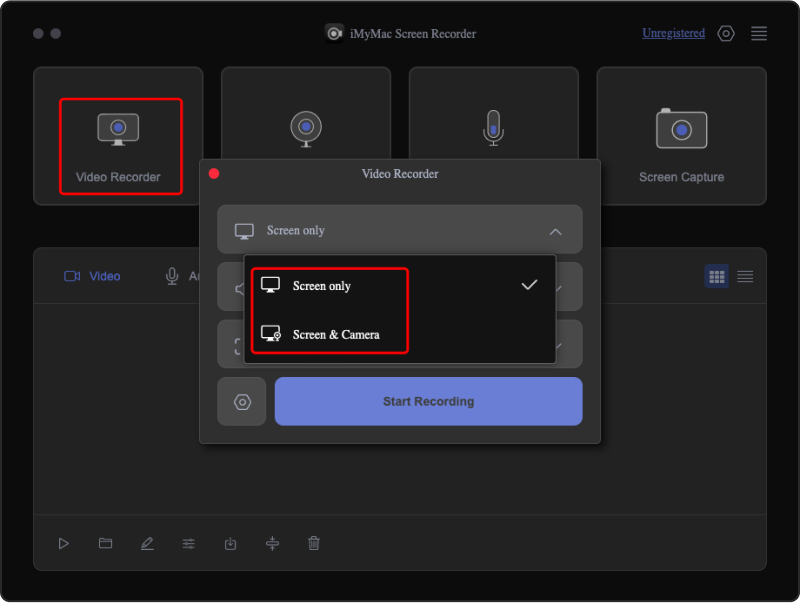
- När den är installerad, gå till menyn "Videoinspelare".
- Välj om du bara vill spela in skärmen eller även webbkameran och ljudet. Fortsätt med att definiera inspelningsområdet.
- Ställ in ljudinställningarna. Du kan också använda redigeringsmenyerna och andra tillgängliga verktyg, såsom funktioner för realtidsannotering. Vid behov kan omstart och paus även göras.
- Tryck på ”Starta inspelning” när allt är klart. Tryck på den röda ”stopp”-knappen när du är klar.
Du borde kunna se de inspelade filerna på din dator efteråt.
Vanliga frågor
Vi har också lagt till några vanliga frågor och svar gällande den här artikelns ämne – ”Hur länge kan man spela in på skärm?”
- Hur många GB är en 2-timmars skärminspelning?
En 2 timmar lång skärminspelning i 1080p-kvalitet förbrukar cirka 6 till 7 GB av enhetens lagringsutrymme.
- Hur lång tid tar det att spara en skärminspelning?
Hur lång tid det tar att spara en inspelad video beror också på filens längd, men det bör inte ta för mycket av din tid, särskilt om du ska använda professionella skärminspelare som iMyMac Screen Recorder.
- Kan du spela in på skärmen i 3 timmar?
Ja! Skärminspelning i cirka 3 timmar är möjlig så länge din enhet har tillräckligt med lagringsutrymme. För att undvika problem vid skärminspelning rekommenderas det dessutom att använda professionella appar som de ovan nämnda.



