


 Screen Recorder


Det var långt tillbaka 1996 som Flash-spel utvecklades och blev kända för allmänheten. Idag är några av dem fortfarande populära. Även om olika moderna och nya spel redan har dykt upp, återgår de flesta spelare till att spela dessa Flash-spel på grund av deras enkla grafik och originella mekanik. Om du är någon som vill veta hur man kan spela dessa spel i dagens tid och till och med vill lära sig... hur man spelar in flashspel, då skulle innehållet i det här inlägget säkerligen vara till nytta för dig.
I det första avsnittet får du direkt se hur du fortfarande kan spela fantastiska Flash-spel. Vad mer väntar du på? Hoppa in i den första delen nu!
Innehåll: Del 1. Finns det ett sätt att fortfarande spela flashspel?Del 2. Hur spelar jag in Flash-spel med OBS?Del 3. Bästa spelinspelaren för att spela in Flash-spel och ljudDel 4. Avslutningsvis
Del 1. Finns det ett sätt att fortfarande spela flashspel?
Du kommer att bli förvånad över att upptäcka att det finns massor av sätt att spela Flash-spel i denna moderna era. Var och en av dem kommer att belysas och förklaras i detalj i det här avsnittet innan vi går in på proceduren för att spela in Flash-spel.
Använda Flampunkt
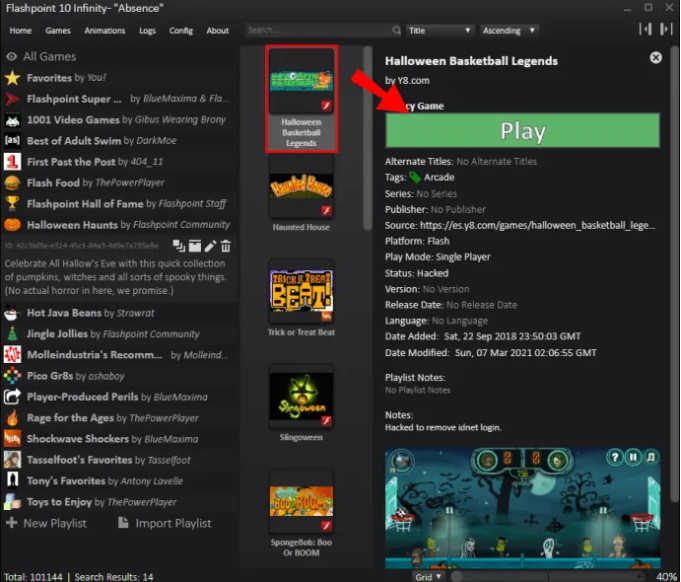
Om du har bestämt dig för att spela Flash-spel för första gången kan det vara bra att veta att Flashpoint erbjuder titlar med praktiska instruktioner. Detta är en gratis lösning för de som vill spela utan Flash-plugins. Den har två programvarufunktioner – Ultimate och Infinity. Den första kräver att du laddar ner alla tillgängliga Flash-spel medan den andra låter dig välja de titlar du vill behålla. Detta är kompatibelt med Windows, Linux eller macOS. För närvarande har Flashpoint mer än 100 000 spel och tusentals animationer. För att använda det, gå bara till webbplatsen och följ instruktionerna nedan.
- Välj om du vill använda Flashpoint Ultimate eller Flashpoint Infinity.
- Tryck på menyn "Hämta" och vänta tills det är klart.
- Tryck på "Installera".
- När du är klar trycker du på "starta"-menyn.
- Du kan nu välja vilka titlar du vill ladda ner och spela. Vänta några minuter när du använder Flashpoint Infinity eftersom nedladdningen kan ta lite tid.
Använda Ruffle
Vi är bara några steg ifrån att lära oss hur man spelar in flashspel. Innan vi går vidare ska vi först dela med oss av hur du kan använda "Ruffle" för att spela Flashspel även utan plugins. Det finns tre format – ett program eller webbläsartillägg, ett fristående program och ett nedladdningsbart program. Ruffle är en emulator för SWF-filer. Genom att reproducera SWF-filers format kan den komma åt Flash-innehåll.
Ruffle kan laddas ner från deras webbplats antingen som Firefox eller ChromeAlternativt kan skrivbordsprogrammet också laddas ner. Det finns inget att oroa sig för säkerhet och användarupplevelse eftersom detta är byggt genom Rusts programmeringsspråk. Genom Rust har det blivit enklare för Ruffle att fungera på olika operativsystem på PC eller till och med på webbläsare.
Använda din webbläsare
I den sista delen av det här avsnittet diskuterar vi en annan metod för att spela Flash-spel. Efter att ha förklarat detta får vi i nästa del se hur man spelar in Flash-spel.
Detta är det enklaste sättet att spela Flash-spel i nutiden – att hitta en webbplats som låter dig spela med den webbläsare du vill använda utan att behöva installera andra nödvändiga tillägg (och därmed inte oroa dig för diskutrymme för nya appar). Det finns gott om sådana webbplatser.
Nu när vi redan har en förståelse för hur vi fortfarande kan spela Flash-spel i modern tid, ska vi äntligen gå vidare till den här artikelns huvudsakliga diskussionsämne - hur man spelar in Flash-spel. Den andra och tredje delen av det här inlägget kommer huvudsakligen att fokusera på detta, så fortsätt bara läsa.
Del 2. Hur spelar jag in Flash-spel med OBS?
Om du har ett bra spelupplägg och vill spela in det för att titta på det igen senare vore det bra att använda ett verktyg som kan hjälpa till under processen. Ett av de mest populära och mest använda är OBS Studio. Det bra med det är att det är helt gratis och öppen källkod samtidigt som det ger sina användare möjlighet att spela in sina skärmaktiviteter och producera högkvalitativa utdatafiler. Livestreaming till flera plattformar stöds till och med.
Här är en snabbguide om hur man spelar in flashspel om du är intresserad av att lära dig mer om det.
- Ladda ner och installera OBS Studio-programmet på din dator.
- Se till att justera de inställningar du vill ha – upplösning och bildfrekvens, ljud, utdatainställningar etc. Detta hjälper dig också att säkerställa att inspelningarna håller högsta möjliga kvalitet.
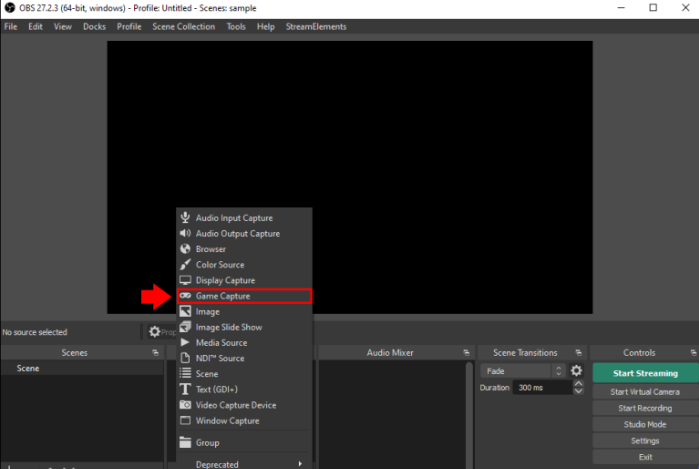
- I huvudgränssnittet letar du efter "Källor" och trycker på "+"-ikonen för att välja "Game Capture". Lägg sedan bara till en ny källa och namnge den som du vill.
- Bland de tillgängliga spelinspelningslägena väljer du det du föredrar att använda.
- När allt är klart trycker du bara på knappen ”Starta inspelning”. OBS börjar sedan spela in ditt spelande.
Även om det är tillräckligt bra, klagar vissa användare på att OBS gränssnitt är komplext och lite komplicerat, särskilt för nybörjare. Dessutom finns det också vissa tillfällen då det inte fungerar som förväntat. Lyckligtvis finns det ett rekommenderat professionellt program som kan fungera som den bästa spelinspelningen. Vi kommer att presentera detta verktyg i nästa del.
Del 3. Bästa spelinspelaren för att spela in Flash-spel och ljud
Användare har turen att få veta att det finns massor av gratisappar med öppen källkod som kan användas för att spela in både skärmaktiviteter och spelande (för delning eller omvisning senare). De flesta av dessa gratisverktyg har dock begränsningar och nackdelar. För att bli av med dessa brister och kunna spela in utan problem alls är det bäst att förlita sig på professionella program som är pionjärer när det gäller skärminspelning. Du behöver inte leta längre. I den här delen kommer du att se hur bra... iMyMac-skärminspelare är. Det kan lösa ditt dilemma med "hur man spelar in flashspel".
Att ha möjligheten att fånga en HD-skärm (upp till 1080P) och en laggfri webbkamera samtidigt som användaren kan bestämma vilken typ av ljud som ska spelas in är det som gör iMyMac Screen Recorder så kraftfull.
Få en gratis provperiod nu! Vanlig Mac M-serien Mac Få en gratis provperiod nu!
När man använder det här programmet kan man välja vilket område man vill spela in – om det ska vara full storlek, fönsterstorlek eller en anpassad storlek. Programmet är fullpackat med redigeringsfunktioner och gör det möjligt för användaren att förbättra sina inspelningar – åtgärda överexponerade och mörka områden genom att uppskala videons upplösning, ändra kontrast och ljusstyrka etc. Knappar för realtidsanteckningar finns också tillgängliga. Att ta skärmdumpar eller starta webbkameran vid behov är enkelt att göra eftersom knapparna är tillgängliga. Dessutom, om man vill starta om inspelningen eller pausa, kan man enkelt göra det eftersom funktionerna för att göra det finns tillgängliga.
Att installera den ovan nämnda inspelaren borde också vara praktiskt eftersom den är kompatibel med Windows och Mac. Dessutom är installationsbehoven bara några få. Låt oss ta en snabb titt på hur det här programmet skulle vara fördelaktigt för att spela in flashspel.
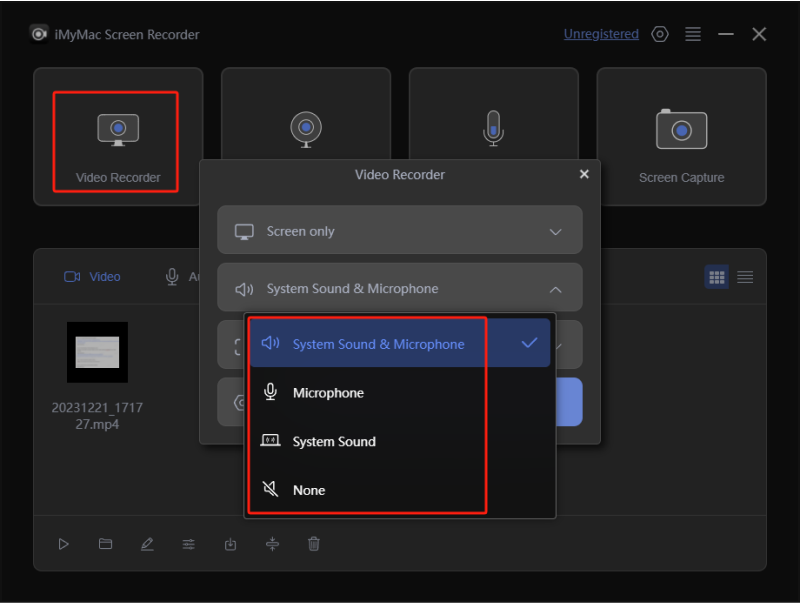
- När installationskraven är uppfyllda, ladda ner och installera programmet på din dator. När det startas, välj " från huvudgränssnittetVideobandspelare".
- Välj om du bara vill ta skärmdumpen eller även spela in kameran. Om kameran ska spelas in bör webbkameran öppnas automatiskt. Om inte, klicka på "Kontrollera igen". Fortsätt för att definiera inspelningsområdet som ska användas.
- För att spela in ljudet, se till att ställa in önskad ljudtyp – oavsett om mikrofon- eller systemljud bara eller båda av dem.
- Inspelningsprocessen ska påbörjas när “Starta inspelning”-menyn trycks på. Medan inspelningen pågår kan verktygsfältet med redigerings- och anteckningsverktyg användas.
- När du är klar klickar du bara på den röda "stopp"-menyn.
Inspelningarna bör sparas på din dator efteråt. Du kan titta på dem senare eller dela dem med andra via dina sociala mediekonton.
Del 4. Avslutningsvis
Även om Flash-spel introducerades på 1990-talet är många spelare fortfarande intresserade av det. Vissa tycker dock att det är lite svårt och krångligt att spela dem nuförtiden eftersom plugins måste installeras innan. Lyckligtvis finns det nu en mängd alternativ som användare kan prova för att fortfarande spela Flash-spel i dagens läge. Dessutom har du förhoppningsvis fått tillräckligt med kunskap från det här inlägget när det gäller processen att spela in flash-spel. Det är bra att använda OBS Studio eftersom det är gratis. Att använda professionella alternativ som iMyMac Screen Recorder är dock alltid det mest rekommenderade.



