


 Screen Recorder


Att vara förtjust i att titta på videor på YouTube är en självklarhet eftersom du kan se allt innehåll du har letat efter från den här plattformen. Om du hittar något du vill titta på igen offline senare eller lägga till i dina samlingar, utan att använda någon nedladdningsfunktion, kan du få kopior av dem så länge du har en pålitlig YouTube-inspelareAtt använda sådant kan ge fler fördelar och erbjuda större flexibilitet.
I den här artikeln får du reda på vilken som är bäst att använda om du är PC-användare eller ägare av en mobil enhet. Dessutom kommer några onlinealternativ också att delas.
Innehåll: Del 1. Använder YouTubers OBS för att spela in?Del 2. Vilken är den bästa YouTube-inspelaren för Mac och Windows?Del 3. Hur kan jag spela in YouTube-videor online gratis?Del 4. Bästa YouTube-inspelningsappen för iPhone och AndroidVanliga frågor om YouTube-inspelaren
Del 1. Använder YouTubers OBS för att spela in?
Ett av de mest effektiva verktygen för skärminspelning är OBS Studio. Om du har undrat om YouTubers också använder det för inspelning är svaret ett "ja"! Så, hur kan du skärminspelning med det här verktyget? Det är enkelt! Här är en guide för dig.
- Installera appen på din enhet och öppna den.
- När den väl är lanserad bör detta automatiskt lägga till en "scen" i gränssnittet.
- Bredvid ”Scener” syns rutan ”Källor”. Tryck på ikonen ”+” och sedan på menyn ”Visa inspelning”. Skapa en titel innan du trycker på ”OK”.
- Välj din föredragna inspelningsmetod och visningsmetod. När du är klar trycker du på “OK”.
- Välj önskad plats för utdatamappen.
- Inspelningen börjar när du trycker på menyn ”Starta inspelning”.
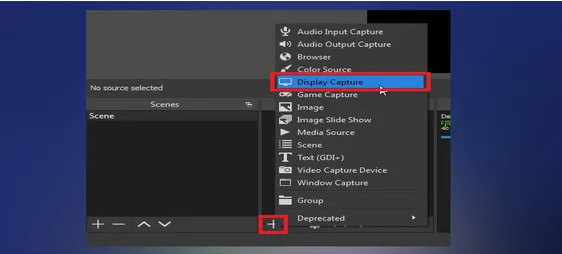
Om du vill ha en gratis YouTube-inspelare med öppen källkod kanske du vill prova OBS Studio.
Del 2. Vilken är den bästa YouTube-inspelaren för Mac och Windows?
Säkert undrar många PC-användare vilket inspelningsverktyg som är bäst att använda när man spelar in bra YouTube-innehåll. Tre av de mest pålitliga programmen kommer att delas i det här avsnittet.
QuickTime Player (Mac)
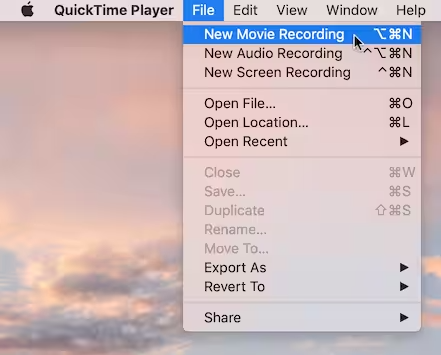
Ett bra skärminspelningsverktyg för Mac-användare är QuickTime Player. Det är en inbyggd mediaspelare på Mac-datorer som också kan hjälpa till att konvertera filer.
Fördelar
- Det här verktyget kan fungera som en YouTube-inspelare.
- Den kan användas för att spela in Zoom-samtal utan att be värdens tillstånd.
- Den stöder även röstinspelning förutom skärminspelning.
Nackdelar
- Den här funktionen saknar videoredigeringsfunktioner. Så om du gillar den här funktionen kan det vara bra att kolla in en annan app istället.
Bandicam (Windows)
Windows-PC-användare kan å andra sidan kolla in och prova Bandicam. Det är en inspelare som erbjuder funktioner som hjälper dig att göra dina inspelningar mer levande, tilltalande och intressanta. Den har till och med tre inspelningslägen – skärm, enhet eller spel.
Fördelar
- Har många funktioner – realtidsteckning, schemalagd inspelning, museffekt, lägga till webbkameraöverlägg, etc.
- Låter användaren justera fönsterstorleken.
- Den kan användas för att spela in MP3-filer från YouTube.
Nackdelar
- Detta har ingen inbyggd editor.
Bandicam skulle vara ett utmärkt val för YouTube-inspelare för nybörjare som vill spela in instruktionsvideor.
iMyMac-skärminspelare
De tidigare nämnda apparna är tillräckligt bra, men kompatibilitetsmässigt skulle man föredra ett program som fungerar på både Mac- och Windows-datorer, samt ett verktyg som har små eller inga begränsningar när det gäller skärminspelning. Som tur är, iMyMac-skärminspelare är tillgängligt för alla. Vad gör detta till det bästa inspelningsverktyget?
Få en gratis provperiod nu! Intel Mac M-serien Mac Få en gratis provperiod nu!
Den nämnda appen är redan betrodd. Den kan fånga högupplöst skärm och laggfri webbkamera såväl som ljud utan att lämna vattenstämplar på utdatafilerna. Man har möjlighet att välja sitt föredragna inspelningsområde samt ljudtyp att spela in (mikrofon- eller systemljud eller till och med båda). Tack vare olika redigeringsfunktioner kan man enkelt förbättra sina utdatafiler genom att korrigera överexponerade eller mörka områden eller genom att lägga till effekter och mer. Uppskalning av videoupplösningen kan till och med göras om så önskas!
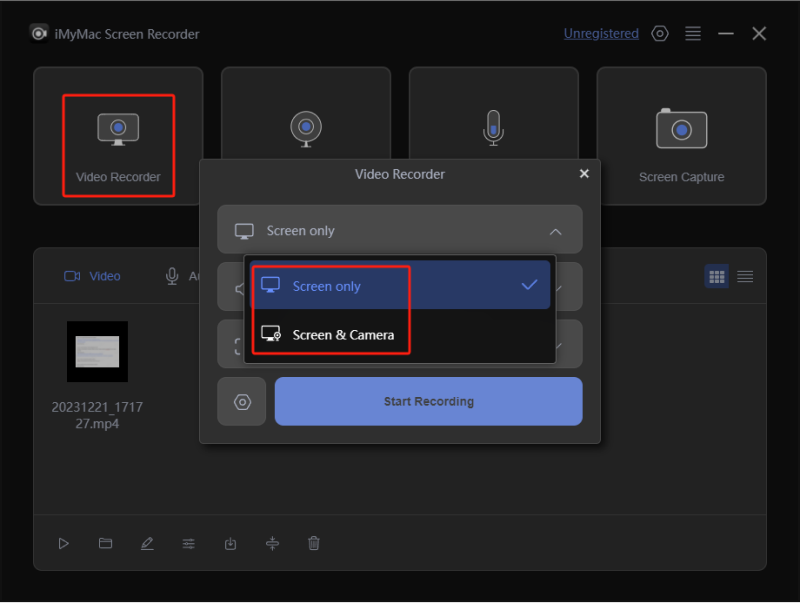
Utöver ovanstående är det också värt att nämna att den här appen har menyer för anteckningar i realtid samt lättillgängliga knappar för att ta skärmdumpar eller öppna webbkameran samt pausa eller starta om vid behov. Med det enkla användargränssnittet skulle vem som helst kunna använda den här appen väl och navigera i den.
Del 3. Hur kan jag spela in YouTube-videor online gratis?
Som du läste i introduktionen kanske du också vill bekanta dig med några alternativ för online-inspelare på YouTube som du också kan använda. Vi har samlat dem här för din enkelhets skull.
Online Screen Recorder
En av de mest använda apparna för skärminspelning online är “Online Screen Recorder”Det är gratis och kan användas för att spela in videor från de flesta webbläsare, vilket innebär att det är väldigt enkelt att spela in på YouTube. När du använder det behöver du inte oroa dig för tidsbegränsningar eller vattenstämplar. Det är bara det att det inte stöder Safari och inte har några redigeringsfunktioner.
Vävstol
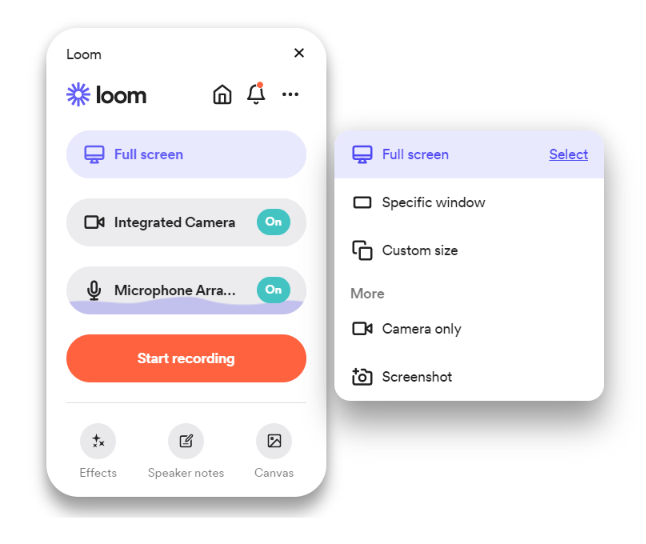
Även om det skiljer sig från den föregående Loom är ett Chrome-baserat verktyg (ett Chrome-tillägg) kan vi inte förneka att det är lika användbart när man spelar in YouTube-klipp. Det stöder till och med videodelning via länkar. Det är bara synd att det bara kan användas i webbläsaren Chrome.
Screencastify
En annan YouTube-inspelare i Chrome är Screencastify. Att använda den för att spela in din webbkamera, webbläsare eller skrivbordsaktivitet borde vara så enkelt. Det som är ännu bra är att du kan lägga till berättarröst till dina inspelningar via din mikrofon. Du får till och med utdatafiler i HD-upplösning! Det finns också grundläggande redigeringsverktyg tillgängliga i det här verktyget. Tyvärr kan du inte välja inspelningsområde om du väljer att använda det här verktyget.
Del 4. Bästa YouTube-inspelningsappen för iPhone och Android
Naturligtvis kan vi inte lämna YouTube-inspelningsverktygen för iPhone- och Android-användare.
På iPhones
iPhone-användare med iOS 11 eller senare versioner kan dra nytta av sina enheters inbyggda inspelare. Det är så enkelt att använda och naturligtvis gratis. Du behöver bara konfigurera det som en del av "Kontrollcentret" så skärminspelning skulle vara praktiskt eftersom du bara behöver trycka på ikonen för att starta. Även om det är bra att använda måste du komma ihåg att det saknar videoredigeringsfunktioner.
På Android-enheter
Android-användare kan å andra sidan använda appar som AZ Screen Recorder, som enkelt kan laddas ner från Google Play Store. Denna YouTube-inspelare erbjuder olika fördelar – skärminspelning, videoredigering, livestream-skärminspelning etc. Det finns ingen tidsbegränsning om du har bestämt dig för att prova detta. Det är bara det att det inte är kompatibelt med gamla Android-operativsystem (5.0 eller tidigare versioner).
Vanliga frågor om YouTube-inspelaren
Låt oss också ta lite tid att läsa igenom några av de vanliga frågorna som rör det här inläggets huvudämne.
- Är det lagligt att spela in en YouTube-video?
Att spela in YouTube-videor borde vara okej om syftet är för personligt bruk. Men om du planerar att sälja kopiorna kommersiellt bryter du mot upphovsrättslagen.
- Var får YouTubers tag i sina videoklipp?
I första hand kommer videoklipp också från webben (online). Ibland används videonedladdningsprogram för att spara dem. Men att hämta klipp skulle vara mycket enklare om man använde inspelare.
- Finns det en app för att spela in YouTube-videor?
Som tidigare nämnts finns det olika verktyg som man kan använda som YouTube-inspelare (listade i föregående delar av den här artikeln). Det rekommenderas dock alltid att endast använda de bästa, såsom iMyMac Screen Recorder.



