


 Screen Recorder


Vi kan inte förneka Skypes popularitet. Den här plattformen har miljontals aktiva användare runt om i världen. Det är ett av de mest använda kommunikationsverktygen eftersom det är kompatibelt med flera enheter – datorer eller mobiltelefoner. Om du har använt det och undrar om du kan spela in Skype-samtal eller hur du kan göra det, att läsa innehållet i det här inlägget kommer att hjälpa dig.
Det vore verkligen fantastiskt om vi kunde spela in viktiga samtal och möten via Skype för att titta på dem senare. När du fördjupar dig i varje avsnitt i den här artikeln kommer du att få tillgång till den information du längtar efter att få reda på. Så, låt oss börja!
Innehåll: Del 1. Kan man spela in ett samtal på Skype?Del 2. Hur spelar man in Skype-samtal i Windows 10?Del 3. Hur spelar man in Skype-samtal på iPhone?Del 4. Skype-samtalinspelare på AndroidVanliga frågor om att spela in Skype-samtal
Del 1. Kan man spela in ett samtal på Skype?
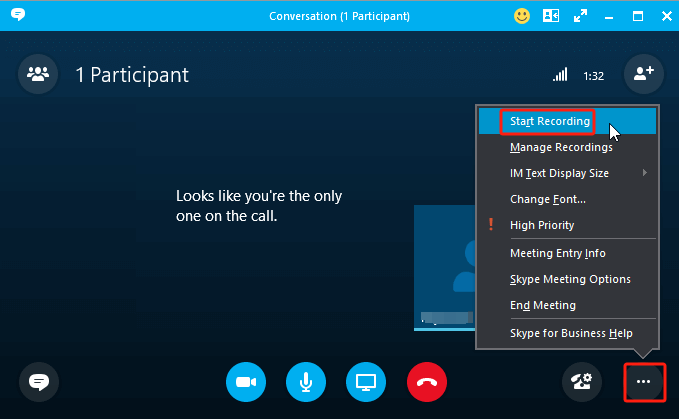
Du kanske inte är medveten om det, men Skype har en inbyggd inspelningsfunktion. Med den här funktionen kan du enkelt spela in Skype-samtal så länge du ha appen på din enhet och en stabil internetanslutning. Det är gratis och enkelt att använda. För att använda den här funktionen måste guiden nedan följas.
- Öppna Skype-appen och starta ett samtal. Inspelningsfunktionen visas inte förrän ett samtal startas.
- Du borde nu kunna se alternativet ”Inspelning”. Tryck på för att slutligen starta inspelningsprocessen.
- Medan inspelningen pågår kommer du att se dess förlopp och de andra deltagarna kommer också att meddelas. Du kan fortfarande chatta eller dela skärmar medan du spelar in. Webbkameraaktiviteter och ljud kommer bara att spelas in. Inget att oroa sig för när det gäller chattarna eftersom de inte kommer att spelas in. Men om du delar din skärm medan inspelningen pågår kommer den att spelas in. När du är klar trycker du på samma knapp igen för att avsluta. Om du lämnar samtalet avslutas även inspelningen automatiskt. Detta är det sista steget för att spela in Skype-samtal via appens inbyggda funktion.
- Inspelningen laddas automatiskt upp till chatten där samtalet hölls. Den bör vara synlig inom 30 dagar. För att spara den lokalt på din enhet, högerklicka bara på videon eller tryck på trepunktsikonen för att se fler menyer.
Del 2. Hur spelar man in Skype-samtal i Windows 10?
De flesta PC-användare är förmodligen intresserade av att veta hur man spelar in Skype-samtal utan att använda appens inbyggda inspelningsfunktion. Vi har två alternativ att dela här.
iMyMac-skärminspelare
Ett professionellt verktyg som iMyMac-skärminspelare är en pålitlig app när det gäller att uppfylla ens behov av skärminspelning. Den stöder också spela in ljud samtidigtDen är kompatibel med både Windows- och Mac-operativsystem, så det kommer inte vara några problem alls att installera den på din dator.
Få en gratis provperiod nu! Vanlig Mac M-serien Mac Få en gratis provperiod nu!
För att använda detta vid inspelning av Skype-samtal måste nedanstående följas.
- Installera det här professionella verktyget på din Windows 10-dator och välj " från huvudgränssnittetVideobandspelare".
- Bestäm om du bara vill fånga screen eller inkludera rum också. Ange därefter vilket inspelningsområde som ska användas.
- Justera ljudinställningarna efter dina önskemål och bestäm vilken typ av ljud som ska spelas in.
- För att slutligen spela in Skype-samtal med det här verktyget, tryck på “Starta inspelning”-menyn. När du är klar klickar du på ”Stoppa inspelning”.
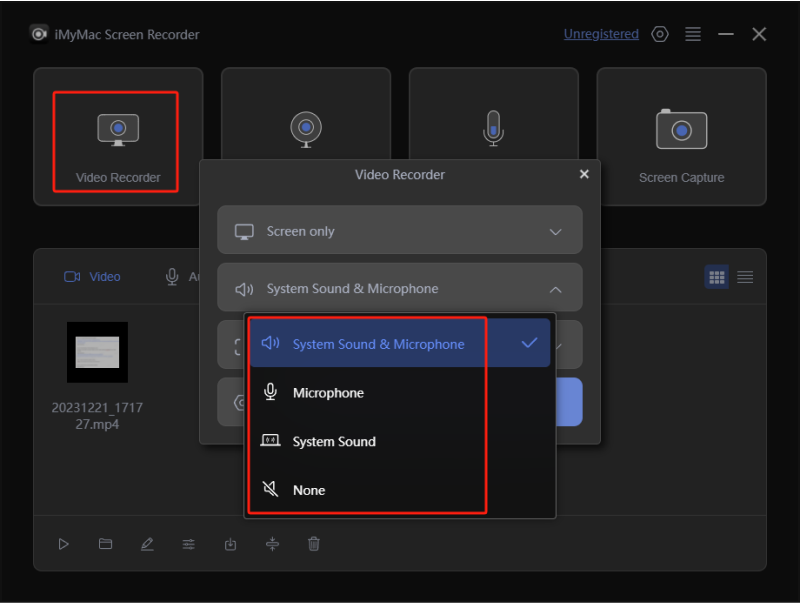
Det finns andra funktioner och knappar tillgängliga som användarna kan använda – för att starta om, pausa, starta webbkameran vid behov, ta skärmdumpar med mera. Redigeringsmenyer finns också tillgängliga, liksom knappar för anteckningar i realtid.
xbox spelbar
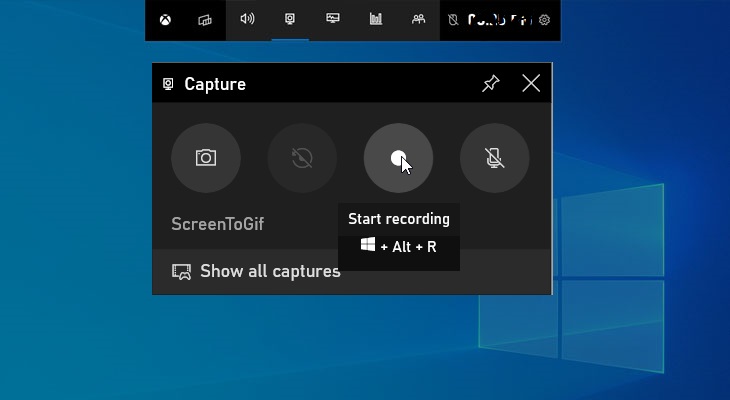
Förutom en professionell programvaruapp har Windows 10-datorer även ett inbyggt inspelningsverktyg – Xbox Game Bar. Naturligtvis kan det användas för att spela in Skype-samtal. Allt du behöver göra är att följa stegen nedan.
- När Skype-samtalet startar, öppna spelfältet genom att hålla ner tangenterna "Fönster" + "G".
- För att starta inspelningen, tryck på menyn ”Inspelning”. Alternativt kan du också klicka på tangenterna ”Win” + ”Alt” + ”R” samtidigt.
- För att avsluta inspelningsprocessen, tryck bara på samma knapp igen.
Del 3. Hur spelar man in Skype-samtal på iPhone?
För att spela in Skype-samtal med en iPhone kan den inbyggda skärminspelningsfunktionen användas. Se till att funktionen "Skärminspelning" har aktiverats och lagts till i "Kontrollcenter". Här är handledningen för enkel referens.
- Leta efter ikonen "Skärminspelning" från "Kontrollpanelen" och tryck på den.
- När Skype-samtalet startar spelas det in. Tryck på samma ikon igen för att avsluta.
- Inspelningen bör hittas i menyn ”Foton” på ens iPhone.

Del 4. Skype-samtalinspelare på Android
Naturligtvis är Android-användare också nyfikna på hur de kan spela in Skype-samtal på sina enheter. Som tur är kan ett verktyg som "Mobizen Screen Recorder" användas.
- Installera den nämnda appen på din Android-enhet.
- När den är öppen, leta efter funktionen "Inspelning" och tryck på den för att börja spela in.
- Gå till din Skype-app och anslut sedan till samtalet du vill spela in.
- Tryck på "Stopp" när du är klar.
- Det inspelade Skype-samtalet kan nås via den här inspelarens flytande kontroll.
Vanliga frågor om att spela in Skype-samtal
- Är det lagligt att spela in ett Skype-samtal?
Lagligheten att spela in Skype-samtal varierar beroende på var man befinner sig. Men om du har lust att låta deltagarna veta att du spelar in kan du låta dem veta det.
- Kan man spela in gratis på Skype?
Som tur är har Skype en inbyggd inspelningsfunktion som vem som helst kan använda gratis.
- Kan någon spela in Skype utan att du vet om det?
Självklart! Det finns massor av verktyg som kan användas för att spela in Skype-samtal utan att deltagarna vet om det! Ett av de bästa verktygen som används mest av många är iMyMac Screen Recorder.
- Var hamnar inspelade Skype-samtal?



