


 Screen Recorder


För spelare är Fortnite säkert populärt. Det finns många som använder det. Det är en plattform där man kan träffa andra fantastiska spelare. Medan du spelar och har stött på bra "spel", vill du säkert föra register över dem så att du ytterligare kan förbättra dina prestationer eller undersöka andras taktiker. Dessutom kanske du vill fånga dina vinnande ögonblick eller möjligen skapa handledningar för andra som vill lära sig mer om spelet. Det är då Fortnite inspelning går in. Som tur är finns det metoder för att göra detta. Och den här artikeln skapades för att fokusera på dessa sätt för att hjälpa läsarna.
Innehåll: Del 1. Hur man spelar in i Fortnite med Game Bar?Del 2. Hur man gör Fortnite-inspelning med OBSDel 3. Hur man spelar in i Fortnite på PC (rekommenderat sätt)Del 4. Hur spelar man in Fortnite på iPhone/Android?Del 5. Slutsats
Del 1. Hur man spelar in i Fortnite med Game Bar?
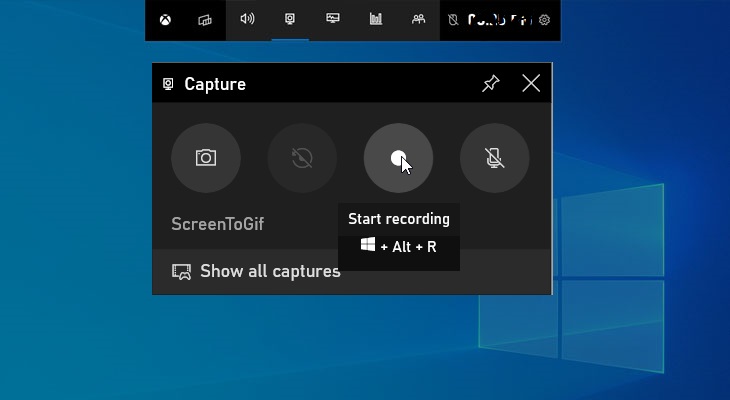
Om du har velat spela in Fortnite utan att installera någon annan programvara på din Windows-dator kanske du vill överväga att använda Game Bar, ett inbyggt verktyg som är gratis och har ett mycket enkelt användargränssnitt. Detta skapades specifikt för att spela in spel. Så om du vill testa detta, här är en enkel guide.
- Tryck på ”Start”, välj ”Inställningar” och sedan ”Spel”. Gå till fliken ”Spelfält” och aktivera detta.
- Starta den genom att trycka på tangenterna "Windows" + "G".
- Öppna Fortnite på din dator och tryck på den röda cirkeln för att starta inspelningen. Medan du spelar in kan du också trycka på "Kamera"-menyn om du vill ta skärmdumpar.
- Tryck på "Stopp"-knappen för att avsluta inspelningen. Du bör kunna se den inspelade filen i din dators "Captures"-mapp.
Del 2. Hur man gör Fortnite-inspelning med OBS
Förutom att använda Game Bar är OBS Studio också ett bra verktyg när man spelar in Fortnite. Det är gratis och har öppen källkod. Dessutom är utdatafilerna av hög kvalitet. Vissa användare kan tycka att det är komplicerat att använda, men vi kan åtgärda det.
För att ge dig en vägledning kan du hänvisa till handledningen nedan som referens.
- Ladda ner OBS Studio-appen och installera den på din dator.
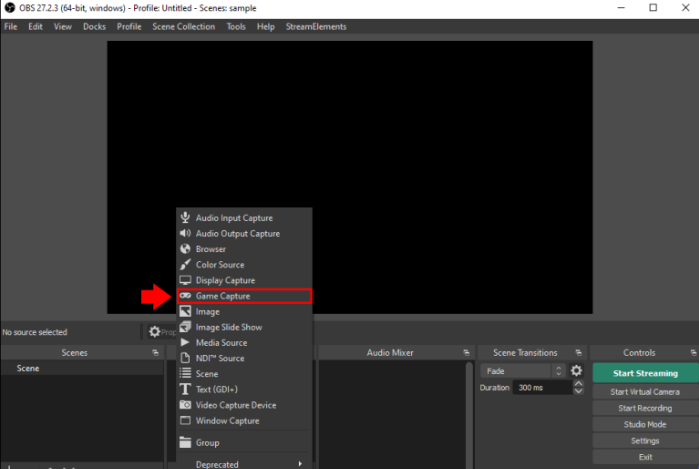
- Gå till "Källfältet" för att lägga till "Game Capture". Tryck på "Skapa ny" och skriv in "Fortnite Capture". Tryck sedan på "OK".
- Öppna spelet och gå tillbaka till OBS Studio. Inspelningen startar när du trycker på alternativet "Starta inspelning".
- När inspelningen är klar kan du bara stoppa den och förhandsgranska den på din dator. Du kan också ladda upp och dela den inspelade videon direkt till dina sociala mediekonton om du vill.
Del 3. Hur man spelar in i Fortnite på PC (rekommenderat sätt)
Med hjälp av ett inbyggt verktyg som Xbox Game Bar och en gratisapp som OBS Studio borde Fortnite-inspelning vara enkelt och praktiskt. Men eftersom dessa verktyg är gratis har de begränsningar som användarna säkert kommer att märka längs vägen. Om du är någon som siktar på att uppleva det bästa när det gäller ... skärminspelning av dina spel, rekommenderas det då att du använder en professionell programvara som iMyMac-skärminspelare.
Att erbjuda omfattande och fantastiska skärminspelningsfördelar är en av iMyMac Screen Recorders specialiteter. Den kan spela in skärmen med webbkamera och ljud och producera utdatafiler utan vattenstämplar. En användare har till och med flexibiliteten att välja sin föredragna ljudingångskälla. Knappar för grundläggande redigering samt realtidsanteckningar är också lättillgängliga. Vid behov kan man trycka på menyerna för att ta skärmdumpar, öppna webbkameran, pausa eller starta om inspelningen.
Naturligtvis är detta också enkelt att installera och har ett användargränssnitt som även nybörjare inte har svårt att hantera.
Få en gratis provperiod nu! Vanlig Mac M-serien Mac Få en gratis provperiod nu!
Kolla in stegen för hur du kan lyckas med Fortnite-inspelningsprocessen med hjälp av det här verktyget.
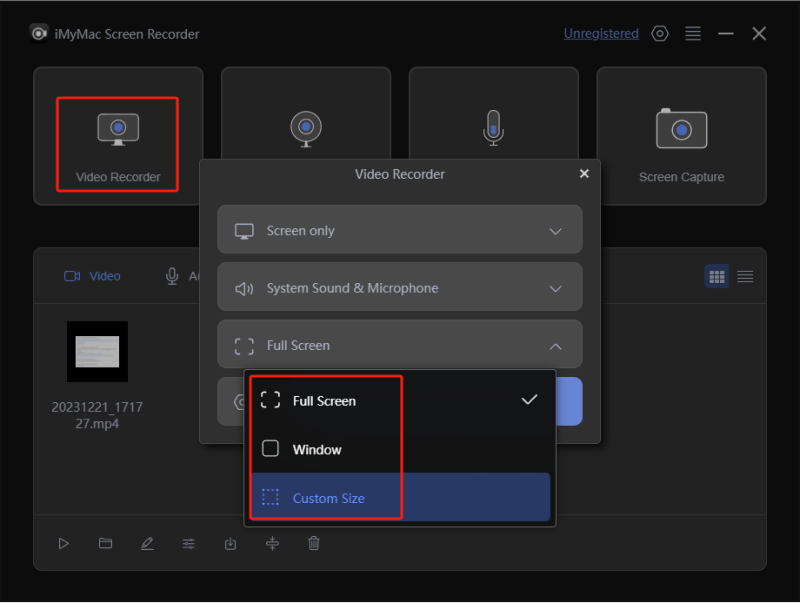
- När du har installerat appen öppnar du den och går till huvudgränssnittet för att välja "Videoinspelare".
- Välj att spela in antingen bara skärmen eller skärmen bredvid en kamera. Om den andra menyn är vald bör webbkameran öppnas automatiskt. Om inte, tryck på "Kontrollera igen". Ange sedan önskat inspelningsområde.
- Ändra ljudinställningarna som du vill. Välj att bara spela in mikrofon- eller systemljudet, eller till och med båda.
- Tryck på alternativet "Starta inspelning" för att starta inspelningen och när det är klart, leta efter att "Stopp"-menyn avslutas.
Du bör kunna se den inspelade filen på din dator när processen är klar.
Del 4. Hur spelar man in Fortnite på iPhone/Android?
Du kanske också undrar om du kan spela in Fortnite på dina mobila enheter. Som tur är kan du det!
EveryCord
Ett bra inspelningsverktyg för iPhone-användare skulle vara "EveryCord". Du kan inte bara använda det för att spela in andra videor eller ögonblick. Du kan till och med ändra inställningarna innan inspelning. Livestreaming till plattformar som YouTube och Twitch är till och med möjligt via den här appen.
- Ladda ner och installera EveryCord till din iPhone. Ändra inställningarna om du vill.
- Se till att detta har lagts till i "Kontrollcenter".
- Starta Fortnite-spelet och tryck på EveryCords ikon från Kontrollcentret.
- När inspelningen är klar trycker du på samma knapp igen. Du bör även se de inspelade videorna i appen.

Du inspelare
För Android -användare, Du inspelare kan övervägas. Grundläggande redigeringsfunktioner kan också användas genom den. Så här gör du Fortnite-inspelning i den här appen.
- Öppna den här appen när den är installerad. Gå till inställningsalternativet för att göra några justeringar i konfigurationen.
- Starta Fortnite-spelet på din Android-enhet och tryck på inspelningsknappen i Du Recorder-programmet för att börja spela in spelögonblick.
- För att avsluta inspelningen, klicka bara på samma knapp. Du bör kunna komma åt den inspelade videon på din Android-enhet.
Del 5. Slutsats
Tack och lov finns det gratisverktyg som Game Bar och OBS Studio som vem som helst kan använda vid skärminspelning. Men när du använder dessa alternativ, tänk på att begränsningar kan uppstå och påträffas. För dina skärminspelningsbehov som Fortnite-inspelning och liknande, tänk på att det alltid är bäst att använda appar som iMyMac Screen Recorder.



