


 Video Converter


PowerPoint-presentationer är ett utmärkt sätt att presentera dina idéer i ett lättförståeligt format. De hjälper dig att presentera informationen på ett sätt som gör att tittarna förstår den. Det är därför PowerPoint har blivit ett mycket populärt program. Men du kanske också vill... konvertera PowerPoint till videoDetta är ett utmärkt sätt att se till att du har en presentation där både röst och animationer är involverade. Att konvertera PowerPoint till video är ett bra sätt att få rörliga bilder av presentationer och information.
Här kommer vi att diskutera hur man konverterar PowerPoint till video. På så sätt kan du förvandla din animerade presentation till en visuellt stimulerande presentation som innehåller både ljud och video. Detta kommer att bidra till att förbättra hela din presentation och ta den till en helt ny nivå.
Innehåll: Del 1. Vad är en PowerPoint-presentation?Del 2. Vilket är det bästa formatet för video i PowerPoint?Del 3. Hur konverterar jag en PowerPoint-presentation till en video? Del 4. Slutsats
Del 1. Vad är en PowerPoint-presentation?
Innan vi går in på processen för att konvertera PowerPoint till video, låt oss först diskutera vad det förra är. Huvudsyftet med en PowerPoint-presentation är att förmedla media eller information genom att använda en serie olika bilder. Bilder kan innehålla text men är inte begränsade till enbart denna. Bilder kan också ha tabeller, ritningar, diagram, bilder, länkar, ordkonst, ljud, video, tabeller och inbäddade tillägg. Det skapas vanligtvis från Microsoft PowerPoint-programvaran och har inbyggda redigeringsverktyg. Du kan använda dessa verktyg för att positionera, ändra storlek, uppdatera innehåll etc.
A Powerpoint presentation används ofta för arbetsportföljer, bildspel, affärsmöten, studenthandledningar, medarbetarhandledningar, CV, adressetiketter, släktträd, kalendrar, flygblad, flödesscheman och tidslinjer, bland annat.
Del 2. Vilket är det bästa formatet för video i PowerPoint?
MP4 måste vara det bästa videoformatet som kan användas i PowerPoint. Så du kan behöva en videokonverterare som kan hjälpa dig. konvertera dina videofiler till MP4-formatHär kommer vi att prata om ett extra bonusverktyg. Du kan använda iMyMac Video Converter för att konvertera den tidigare-PPT-nu-videofilen och sedan konvertera den till en annan typ av video som MP4. Det är ett utmärkt sätt att göra fler förbättringar av dina videor.
Dessutom kan du beskära, sammanfoga, rotera eller göra många andra saker du vill med din tidigare-PPT-nu-videopresentation. Du kan till och med lägga till en vattenstämpel, markeringar etc. Om du vill lägga till undertexter, ljudspår och mer kan du också göra det. Således har processen att konvertera PowerPoint till video blivit enklare och mer funktionell.
Så, låt oss nu gå vidare till processen för att konvertera PowerPoint till video.
Del 3. Hur konverterar jag en PowerPoint-presentation till en video?
Här kommer vi att diskutera de bästa sätten att konvertera PowerPoint till video. Verktygen här är mestadels onlineverktyg som du kan använda för att konvertera PowerPoint till videofiler. De hjälper dig att konvertera presentationer till olika videofilformat.
1. Convertio
Convertio är ett verktyg för att konvertera PowerPoint till video. I grund och botten är det en PPT-konverterare. Du använder den genom att göra följande:
- Välj Filer. Du lägger till filer från den lokala hårddisken. Eller så kan du hämta från Dropbox, Google Drive eller lägga till en länk.
- Välj Utdatainställningar. Därefter kan du välja utdatainställningar. I det här fallet använder du ett videofilformat som MP4 eller WEBM.
- Lägg till fler filer om möjligt. Du kan lägga till fler PPT-filer om du vill.
- Det sista du behöver göra är att klicka på knappen Konvertera och vänta på att nedladdningslänken visas.
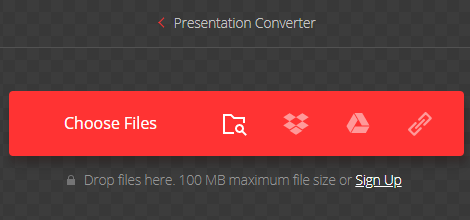
Convertio är ett kraftfullt verktyg för att konvertera PowerPoint till video. Det låter dig också konvertera olika typer av filer där det finns stöd för mer än 300 format. Processen är mycket snabb och enkel att implementera. Du släpper helt enkelt filerna i Convertios gränssnitt och du är redo att köra.
Konverteringar sker i molnet så att processorkraften från din dator inte förbrukas. Konverteringstyper stöder olika utdatainställningar och möjliggör anpassningar. Webbplatsen garanterar säkerhet genom att radera uppladdade och konverterade filer efter en viss tidsperiod. Eftersom verktyget är webbläsarbaserat fungerar det på flera plattformar.
2. Online-Convert.com
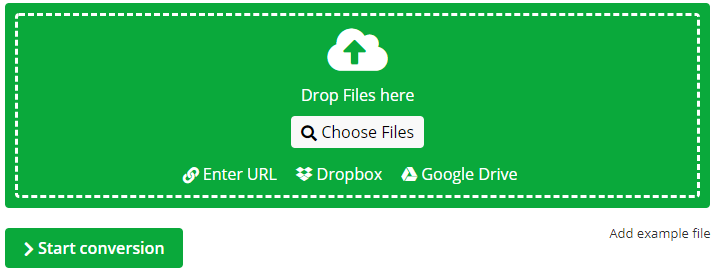
Detta är ett annat verktyg för att konvertera PowerPoint till video. Det är väldigt enkelt att använda men har popup-annonser på sin webbplats. Förutom PPT till video kan du använda det för att konvertera ljud, video, bilder, dokument, e-böcker, arkiv, enheter, PDF-filer, programvarukonverterare och mer.
Enligt webbplatsen är den betrodd av många företag, inklusive DELL, BBC, SAMSUNG och HP, bland andra. Detta gratisverktyg låter dig enkelt och snabbt konvertera olika filtyper. Du kan till och med kontakta deras supportteam om du inte hittar den specifika konverteringen du vill ha. Online-Convert.com finns också i Google Play och App Store. Du kan även använda deras webbläsarbaserade webbplats. Detta ger dig många alternativ att välja mellan om du vill konvertera PowerPoint till video.
3. Manuella medel
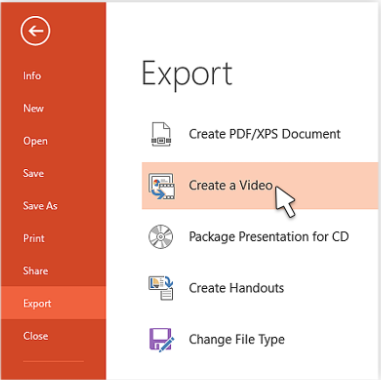
Det finns också manuella sätt att konvertera PowerPoint till video på din Mac. Den här metoden är mycket enkel att implementera och kan göras på nästan alla versioner av macOS. Kolla in stegen för hur du gör detta nedan:
- Öppna din PowerPoint-presentation. Starta din PowerPoint-presentation på din Mac-dator.
- Välj Arkiv. Nästa steg är att välja Arkiv från menyn och sedan klicka på “Exportera”.
- Välj filformat. Nästa steg är att välja filformat. I det här fallet väljer du ett vanligt förekommande videoformat. Vanligtvis är MOV och MP4 tillgängliga.
- Välj Videoinställningar. Nästa steg är att välja de videoinställningar du vill ha för din utdatafil.
- När du är nöjd med alla utdatainställningar klickar du på alternativet "Exportera".
Del 4. Slutsats
Här har vi diskuterat hur man konverterar PowerPoint till video. Vi började med en diskussion om vad en PowerPoint-presentation är. Vi förklarade grunderna i nämnda presentationer. Sedan gick vi vidare till att diskutera tre olika metoder för att konvertera PowerPoint till videofiler.
Dessa inkluderar att använda Convertio, Online-Convert.com och andra manuella metoder. Vi har också nämnt att du sedan kan konvertera videon från den tidigare presentationen till andra videofilformat. Du kan till och med förbättra den med iMyMac Video Converter. Det är ett utmärkt sätt att krydda upp din presentation!



