


 Video Converter


För att få önskat ljudspår eller musik kanske du vill extrahera ljudinformation från dina videofiler. Därför kan du behöva en gratis konverterare för att konvertera videor till ljudKonvertering AVI till MP3 är ett sätt att uppnå detta. Du kan faktiskt konvertera dina AVI-videofiler till ett ljudformat så att du bara har ljudmaterialet.
Du har kommit till rätt ställe om du vill extrahera ljudfiler från dina videodata. Vi visar dig hur du använder flera program för att konvertera AVI till MP3 på bästa möjliga sätt.
Du kan konvertera musik och video med hjälp av ett av de bästa offline-programmen. Härnäst ska vi diskutera gratis- och onlineverktyg med begränsningar.
Innehåll: Del 1. Konvertera enkelt AVI till MP3 på Mac/WindowsDel 2. Topp 2 sätt att konvertera AVI till MP3 med gratisverktyg med öppen källkodDel 3. Hur konverterar man AVI till MP3 med onlineverktyg?Del 4. Slutsats
Del 1. Konvertera enkelt AVI till MP3 på Mac/Windows
Gör problem med uppspelningskompatibilitet dig alltid galen? iMyMac Video Converter, du kommer aldrig att mötas igen! För många vanliga enheter erbjuder den en standardprofil med de bästa videoinställningarna.
Konvertera video- och ljudfiler snabbt och förlustfritt till det format du väljer. iMyMac Video Converter kan också överföra FLAC till MP3, WMA till MP3 och många filformat till MP3-format. Ett kraftfullt verktyg med många funktioner, inklusive uppspelning och videoredigering.
Du kan konvertera dina videofiler snabbare än med traditionella tekniker utan kvalitetsförlust eller omkomprimering tack vare stöd för hårdvaruaccelerationstekniker som NVIDIA CUDA, NVENC, AMD och Intel HD Graphics.
Här är stegen du behöver följa för att konvertera din AVI till MP3-format:
- Kör verktyget efter att du har laddat ner och installerat det.
- Dra och släpp AVI filer till höger sida av skärmen för att lägga till dem.
- Välj önskat exportformat (MP3). Redigeringar och ändringar bör göras efter behov. För att behålla ändringarna, klicka på Spara
- Välj mappen där du vill spara filerna.
- Därefter väljer du Export alternativ för att påbörja konverteringsprocessen.

Del 2. Topp 2 sätt att konvertera AVI till MP3 med gratisverktyg med öppen källkod
Verktyg 1. Konvertera AVI-filer till MP3 med Handbrake
Trots HandBrakes historia som en verktyg med öppen källkodDet krävs inga programmerings- eller utvecklingskunskaper för att använda det. För att installera programvaran drar du den bara till mappen Program på din Mac. HandBrake har utvecklats till en fantastisk videotranskoder som är snabbare, mer pålitlig eller funktionsrik jämfört med äldre utgåvor.
Med användning av HandBrakes live-förhandsvisningsfunktion, kan du kontrollera din film medan du använder de aktuella inställningarna för att bedöma effekterna av experimentet.
Vi går igenom hur man använder Handbrake för att konvertera AVI till MP3 här:
- Starta Handbrake på din dator. Högerklicka på Källa knappen för att importera din ljud- eller videofil.
- Du kan välja utdatamappen genom att klicka på Bläddra knapp i Destination
- Välj sedan utdataformat i Utgångsinställningar
- Dessutom finns tre inställningar tillgängliga: Stor filstorlek, Webboptimerad och iPod 5G-stöd.
- Välj sedan en bildhastighet du föredrar. Det finns också inställningar för kvalitet, bithastighet och andra saker.
- Välj sedan önskad kodningstyp.
- Ytterligare inställningar, som videoupplösningar och andra saker som beskärning och trimning, kan också ändras.
- Klicka på Start knappen på HandBrake för Mac eller PC.
Verktyg 2. VLC Media Player konverterar AVI till MP3 gratis
För att titta på videor och konvertera dina media till andra filformat, använd VLC Media Player. Du kommer inte ångra att du använde det här spelar-/konverteringsprogrammet eftersom det stöder en mängd olika filformat.
VLC Media Player är likaledes kostnadsfri och obegränsad i sin användning. Att VLC kan köras på en mängd olika system är en ytterligare fördel. Dessutom erbjuder denna mediakonverteringsapp snabba konverteringshastigheter och laggfri lyssning.
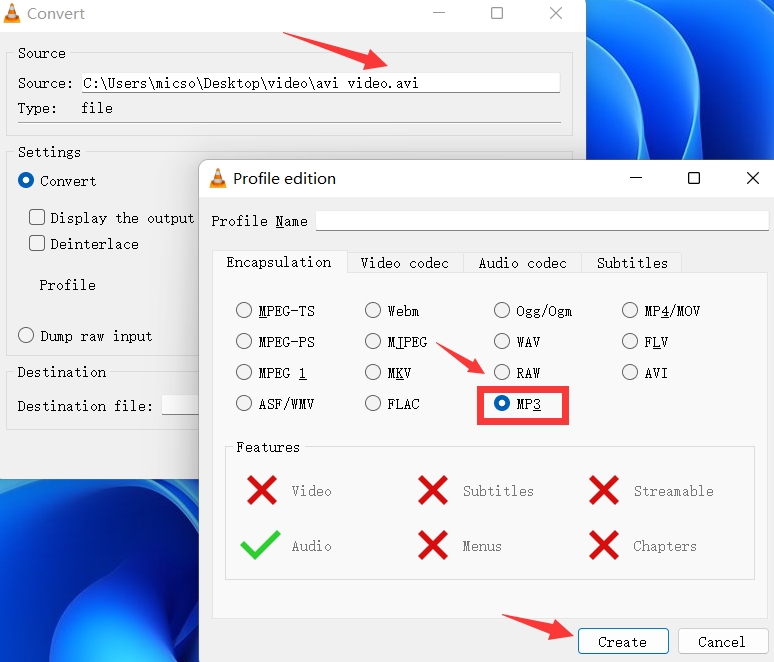
För att konvertera AVI till MP3 med VLC Media Player, följ dessa steg:
- Starta VLC Media Player på din Mac eller Windows-dator.
- Från menyraden väljer du Media. Därefter klickar du på Konvertera / spara.
- Klicka på Lägg till knappen när du har hittat filen du vill konvertera.
- Klicka på Konvertera/Spara knappen för att konvertera eller spara.
- För att spara filen, ange ett filnamn och en plats efter att du klickat på Bläddra alternativet bredvid Destination.
- Under Profil, välj lämpligt alternativ Export
- Start finns i menyn.
- VLC borde nu konvertera filen.
- För att kontrollera om ljud- och videouppspelningen är korrekt efter konverteringen kan du försöka spela upp filen.
Del 3. Hur konverterar man AVI till MP3 med onlineverktyg?
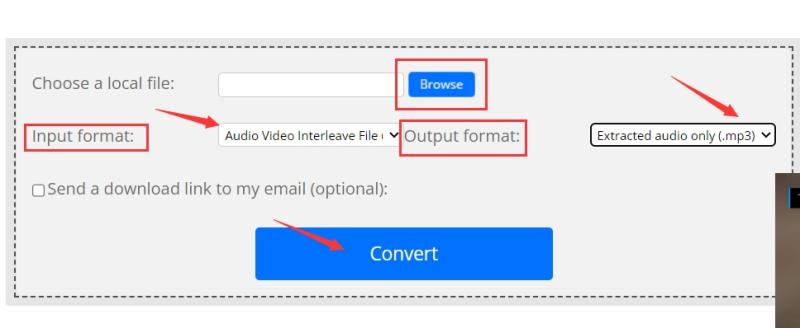
Verktyg 1. OnlineConverter.com stöder konvertering av AVI till MP3
Du kan konvertera AVI-filer till MP3-format med denna online-konverterare. Videofiler kan också redigeras med hjälp av den. OnlineConverter, till skillnad från iMyMac Online Converter, visar annonser på sina webbsidor, vilket troligen är hur de tjänar pengar på tjänsten.
Andra filtyper förutom musik och video kan konverteras enklare tack vare det. Dessa inkluderar foton, skrivna ord, e-böcker, arkiv med mera. I likhet med andra online-konverterare är begränsningen att du bara kan konvertera filer upp till en viss storlek i megabyte.
Verktyg 2. Konvertera AVI till MP3 på ConvertFiles.com
ConvertFiles är ytterligare ett onlineverktyg för filkonvertering. Det stöder en mängd olika datatyper som dokument, arkiv, ljud, video och foton. Även om verktygets webbplats innehåller annonser, hindras inte användningen av onlineprogramvaran av dem.
På den pålitliga webbplatsen ConvertFiles.com finns det en gräns för filstorlek. Den fungerar därför bäst med korta ljud- och videofiler och är lämplig för små filstorlekar. Du kan prova den här onlinetjänsten för att konvertera AVI till MP3.
Del 4. Slutsats
Tack vare det här inlägget kan du nu hitta de bästa AVI till MP3-omvandlarnaVi beskrev också hur man konverterar de två formaten med iMyMac Video Converter.
Du kan hämta iMyMac Video Converter från dess officiella webbplats för att säkerställa att du kan konvertera dina musik- och videofiler. Du kan också redigera dina videor med hjälp av den genom att lägga till effekter, undertexter och ljudfiler. Skaffa verktyget för att säkerställa att du kan uppfylla dina behov av de bästa multimediaskapelserna.



