


 Video Converter


Att äga en Mac är en mycket tillfredsställande upplevelse tack vare de många funktionerna som dessa enheter erbjuder. Detta gör att användare förlitar sig starkt på sina Mac-datorer när det gäller att ta itu med projekt, oavsett om de är för personliga eller professionella ändamål. Din Mac kommer dock inte alltid att innehålla alla funktioner du behöver, till exempel konvertera en MP4-video till önskat formatDet här låter enkelt, men du måste leta efter ett annat verktyg för att klara av det.
Även om du kommer att ha många alternativ för MP4-videokonverterare du kan använda är det alltid bäst att veta vilka du verkligen kan lita på. I den här artikeln kommer vi att ge dig de 7 bästa gratis MP4-videokonverterarna du kan använda för din Mac. Men först ska vi ge dig vårt mest rekommenderade verktyg för att konvertera dina MP4-videor i nästa avsnitt.
Innehåll: Del 1. Vilken är den bästa videokonverteraren för Mac?Del 2. Andra topp 6 gratis MP4-videokonverterare för MacDel 3. Avsluta det
Del 1. Vilken är den bästa videokonverteraren för Mac?
Om du letar efter en pålitlig MP4-videokonverterare kan du använda den för att konvertera dina MP4-videor eller andra videor till MP4, vi rekommenderar iMyMac Video ConverterDetta är en allt-i-ett-videokonverterare, -spelare och -redigerare som kan hjälpa dig att anpassa dina videor mer. Den kan inte bara konvertera videofiler utan även ljudfiler och DVD-skivor till en mängd olika format du väljer. Den har också en blixtsnabb konverteringshastighet. Nedan följer de viktigaste funktionerna i iMyMac Video Converter.
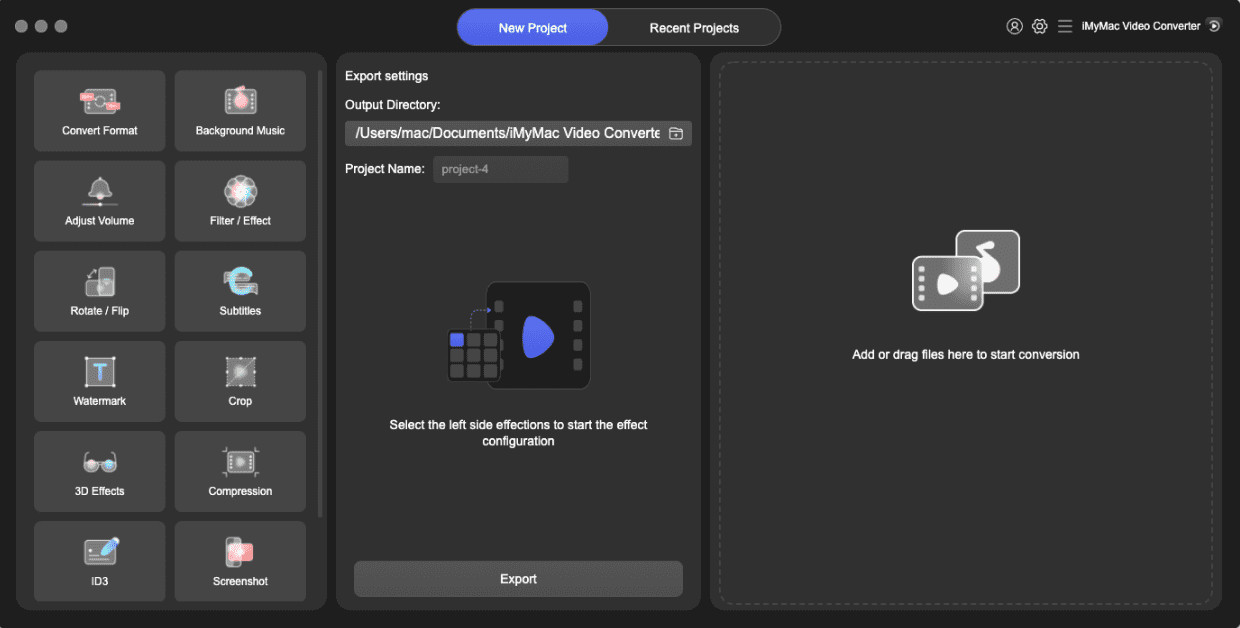
Viktiga funktioner i iMyMac Video Converter
#1 Konvertering av vilken som helst av dina önskade videor
Konvertera valfri ljud- eller videofil till önskade utdataformat som är allmänt kompatibla med olika enheter. Appen stöder MP4, MOV, MKV, WMV, FLV, AVI, 3GP, M4V, VOB, M4A, SWF, AAC, MP3, AC3, FLAC, OGG, WAV, WMA och andra.
#2 Videoförbättring
Uppskala upplösningen på dina videor för att åtgärda överexponerade, skakiga och mörka videor. Du kan också justera deras ljusstyrka och kontrastvärden för en bekvämare tittarupplevelse.
Videoredigering #3
iMyMac Video Converter har följande redigeringsfunktioner:
- Kombinera videor, klippa videor, beskära de tomma kanterna på dina videor, lägga till vattenstämplar, lägga till externa ljudspår, lägga till externa undertexter, rotera dina videor, justera mättnad, kontrast, ljusstyrka, volymkontroll och nyans i dina videor, samt förhandsgranska dina redigerade videofiler
#4 Höghastighetskonvertering
iMyMac Video Converter stöder även Intel HD Graphics, NVIDIA CUDA, AMD och NVENC hårdvaruaccelerationstekniker för att ge sina användare snabbare videofilkonverteringar på upp till 6X utan omkomprimering och kvalitetsförlust.
#5 Stöd för olika videoupplösningar
Konvertera dina 3D-videor till och från följande upplösningar:
- 4K (UHD), 1080P (FHD), 720P (HD) och 480P (SD)
iMyMac Video Converter låter dig också rippa hemgjorda DVD-skivor till MP4
#6 Stöd för en mängd olika enheter
Du behöver inte längre oroa dig för kompatibilitetsproblem eftersom iMyMac Video Converter ger dig förinställda profiler bestående av videoinställningar av högsta kvalitet för olika populära enheter som iPod, iPad, Samsung Galaxy, iPhone, Blackberry, Kindle Fire, Moto X, Google Nexus, Nokia Lumia och mer.
Steg för att konvertera dina videor till eller från MP4 med hjälp av iMyMac MP4 Video Converter
- Ladda ner och installera appen
- Lägg till de filer du vill konvertera till appen
- Välj ett utdataformat och en lagringsplats
- Starta konverteringsprocessen
Steg 1. Ladda ner och installera appen
Gå först till iMyMac Video Converters webbplats där du kan ladda ner installationsprogrammet. Bestäm om du vill prova gratisversionen eller köp den fullständiga versionen. När du har laddat ner installationsprogrammet måste du naturligtvis installera det på din Mac.
Steg 2. Lägg till de filer du vill konvertera till appen
Starta appen när du har installerat den. Hitta Lägg till flera videor eller ljud knappen längst upp till vänster i appgränssnittet. Klicka på den här knappen och leta sedan reda på videofilen du vill konvertera. Lägg till den i programmet.

Steg 3. Välj ett utdataformat och lagringsplats
Klicka på Konvertera format knappen i appens mittersta del. Välj sedan ett utdataformat du vill ha och klicka på Spara. Välj sedan en utdataplats för dina konverterade filer.

Steg 4. Starta konverteringsprocessen
Klicka till sist på Konvertera knappen på höger sida av din importerade video. Detta startar konverteringen av dina videor.

Del 2. Andra topp 6 gratis MP4-videokonverterare för Mac
#1 Apowersoft online videokonverterare
Denna MP4-videokonverterare kan konvertera dina filer till önskade format med hyfsad utskriftskvalitet i hög hastighet. Den fungerar med alla Mac-datorer och webbläsare som Chrome, Firefox och Safari. Slutligen låter den dig redigera ljudbithastighet, kanaler, samplingsfrekvens, videoupplösning, bildhastighet och bithastighet.
Fördelar
- Det är lätt att använda
- Den behöver inte konfigureras och du kan använda den online
- Den stöder alla vanliga format
Nackdelar
- Den har begränsningar på filstorlekar
- Det beror på din internetanslutning
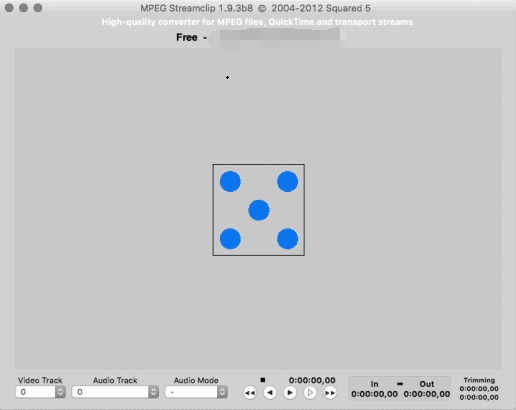
#2 MPEG Streamclip
Den andra MP4-videokonverteraren på vår lista är MPEG Streamclip. Denna rekommenderas för de som letar efter en enkel videokonverterare. Den använder dra-och-släpp-metoden för att importera dina filer till appen där du kan välja ditt önskade utdataformat efteråt. Den erbjuder alternativ för att anpassa dina videor med hjälp av olika verktyg. Förutom videokonvertering låter verktyget dig också spela upp dina filer och redigera dem.
Fördelar
- Lätt att förstå och använda
- Den stöder en mängd olika format
- Det låter dig redigera dina videor genom att trimma, klistra in, kopiera och klippa dem
Nackdelar
- Dess design kommer inte att imponera på dig
#3 Mediekodare
Det tredje gratisverktyget du kan använda för att konvertera MP4-videor på din Mac är Media Coder – en konverteringsfil fullspäckad med många funktioner. Den är även kompatibel med Linux- och Windows-system förutom Mac. Den låter dig konvertera nästan alla populära videoformat till en mängd olika utdataformat. Den stöder batchbehandling och stöder QuickSync, NVENC och CUDA för snabbare konverteringar.
Fördelar
- Den erbjuder snabba konverteringshastigheter men producerar fortfarande högkvalitativa resultat
- Det låter dig ställa in dina videor till kvartpixel och gråskala
- Du kan ställa in bithastigheten för delarna av din ljud- eller videofil
Nackdelar
- Dess funktioner är utformade för tekniskt kunniga personer och detta är inte så vänligt för nybörjare
- Den har för många knappar för nedladdning på appens nedladdningssida
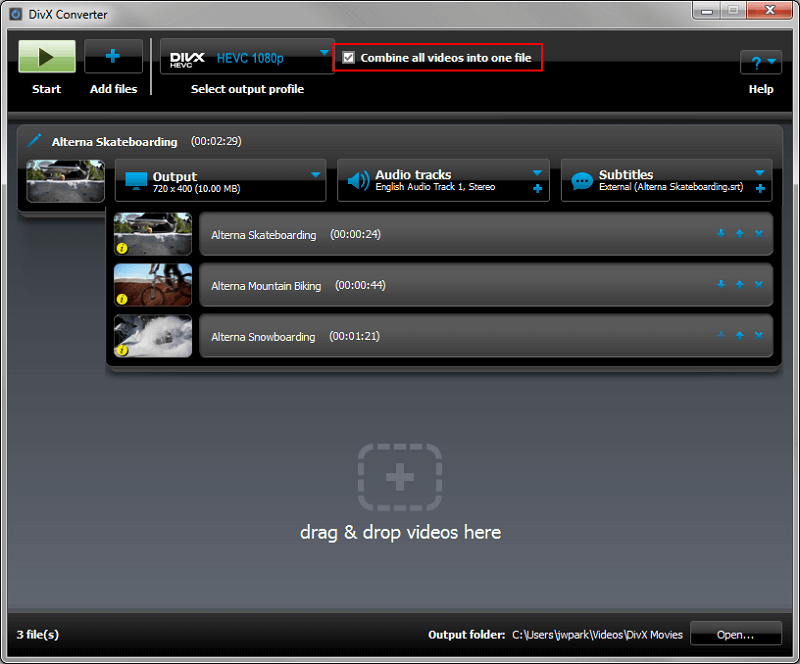
#4 DivX-videokonverterare
Detta är ytterligare en MP4-videokonverterare som används flitigt av användare. Den stöder en rimlig lista med ut- och inmatningsformat. Den innehåller också redigeringsverktyg så att du kan anpassa dina videor innan du konverterar dem. Förutom lokala filer låter appen dig också lägga till dina videor från dina Dropbox-, Google Drive- och Blu-ray-skivor. Den är inte bara kompatibel med Mac-datorer utan även med Windows-system.
Fördelar
- Den har ett gränssnitt som är lätt att använda
- Den innehåller olika fördefinierade alternativ
- Det låter dig ställa in filparametrar som bitrate, bildförhållande och upplösning
Nackdelar
- Det uppmanar dig att uppgradera till den betalda versionen
- Det fryser ofta
#5 Permutera
Denna gratis och enkla MP4-videokonverterare för macOS använder också dra-och-släpp-metoden för att göra konverteringen enklare och snabbare. När du drar din video till applikationen visas utdatafiltyper som du kan välja mellan. Det enda problemet är att även om användare kan använda Permute för att konvertera och modifiera filförinställningar, tillåter det dem inte att ändra videoinställningar. Verktyget konverterar helt enkelt videor till andra format.
Fördelar
- Den har en enkel konvertering
Nackdelar
- Den erbjuder bara grundläggande verktyg
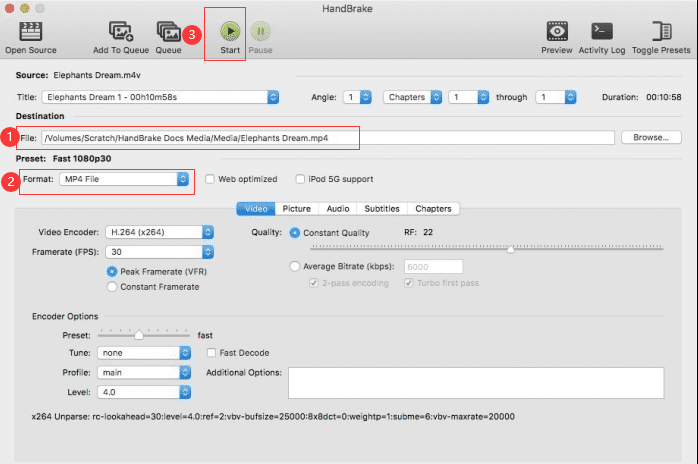
#6 Handbroms för Mac
Detta är en populär MP4-videokonverterare med öppen källkod som du kan använda på din Mac och som stöder en mängd olika inmatningsformat. Den stöder dock bara MKV, M4V och MP4 som utmatningsformat. Förutom Mac-datorer är den även kompatibel med Linux- och Windows-system. Förutom konverteringar med hyfsad kvalitet, Handbroms erbjuder även avancerade funktioner som:
- Justera kapitel
- Ändra videokoder
- Anpassa bildfrekvenser
- Ljud ett ljudspår
- Lägga till undertexter
- Förinställningar för att möjliggöra snabba konverteringar
Fördelar
- Den stöder olika inmatningsformat
- Den erbjuder förinställningar för snabbare konvertering
- Den har avancerade funktioner
Nackdelar
- Den påminner dig om potentiella virusrisker under installationen
- Den stöder ett begränsat antal utdataformat
- Dess live-förhandsvisning stöder bara de första fyra minuterna av din video.
Del 3. Avsluta det
Nu när du känner till den bästa MP4-videokonverteraren för Mac kan du prova var och en så att du kan bestämma vilken konverterare som bäst uppfyller dina krav. Men om du letar efter en allt-i-ett-videokonverterare för alla dina behov av videokonvertering och redigering kan du prova iMyMac Video ConverterFörhoppningsvis kunde den här artikeln hjälpa dig med det du letar efter.



