


 Video Converter


Videor är fantastiska för underhållning. Att filma värdefulla ögonblick har blivit väldigt populärt tack vare högupplösta smartphonekameror. Därför är videor vanligtvis stora i storlek, där vissa till och med kan ta upp gigabyte utrymme även när de spelas in med en telefonkamera. Det är vettigt att skaffa bästa videokompressor där ute för att minska storleken på dina videor.
Här kommer vi att diskutera de bästa videokomprimeringsverktygen som finns tillgängliga idag. Detta hjälper dig att minska storleken på dina videor för att få mer lagringsutrymme. Därmed kommer din dator också att ha bättre prestanda eftersom den inte är rörig.
Innehåll: Del 1. Varför behöver du de bästa verktygen för videokomprimering?Del 2. Vilken är den bästa videokompressorn för Mac?Del 3. Andra videokomprimeringsverktyg för MacDel 4. Slutsats
Del 1. Varför behöver du de bästa verktygen för videokomprimering?
Det finns vissa omständigheter där du behöver hjälp av de bästa videokomprimeringsverktygen. Till exempel kan du ha en video som har en mycket stor filstorlek. I det här fallet blir det svårt att skicka den till dina vänner eller familjemedlemmar. Därför måste du använda ett av de bästa videokomprimeringsverktygen.
Om du har ont om lagringsutrymme på din enhet (t.ex. Mac-dator, iOS, Android) kanske du inte har tillräckligt med lagringsutrymme för alla dina videor. Så du måste komprimera dina videor för att frigöra mer utrymme på datorn, till exempel. Ibland behöver du också en specifik videostorlek för att kunna uppfylla vissa krav på jobbet eller i skolan. Därför kan du behöva minska videostorleken för att säkerställa att du uppfyller dessa krav. Detta gör att du kan ladda upp, skicka, dela och redigera videor efter behov.
Det är viktigt att notera att inte alla komprimeringsverktyg är likadana. De bästa videokomprimeringsverktygen minskar vanligtvis videostorleken utan att kompromissa med kvaliteten. Därför listar vi de bästa videokomprimeringsverktygen nedan.
Del 2. Vilken är den bästa videokompressorn för Mac?
Det bästa videokomprimeringsverktyget kan hjälpa dig att minska videofilstorleken utan att kompromissa med kvaliteten. Vi rekommenderar iMyMac Video Converter för att hjälpa dig med detta. I huvudsak hjälper iMyMac Video Converter dig att konvertera från ett format till ett annat. Så, hur använder du det som det bästa videokomprimeringsverktyget? Du behöver använda det för att konvertera dina videor från ett större filformat till en mindre filtyp. Om du till exempel har en mycket stor AVI-fil kan du konvertera den till MP4, WMV eller FLV. Detta kommer i slutändan att minska filstorleken på din video utan att kompromissa med kvaliteten.
Här är stegen du bör följa för att göra detta:
Steg 01. Ladda ner och installera iMyMac Video Converter
Först måste du ladda ner iMyMac Video Converter för att använda det som det bästa videokomprimeringsverktyget. Installera det sedan på din dator med den nedladdade installationsfilen. Starta sedan videokonverteraren på din dator.
Steg 02. Lägga till filer
Det andra steget är att lägga till filerna på din dator. Om du till exempel har en stor AVI-videofil kan du lägga till den i gränssnittet för iMyMac Video Converter genom att klicka på "Lägg till flera videor eller ljud". Du kan också lägga till grupper av videofiler för samtidiga konverteringar.

Steg 03. Justera inställningar
I det här steget kan du välja ett utdataformat som minskar filstorleken. Eftersom du har en AVI-fil i det här exemplet kan du till exempel välja utdataformaten MP4, WMV och FLV. Klicka bara på "Konvertera format", välj önskat format och klicka på Spara. Du kan också redigera utdatakvalitet och upplösning om du vill.

Steg 04. Konvertera och komprimera videor
Det sista steget är att konvertera filen från en typ till en annan och slutligen minska dess filstorlek. Du kan välja en destinationsmapp där dina konverterade filer ska sparas och klicka på knappen Konvertera. Vänta sedan tills processen är klar.

Del 3. Andra videokomprimeringsverktyg för Mac
Här kommer vi att diskutera de bästa videokomprimeringsverktygen du kan få som alternativ. På så sätt har du olika alternativ att välja mellan. Kolla in våra verktyg nedan.
1. VideoSolo Video Converter Ultimate
Detta är vår första tvåa på listan över de bästa videokomprimeringsverktygen som finns. Det är tillgängligt för både Windows- och Mac-operativsystem. Det är ett mycket pålitligt verktyg som ser väldigt snyggt och professionellt ut. Windows-versionen har ett separat videokomprimeringsverktyg. Mac-versionen har dock inte det. Med Mac-versionen kan du komprimera videofiler genom att konvertera dem från ett format till ett annat. Du kan också justera bithastighet och upplösning om du vill.
fördelar:
- Du kan förhandsgranska resultatet så att du kan säkerställa att utskriftskvaliteten uppfyller dina önskemål.
- Det finns en balans mellan videokvalitet och videostorlek efter komprimeringsprocessen.
- Den stöder hårdvaruacceleration teknik.
- Samlar inte in privat information jämfört med onlinekompressorer som finns tillgängliga nuförtiden.
Nackdelar:
- Mac-versionen har inget eget separat videokomprimeringsverktyg.
2. VideoSmaller
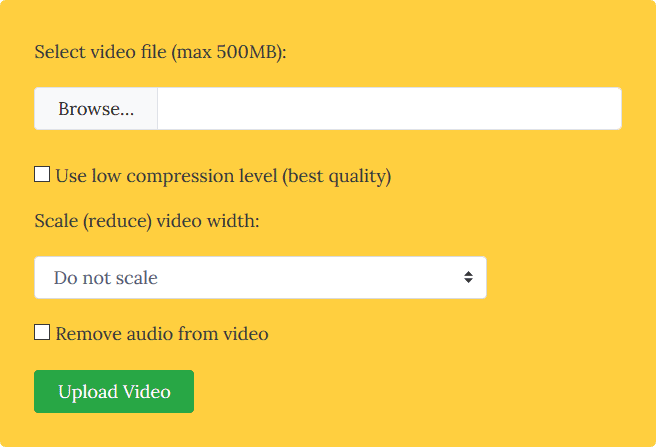
Detta andraplatsverktyg för den bästa listan över videokomprimering är lätt att förstå och använda. Du kan använda det gratis online. Dessutom fungerar det på både Mac- och Windows-operativsystem. Komprimeringsgraden kan gå upp till 80 %. Enligt webbplatsen raderas de uppladdade videorna automatiskt för att skydda din integritet.
fördelar:
- Flera filtyper stöds, inklusive MP4, AVI, MKV, MOV, MPEG och mer.
- Integriteten är skyddad.
Nackdelar:
- Gränsen för den uppladdade videon är maxad till 500 MB.
- Du kan använda den på din telefon för att komprimera videofiler. Det uppstår dock ett tekniskt fel när du laddar ner dessa komprimerade filer.
- Batchkomprimering stöds inte.
- Många påträngande annonser i verktygets gränssnitt.
3. Freemake-videokonverterare
Detta är ett av de bästa videokomprimeringsverktygen du kan få tag på. Webbplatsen hävdar att fler än 500 format stöds för komprimering. Det finns också en gratisversion tillgänglig. Den kommer dock att placera en vattenstämpel i den konverterade eller komprimerade videon. Dessutom har gratisversionen en lägre konverterings- eller komprimeringshastighet jämfört med premiumversionen, som är betalda.
fördelar:
- Har en gratisversion för att prova verktyget.
- Stöder mer än 500 format för komprimering och konvertering.
Nackdelar:
- Gratisversionen har en mycket långsam komprimeringshastighet.
- Fler begränsningar och vattenstämplar i gratisversionen.
4. YouCompress
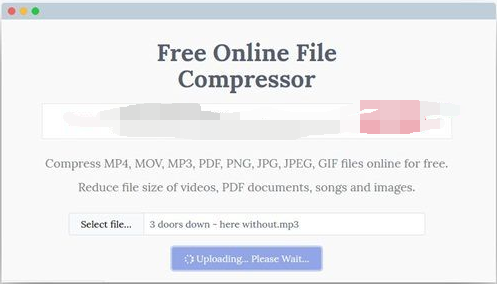
Detta är ett av de bästa onlineverktygen för videokomprimering som du kan använda. Det är i grunden skapat med både nybörjare och amatörer i åtanke. Gränssnittet är mycket intuitivt. Dessutom behöver du inte konfigurera någonting när du ska använda det. Dessutom placeras ingen vattenstämpel i videorna.
fördelar:
- Verktyget är lätt att förstå och använda.
- Det finns ingen vattenstämpel i slutet av utdatavideorna.
Nackdelar:
- Avancerade alternativ finns inte för det här verktyget.
- Stöder endast tre olika format som AVI, MP4 och MOV.
5. Krymp videor
Detta är ett verktyg för att komprimera videor. Det är ett av de bästa videokomprimeringsverktygen för iOS-användare. Det är ett utmärkt verktyg för att komprimera dina videor vilket hjälper dig att minska filstorleken och frigöra mer utrymme på din iPad eller iPhone. Det har ett mycket högt betyg i App Store för iOS. Dessutom är appen väldigt liten och lätt. Den tar bara upp 8.6 megabyte av ditt utrymme. Dessutom stöds batchkomprimering. Det är helt gratis. Det finns dock annonser i appen.
fördelar:
- Utmärkt för iOS.
- Mycket lätt applikation.
- Ett högt betyg på iOS App Store.
Nackdelar:
- Annonser kan vara mycket påträngande.
6. VidCompact
Detta är en av de bästa apparna för videokomprimering för Android. Den är också en videotrimmer och videokonverterare. Appen hävdar att den kan användas på olika enheter som Huawei, Samsung Galaxy, Lumia och Blackberry. Det fina med det här verktyget är att du kan komprimera dina egna videoklipp. Alla storlekar är okej eftersom de blir mindre utan att kompromissa med kvaliteten. Betyget i Google Play Store är 4.5 stjärnor. Men om du vill ha betalversionen kan du importera videofiler som har en högre upplösning än 1080P.
fördelar:
- Har en videokonverterare och videotrimmer med det bästa videokomprimeringsverktyget.
- Gratis version tillgänglig.
- Kompromissar inte med kvaliteten.
Nackdelar:
- Du måste välja den betalda versionen för att komprimera videor med högre upplösning.
Del 4. Slutsats
Här har vi diskuterat de bästa videokomprimeringsverktygen som finns på marknaden. Andrahandsverktygen inkluderar VideoSolo Video Converter Ultimate, VideoSmaller, Freemake Video Converter, YouCompress, Shrink Videos och VidCompact.
Det bästa valet av alla de bästa videokompressorerna är iMyMac Video ConverterPå sätt och vis är det inte en videokomprimator. Du kan dock ändra formatet till ett som är mindre i storlek. Du kan också välja utdatakvalitet, codec, utdataformat och mer. Så om du vill minska storleken på dina videor bör du välja iMyMac Video Converter. Det är ett fantastiskt verktyg som använder hårdvaruaccelerationsteknik för att göra konverterings- och komprimeringshastigheter snabbare än genomsnittsverktyget. Skaffa det nu!



