


 Video Converter


Videofiler innehåller vanligtvis ljudspår. Och vissa vill extrahera dessa ljudspår från videor för att få en kopia av dem. Om du till exempel vill ha bakgrundsmusiken till din hemmagjorda video kanske du vill hämta ljudspåret. Ett sätt att göra detta är att konvertera MP4 till M4ADetta gör att du kan konvertera hela videon till en ljudfil. På så sätt kommer endast ljudspåret i videon att finnas kvar. Detta gör att du kan lyssna på spåret och spela upp det på musikspelare som bara stöder ljudfiler.
Här kommer vi att diskutera hur man konverterar MP4 till M4A. Vi kommer först att diskutera vad M4A-formatet betyder. Sedan kommer vi att prata om kvaliteten på M4A-filer. Nästa avsnitt kommer att fokusera på hur man konverterar MP4 till M4A. Slutligen kommer vi att avsluta artikeln med de bästa online-filerna. verktyg för att konvertera MP4-filer till M4A-formatet.
ArtikelguideDel 1. Vad betyder M4A-format?Del 2. Hur konverterar man MP4 till M4A i iTunes?Del 3. Hur konverterar jag MP4 till M4A på Mac?Del 4. Topp MP4 till M4A online-omvandlare
Del 1. Vad betyder M4A-format?
Innan vi konverterar MP4 till M4A, låt oss prata om det senare först. En fil som innehåller filändelserna M4A är egentligen en MPEG-4-ljudfil. Vanligtvis finns de i iTunes Store som det filformat som används för nedladdade låtar. Många filer i detta format är faktiskt kodade med förlustbringande AAC eller Advanced Audio Coding. Detta görs för att minska filstorleken. Det finns dock M4A-filer som använder ALAC eller Apple Lossless Audio Codec.
Precis som MP3 är M4A-filer endast ljudfiler. Vanligtvis är M4A-filer inte skyddade. Om de är skyddade kommer de att innehålla filändelsen M4P. Program som kan öppna M4A-filer inkluderar QuickTime, VLC, Windows Media Player, iTunes med flera.
Är M4A bättre kvalitet?
Jämfört med MP3 har M4A uppenbarligen en bättre ljudkvalitet eftersom den använder Apple Lossless-komprimering. Med detta bibehålls dess ursprungliga signal. Ingen signal går förlorad. Men hur är det med M4A-filer som är kodade med AAC-förlustkomprimering? Enligt blindtester levererar M4A fortfarande bättre ljudtransparens och kvalitet jämfört med MP3-filer även om de är kodade med samma bithastighet. Vi syftar på förlustkomprimering här. Detta är sant, särskilt när du använder bithastigheter som är 128 Kbps eller lägre. När bithastigheten ökar (där mer av filens ljudsignal faktiskt bevaras) är fördelarna med M4A jämfört med MP3 faktiskt mindre uppenbara.
Del 2. Hur konverterar man MP4 till M4A i iTunes?
Det finns två sätt att konvertera MP4 till M4A i iTunes på Mac-datorer. Den första metoden innebär att konvertera de filer som redan finns i ditt bibliotek. Den andra metoden innebär att konvertera filer från en disk eller en lokal enhet.
Metod 01. Konvertera MP4 till M4A från ditt musikbibliotek i iTunes
Här är stegen som hjälper dig att konvertera MP4 till M4A från ditt faktiska bibliotek inom iTunesDessa steg gäller endast för Mac-datorer:
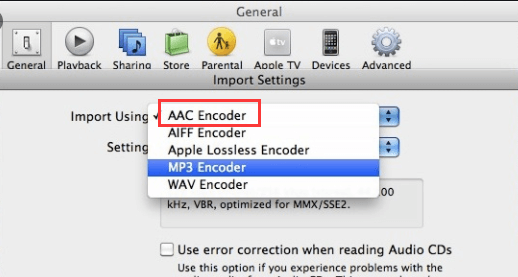
- Starta iTunes. Gå till menyraden och klicka på Musik och välj sedan alternativet Inställningar.
- Gå till höger flik. Nästa steg är att klicka på fliken för Filer. Klicka sedan på alternativet för Importinställningar.
- Välj Kodningsformat. Tryck på menyn bredvid "Importera med". Välj sedan det kodningsformat du vill konvertera MP4 till M4A för. I det här fallet väljer du AAC-alternativet. Tryck sedan på OK.
- Välj MP4-fil. Välj nu MP4-filen i ditt bibliotek och se till att det är den du vill konvertera MP4 till M4A från.
- Nästa steg är att välja Arkiv och sedan Konvertera. Välj sedan ”Skapa [AAC]-version”.
Metod 02. Konvertera MP4 till M4A från din lokala enhet på iTunes
Du kan importera dina MP4-filer i iTunes på din Mac. Du kan dock göra processen snabbare genom att importera och konvertera allt samtidigt. Detta skapar faktiskt en konverterad kopia av den importerade filen i ditt musikbibliotek. Här är stegen för att konvertera MP4 till M4A från din lokala hårddisk i iTunes:
- Starta iTunes. Gå till menyraden och klicka på Musik och välj sedan alternativet Inställningar.
- Gå till höger flik. Nästa steg är att klicka på fliken för Filer. Klicka sedan på alternativet för Importinställningar.
- Gå till Importera med och välj kodningsformat. Det tredje steget är att trycka på menyn bredvid "Importera med". Sedan ska du välja kodningsformat. I det här fallet väljer du "AAC" eftersom du kommer att konvertera MP4 till M4A.
- Tryck på OK. Tryck sedan på OK för att spara inställningarna.
- Håll ner alternativtangenten och gå till högermenyerna. Nu måste du hålla ner alternativtangenten medan du trycker på Arkiv och sedan Konvertera. Medan du fortfarande håller ner alternativtangenten, tryck på Konvertera till [AAC].
- Välj filen på din lokala hårddisk. Välj nu den fil du vill konvertera på din lokala hårddisk.
- Vänta tills processen är klar. Nu kan du konvertera MP4 till M4A. Filerna (original och konverterade) visas nu i ditt bibliotek.
Del 3. Hur konverterar jag MP4 till M4A på Mac?
Så här är det bästa sättet att konvertera MP4 till M4A på Mac. Du måste använda programvara som hjälper dig att få jobbet gjort. För detta rekommenderar vi att du använder iMyMac Video ConverterDet är ett fantastiskt verktyg som låter dig enkelt konvertera MP4 till M4A. Det är ett mycket kraftfullt verktyg med många funktioner och möjligheter, inklusive konvertering, redigering och uppspelning av videor. Det stöder många populära filformat för konvertering. Dessutom fungerar det som en videokvalitetsförbättrare som gör att du kan skala upp videor från en lägre upplösning till en högre upplösning.
Det finns gott om videoredigeringsmöjligheter. Du kan klippa, kombinera och beskära videor. Du kan också rotera, lägga till vattenstämplar och undertexter om du vill. Det är också möjligt att placera externa ljudspår som bakgrundsmusik med verktyget. Dessutom kan du justera nyans, ljusstyrka, mättnad, kontrast och volymnivåer. Om du vill se till att du har gjort en bra video kan du också förhandsgranska den före konvertering.
iMyMac Video Converter stöder hårdvaruaccelerationsteknik från NVIDIA CUDA, AMD, NVENC och Intel HD Graphics. Det betyder att konverteringshastigheterna är sex gånger snabbare än för den genomsnittliga videokonverteraren som finns tillgänglig idag. Omkomprimering och kvalitetsförlust sker inte heller.
Så här använder du iMyMac Video Converter för att enkelt konvertera MP4 till M4A:
Steg 01. Ladda ner, installera och öppna programvaran
Först måste du hämta verktyget för att se till att det fungerar på din Mac. Därför måste du ladda ner installationsfilen från iMyMac Video Converters webbplats för att börja konvertera MP4 till M4A. Sedan bör du öppna installationsprogrammet för att börja installera verktyget på din Mac. När det är installerat kan du starta det på din Mac-dator.
Steg 02. Lägg till MP4-filer
Det andra steget innebär att lägga till MP4-filerna för att konvertera MP4 till M4A. Detta görs genom att klicka på "Lägg till filer" med ett plustecken (+) bredvid. Det finns längst upp till vänster i gränssnittet till iMyMac Video Converter. Lägg helt enkelt till MP4-filerna i verktyget för konvertering.

Steg 03. Välj M4A-utdataformat
För att konvertera MP4 till M4A måste du välja önskat utdataformat. I det här fallet väljer du M4A som utdataformat. Välj sedan destinationsmappen där den konverterade filen ska sparas. Det är här de konverterade filerna kommer att placeras efter processen.

Steg 04. Konvertera MP4 till M4A
Klicka slutligen på Konvertera till höger om avsnittet för den specifika filen du vill konvertera. Eller så kan du klicka på Konvertera alla längst ner till höger i gränssnittet. Detta bör göras om du konverterar mer än en fil. Vänta tills hela processen är klar. Då hittar du de konverterade filerna i utdatamappen eller destinationsmappen som du valde i det tredje steget i den här guiden.

Det är viktigt att veta att iMyMac Video Converter, förutom att kunna konvertera MP4 till M4A, stöder olika upplösningar. Dessa inkluderar Upplösningar på 480p, 720p, 1080p och 4KDen har också förinställda profiler för de mest populära enheterna som Samsung, iPhone, iPad, iPod, Nokia, Blackberry med flera.
Del 4. Topp MP4 till M4A online-omvandlare
Här kommer vi att diskutera de fyra bästa verktygen du kan hitta online. Dessa verktyg kan användas för att enkelt och snabbt konvertera MP4 till M4A. De fungerar online så de är kompatibla med flera enhetstyper och operativsystem. Kolla in onlineverktygen för att konvertera MP4 till M4A nedan:
Verktyg 01. CloudConvert
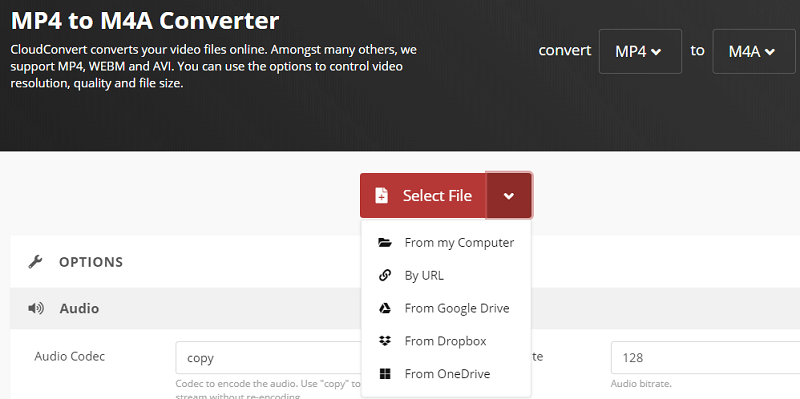
CloudConvert ligger högst upp på listan när det gäller onlineverktyg för att konvertera MP4 till M4A. När du väl går till sidan för konvertering kommer du att märka att den ger dig olika alternativ att justera. Du kan till exempel redigera ljudkodek, volym och ljudbitrate. Du kan också välja en start- och slutdel för trimning av MP4-filen som ska konverteras till M4A. Gränssnittet är mycket rent och lättförståeligt. Det är inte fyllt med reklam som kan vara påträngande. Dessutom ger den en kort översikt över MP4 och M4A på sin sida för sådana konverteringar. Hittills har CloudConvert konverterat nästan 5000 terabyte filer. Det är en hel del!
Det fantastiska med den här plattformen är att den stöder över 200 olika format för konvertering. Dessa inkluderar ljud, dokument, videor, e-böcker, bilder, presentationer, arkiv och mer. Dessutom kan verktyget användas utan att behöva ladda ner och installera programvaran. CloudConvert grundades 2012 och är betrott av många användare världen över. Webbplatsen lovar att ingen annan än du kommer att få tillgång till dina filer. Konverteringarna är också av hög kvalitet. De lovar att ge bästa möjliga resultat. Du kan till och med justera konverteringarna för att möta dina behov.
Verktyg 02. Konvertering
Detta är ett annat verktyg för att konvertera MP4 till M4A. Det låter dig ladda upp filer från din lokala hårddisk, från Dropbox, från Google Drive och från en URL. Det har annonser i plattformen, men det är inte så påträngande.
Inställningar som du kan justera om du vill konvertera MP4 till M4A inkluderar Bitrate per kanal, Ljudkanaler och Frekvens. Det finns ett alternativ att återställa alla inställningar om du har gjort ett misstag eller för att få standardinställningarna. Avancerade inställningar är också tillgängliga. Dessa inkluderar Codec, Volym, Starttid, Sluttid och Optimering för Steaming eller Snabb uppspelningsstart. Precis som CloudConvert ger den en översikt över MP4 och M4A på sin sida.
Convertio säger att de konverterar mer än 1 miljon filer dagligen. Och de har en användarbas på cirka 10 miljoner varje månad. De har också ett Chrome-tillägg som används av mer än en miljon människor. Konverteringsformat som stöds är mer än 300 olika filtyper.
Verktyg 03. Zamzar
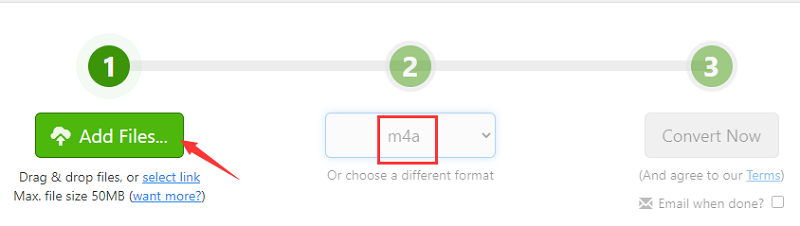
Detta är ett annat verktyg för att konvertera MP4 till M4A. Det har ett rent gränssnitt som låter dig lägga till filer. Det har dock en maximal filstorleksgräns på cirka 50 MB. Företaget grundades 2006 och har konverterat mer än 500 miljoner filer sedan dess. Vissa annonser kan hittas på webbplatsen. Liksom Convertio är dessa annonser inte så påträngande. Det finns många format som stöds. Dessa inkluderar bilder, ljud, video, e-böcker, komprimerade filformat, dokument, CAD och mer.
Verktyg 04. Wondershare Online Uniconverter
Detta är ett onlineverktyg som hjälper dig att konvertera MP4 till M4A. Stegen för att använda det är mycket enkla. Du laddar helt enkelt upp en fil via den lokala hårddisken, Google Drive eller Dropbox. Välj sedan ett utdataformat och klicka sedan på Konvertera. Det finns ett offlineverktyg som du kan ladda ner och installera på din dator. Onlineplattformen för Wondershare Online Uniconverter fungerar dock bra. När konverteringsprocessen är klar behöver du bara klicka på Ladda ner för filen du har konverterat.
Wondershare har ett snyggt gränssnitt och ett mycket litet verktyg som kan användas online. Det finns inga annonser på sin webbplats. Dess offlineverktyg finns i två versioner för Mac- och Windows-operativsystem. Onlineverktyget är också ganska snabbt.



