


 Video Converter


De populäraste streamingsajterna för videor inkluderar bland annat YouTube, Netflix och Vimeo. Många vill konvertera och hämta videor från dessa sajter till MP4. Detta beror på att sajterna har en enorm mängd videor i sin arsenal.
En populär sak som folk gör är att konvertera YouTube till MP4Många använder online- och offlineverktyg för att konvertera YouTube till MP4. Därför låter dessa verktyg dig hämta videor från YouTube och andra videostreamingssajter. Här kommer vi att diskutera hur man konverterar YouTube till MP4. Vi ger dig de bästa sätten att konvertera videor från YouTube och hämta dem i MP4-format. På så sätt kan du till exempel ha dina favoritmusikvideor.
Innehåll: Del 1. Kan du konvertera YouTube till MP4?Del 2. Vilken är den bästa YouTube till MP4-konverteraren?Del 3. Hur konverterar jag YouTube-videor till MP4 gratis online?Del 4. För att summera allt
Del 1. Kan du konvertera YouTube till MP4?
Kan man faktiskt konvertera YouTube till MP4? Är det möjligt? Det är faktiskt möjligt att konvertera videor från YouTube till MP4. Detta görs med olika onlineverktyg. Offlineverktyg kan också användas för att ladda ner YouTube-videor och konvertera dem till MP4-filer. Vanligtvis extraheras och laddas YouTube-videor ner från plattformen. När de har extraherats konverteras de till olika filformat. Ett av dessa filformat kan vara MP4. Andra format inkluderar MOV, FLV, AVI, WebM och MKV, bland andra.
För att konvertera YouTube till MP4 är det nödvändigt att skaffa videonedladdare eller videokonverterare. Vanligtvis kan dessa verktyg ladda ner videor från olika plattformar, inte bara YouTube. De kan till exempel även hämta videor från Vimeo och andra videostreamingssajter. Således är dessa verktyg mycket mångsidiga vad gäller funktioner.
Del 2. Vilken är den bästa YouTube till MP4-konverteraren?
Så, vad är det bästa sättet att konvertera YouTube-videor till MP4-filformatet? Här kommer vi att diskutera den bästa metoden och verktyget du kan använda för att hämta och konvertera videor från YouTube-plattformen. Vi rekommenderar att du använder iMyMac Video Converter att göra det. Detta är ett utmärkt verktyg som hjälper dig att konvertera olika ljud- och videofiler till olika filformat. Det stöder många enheter. Till exempel ingår förinställda profiler. Dessa profiler innehåller förstklassiga videoinställningar för olika enheter som iPad, iPhone, Blackberry, Nokia Lumia, Google Nexus, Kindle Fire med flera.
Stöd för olika upplösningar finns också tillgängligt. Det är möjligt att konvertera videor till och från UHD (4K), FHD (1080p), HD (720p) och SD (480p). Det är möjligt att välja upplösningen för videorna du vill ha när de har konverterats. Den stöder NVENC, NVIDIA CUDA, Intel HD-grafik och AMDStödet för hårdvaruaccelerationsteknik innebär en snabbare konvertering av videor. Det är sex gånger snabbare än den genomsnittliga konverteraren.
Funktioner för videoförbättring ingår också. Du kan klippa, kombinera, beskära, rotera och lägga till vattenstämplar och undertexter. Du kan till och med lägga till ljudspår i dina videor. Det är också möjligt att justera nyans, mättnad, kontrast, ljusstyrka och mer.
Så här använder du iMyMac Video Converter för att konvertera YouTube till MP4:
Steg 01. Hämta din YouTube-video
Det första steget du bör göra är att Hämta din YouTube-video med hjälp av en nedladdareDet finns många verktyg tillgängliga online för att göra detta. När du har hämtat YouTube-videon från internet går du vidare till nästa steg.
Steg 02. Ladda ner, installera och starta iMyMac Video Converter
Ladda ner iMyMac Video Converter från dess officiella webbplats. Använd sedan installationspaketet för att installera programvaran på din dator. Starta sedan programvaran på din Mac.
Steg 03. Lägg till YouTube-videofiler
Lägg till YouTube-videor som du tidigare har laddat ner genom att klicka på knappen "Lägg till flera videor eller ljud".

Steg 04. Justera inställningarna för att använda MP4 som utdataformat
Klicka först på Konvertera format. Så om du vill konvertera YouTube till MP4 måste du klicka på MP4 som utdatainställning. Välj sedan önskad utdatamapp där filerna ska placeras efter konverteringen.

Steg 05. Konvertera dina YouTube-videor
Konvertera filerna genom att klicka på knappen Konvertera. Vänta tills hela konverteringsprocessen är klar. Du kommer att se filerna i destinationsmappen du valde tidigare.

Del 3. Hur konverterar jag YouTube-videor till MP4 gratis online?
Det finns andra verktyg du kan använda för att konvertera YouTube till MP4. Dessa verktyg kan vara både online- och till och med offline-programvara som du kan använda för att enkelt hämta dina YouTube-videor. Låt oss börja med några av dessa verktyg du kan använda.
1. YMP4
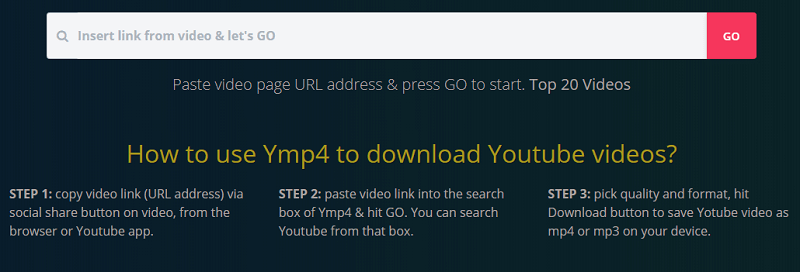
YMP4 är ett webbaserat verktyg för att konvertera YouTube till MP4. Det har ett rent gränssnitt med instruktioner du behöver för att konvertera videor till MP4. Stegen är ganska enkla att förstå och implementera. Du lägger in URL-länken till YouTube-videon i dess plattform. Sedan trycker du på GO.
När du hämtar videor från YouTube kan du hämta ljudspåret i MP3. Du kan också ladda ner det i MP4 eller WEBM. Olika videokvaliteter finns också tillgängliga. Till exempel, när vi försökte hämta videor från YouTube fick vi olika alternativ för utdatakvalitet. Dessa inkluderar 256 x 144, 426 x 240, 640 x 360, 854 x 480, 1280 x 720 och 1920 x 1080. Det finns ungefär 24 olika sätt att ladda ner länkar från YouTube och konvertera dem till olika utdataformat som MP4.
Nackdelen vi kan hitta med YMP4 är att det finns många annonser på plattformen. När du till exempel lägger in länken dyker en ny flik upp med erbjudanden. Detsamma gäller när du hämtar MP4-filen. Detta är en stor olägenhet för användarna.
2. YTMP3
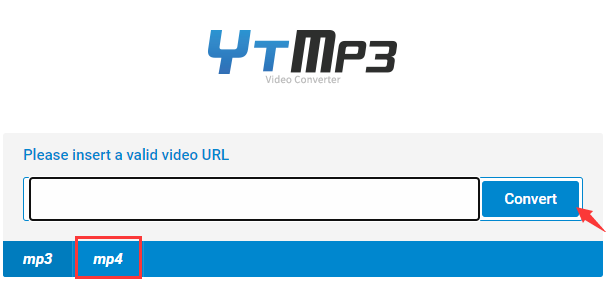
Detta är ett annat verktyg för att konvertera YouTube till MP4. Webbplatsen har ett snyggt gränssnitt och bakgrunden är fri från annonser. Du kan använda den för att konvertera videor från YouTube till MP4 eller MP3. Denna webbaserade plattform är mycket enkel att använda. Du behöver bara kopiera URL:en till den YouTube-video du vill konvertera. Sedan klistrar du in den i webbplatsens gränssnitt. Du väljer om du vill ha MP3 eller MP4. Därefter klickar du på knappen Konvertera. Du kommer att kunna ladda ner de filer du vill ha.
Nackdelen med det här verktyget är att många popup-fönster dyker upp när du börjar klicka på webbplatsen. Och ibland kan popup-fönstren faktiskt vara en riktig olägenhet. Du måste vara försiktig när du använder den här webbplatsen eftersom du kan klicka på annonser som är skadliga.
3. ClipConverter
Detta är ett annat verktyg för att konvertera YouTube till MP4. Det här är ett gratis verktyg för att konvertera mediefiler. Du kan använda det för att spela in, konvertera och till och med ladda ner ljud- och videofiler via en länk. Tjänster som stöds inkluderar Vimeo, YouTube, Facebook-videor och mycket mer.
Metoden för att använda det här verktyget är väldigt enkel. Du kopierar och klistrar helt enkelt in URL:en i verktygets gränssnitt. Välj sedan önskat format. Du bör också välja önskad utdatakvalitet. Standardalternativ kan också väljas för din utdatafil. När du har klistrat in videon i gränssnittet klickar du bara på Fortsätt. Välj sedan utdataformat. Klicka sedan på Start. Vänta tills konverteringsprocessen är klar.
Nackdelen vi kan se med det här verktyget är att konverteringsprocessen ibland inte startar. Till exempel, när vi testade det, slutfördes inte konverteringsprocessen. Så det är något att ta hänsyn till. Ibland fungerar det, ibland inte.
Del 4. För att summera allt
Här har vi diskuterat hur man konverterar YouTube till MP4. Vi har lärt dig om det är möjligt att konvertera YouTube till MP4. Vi har också gett detaljer om det bästa sättet att konvertera YouTube till MP4. Detta görs med hjälp av iMyMac Video Converter. Det är ett utmärkt verktyg för att konvertera YouTube till MP4. Först måste du ladda ner YouTube-videon och använda verktyget för att konvertera den till MP4. Sedan har vi gett dig andra verktyg för att konvertera dina YouTube-videor till MP4-format. Dessa inkluderar YMP4, YTMP3 och ClipConverter. Det är bara toppen av isberget. Vi har inte heller gått in på andra verktyg.
Det bästa sättet att konvertera dina YouTube-videor till MP4 är med iMyMac Video Converter. Detta beror på att verktyget även har alternativ för videoförbättring. Det låter dig klippa, rotera, justera ljusstyrka och mer. Om du vill hämta iMyMac Video Converter kan du göra det direkt. Kolla in deras gratis provversion nedan!



