


 Video Converter


MTS är ett HD-videoformat som används av många videokameror, men det kanske inte är kompatibelt med alla enheter och mediaspelare. Om du vill dela dina MTS-videor med vänner eller familj eller redigera dem i ett program som inte stöder det här formatet måste du konvertera dem till ett mer allmänt kompatibelt format som WMV. I den här artikeln visar vi dig hur du... konvertera MTS till WMV med hjälp av några olika metoder, så att du kan njuta av dina videor på vilken Windows-enhet eller programvara som helst. Oavsett om du är nybörjare eller erfaren videoredigerare, kommer vår steg-för-steg-guide att göra processen enkel och okomplicerad.
Innehåll: Del 1. Snabbaste sättet att konvertera MTS-filer till WMV-format förlustfrittDel 2. Hur konverterar man MTS-filer till WMV online?Del 3. Vad är skillnaden mellan MTS och WMV?Del 4. Slutsats
Del 1. Snabbaste sättet att konvertera MTS-filer till WMV-format förlustfritt
Har du svårt att spela upp dina MTS-videofiler på din Windows-enhet eller redigera dem i ett program som inte stöder det här formatet? Det du behöver är en pålitlig MTS-omvandlareAtt konvertera dina MTS-filer till ett mer kompatibelt format som WMV är den perfekta lösningen – och iMyMac Video Converter är här för att göra det snabbt och problemfritt. Som en kraftfull videokonverterare stöder iMyMac inte bara ett brett utbud av format utan erbjuder även snabb konvertering, batchbehandling och högkvalitativ utdata.
Här är varför iMyMac Video Converter sticker ut från andra konverterare:
- Förlustfri konvertering: iMyMac Video Converter erbjuder förlustfri konvertering från MTS till WMV, vilket säkerställer högsta kvalitet utan förlust av data eller videokvalitet.
- Snabb konvertering: Programvaran kan konvertera dina MTS-filer till WMV-format blixtsnabba tack vare sin avancerade konverteringsmotor.
- Redigeringsverktyg: Innehåller grundläggande redigeringsfunktioner som att trimma, beskära, lägga till vattenstämplar, justera ljusstyrka och mer. Du kan också redigera dina videor med det.
- Lättanvänt gränssnitt: iMyMac Video Converter har ett användarvänligt gränssnitt som gör konverteringsprocessen enkel och okomplicerad.
- Flera utdataformat: iMyMac Video Converter stöder många utdataformat, inklusive WMV, MP4, AVI, MOV och mer.
Nu ska vi titta på hur man konverterar MTS till WMV-format med hjälp av iMyMac Video Converter.
- Installera och starta iMyMac Video Converter.
- Klicka på knappen "Lägg till filer" för att importera dina MTS-filer till programmet.
- Välj "WMV" som utdataformat från rullgardinsmenyn under lämpligt avsnitt.
- Välj en destinationsmapp för dina konverterade filer genom att klicka på knappen "Bläddra".
- Klicka slutligen på knappen "Konvertera" för att starta konverteringsprocessen.
- När konverteringen är klar kan du hitta dina konverterade WMV-filer i destinationsmappen du valde tidigare.

Sammantaget är iMyMac Video Converter ett pålitligt och effektivt verktyg för att konvertera MTS-filer till WMV-format. Dess förlustfria konvertering och snabba konvertering gör att den sticker ut från andra konverterare, och dess användarvänliga gränssnitt gör den tillgänglig för alla användare.
Del 2. Hur konverterar man MTS-filer till WMV online?
veed.io
Veed.io är en mångsidig onlinevideoredigerare som även erbjuder videokonverteringstjänster, inklusive möjligheten att konvertera MTS-filer till WMV-format. Här är en översikt över hur man använder Veed.io för att konvertera MTS till WMV online:
Steg 1: Gå till Veed.io-webbplatsen och klicka på knappen "Ladda upp" för att ladda upp din MTS-fil.
Steg 2: När uppladdningen är klar klickar du på knappen "Exportera".
Steg 3: Från rullgardinsmenyn väljer du "WMV" som utdataformat.
Steg 4: Justera inställningarna, inklusive upplösning och bildfrekvens, efter behov.
Steg 5: Klicka på knappen "Exportera" för att starta konverteringsprocessen.
Steg 6: När konverteringen är klar kan du ladda ner din konverterade WMV-fil till din dator.
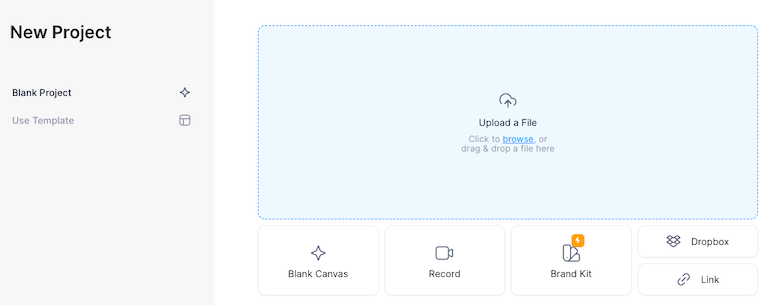
Veed.io är ett användarvänligt verktyg som erbjuder ett enkelt och okomplicerat sätt att konvertera MTS-filer till WMV-format. Gränssnittet är lättnavigerat och konverteringsprocessen är snabb och effektiv. Dessutom erbjuder Veed.io en rad redigeringsverktyg som låter dig redigera dina videor före eller efter konvertering, vilket gör det till ett mångsidigt verktyg för videoredigering och konverteringsbehov. Det är dock värt att notera att Veed.ios gratisplan endast tillåter begränsad användning, och du måste uppgradera till en betald plan för att låsa upp alla dess funktioner.
CloudConvert.com
CloudConvert är en annan onlinevideokonverterare som låter dig konvertera MTS-filer till WMV-format. Även om den har vissa likheter med Veed.io, finns det några viktiga skillnader som skiljer den från mängden.

En unik funktion hos CloudConvert är dess stöd för ett brett utbud av in- och utdataformat. Förutom MTS och WMV stöder det över 200 olika filtyper, vilket gör det till ett mångsidigt verktyg för en mängd olika videokonverteringsbehov.
För att konvertera MTS till WMV med CloudConvert, följ dessa steg:
Steg 1: Gå till CloudConverts webbplats och klicka på knappen "Välj filer" för att ladda upp din MTS-fil.
Steg 2: När uppladdningen är klar väljer du "WMV" som utdataformat från rullgardinsmenyn.
Steg 3: Justera inställningarna, inklusive upplösning och bithastighet, efter behov.
Steg 4: Klicka på knappen "Starta konvertering" för att starta konverteringsprocessen.
Steg 5: När konverteringen är klar kan du ladda ner din konverterade WMV-fil till din dator.
En fördel med CloudConvert jämfört med Veed.io är dess flexibilitet när det gäller filstorlekar. Medan Veed.io har en gräns för storleken på filer du kan ladda upp gratis, låter CloudConvert dig ladda upp och konvertera filer upp till 1 GB utan att du behöver uppgradera till ett betalt abonnemang. Dessutom erbjuder CloudConvert en mer avancerad uppsättning anpassningsalternativ, så att du kan finjustera dina konverteringsinställningar för att få exakt den utdata du behöver.
freeconvert.com
FreeConvert.com är en annan online-videokonverterare som kan användas för att konvertera MTS-filer till WMV-format. Precis som Veed.io och CloudConvert erbjuder den ett bekvämt och användarvänligt sätt att konvertera videor online. Det finns dock vissa skillnader som skiljer den från dessa andra verktyg.
En av FreeConvert.coms största styrkor är dess användarvänlighet. Dess enkla gränssnitt gör det enkelt att ladda upp din MTS-fil och välja WMV som utdataformat. Det erbjuder också en rad anpassningsalternativ, inklusive möjligheten att justera upplösning, bitrate och andra inställningar, vilket gör det till ett flexibelt verktyg för videokonvertering.
En potentiell nackdel med FreeConvert.com är att den har en filstorleksgräns på 1 GB. Det betyder att om du har en stor MTS-fil som du behöver konvertera kan du behöva använda ett annat verktyg. Även om FreeConvert.com är ett gratis verktyg kräver det att du skapar ett konto för att använda det, vilket kan vara avskräckande för vissa användare.
För att konvertera MTS till WMV med FreeConvert.com, följ dessa steg:
Steg 1: Gå till FreeConvert.com-webbplatsen och klicka på knappen "Välj filer" för att ladda upp din MTS-fil.
Steg 2: När uppladdningen är klar väljer du "WMV" som utdataformat från rullgardinsmenyn.
Steg 3: Justera inställningarna, inklusive upplösning och bithastighet, efter behov.
Steg 4: Klicka på knappen "Konvertera till WMV" för att starta konverteringsprocessen.
Steg 5: När konverteringen är klar kan du ladda ner din konverterade WMV-fil till din dator.
FreeConvert.com är en användarvänlig och flexibel online-videokonverterare som erbjuder en rad anpassningsalternativ. Även om den har en filstorleksgräns och kräver att du skapar ett konto för att använda den, kan den vara ett användbart verktyg för dem som vill konvertera mindre MTS-filer till WMV-format.
convertFiles.com
En annan online-videokonverterare som låter dig konvertera MTS-filer till WMV-format är ConvertFiles.com. Det erbjuder ett snabbt och enkelt sätt att konvertera filmer online, ungefär som de andra programmen vi har tagit upp.
Stöd för ett brett utbud av in- och utdataformat, inklusive video-, ljud-, bild- och dokumentformat, är en av ConvertFiles.coms utmärkande egenskaper. Det är därför ett flexibelt verktyg för en mängd olika konverteringsbehov utöver video.
Använd ConvertFiles.com för att konvertera MTS till WMV genom att göra följande steg:
Steg 1: Det första steget är att gå till webbplatsen ConvertFiles.com och ladda upp din MTS-fil genom att välja "Bläddra" från menyn.
Steg 2: När uppladdningen är klar väljer du "WMV" från rullgardinsmenyn för utdataformat.
Steg 3: För att starta konverteringsprocessen, klicka på knappen "Konvertera".
Steg 4: Ladda ner den konverterade WMV-filen till din dator när konverteringen är klar.
Filstorleksbegränsningen på 250 MB på ConvertFiles.com är en möjlig nackdel. Detta innebär att du kan behöva använda ett annat program om du behöver konvertera en större MTS-fil. Även om ConvertFiles.com är ett gratis verktyg innebär användningen att du anger en verifieringskod, vilket kan lägga till ett extra steg i konverteringsprocessen.
Sammanfattningsvis är ConvertFiles.com en flexibel onlinevideokonverterare som accepterar en mängd olika in- och utdataformat. Det kan vara ett användbart verktyg för personer som vill konvertera mindre MTS-filer till WMV-format även om det har en filstorleksbegränsning och en ytterligare verifieringsprocess.
Del 3. Vad är skillnaden mellan MTS och WMV?
MTS och WMV är två olika videofilformat, och det finns några viktiga skillnader mellan dem. Här är några av de viktigaste skillnaderna:
- Codec: MTS-filer kodas vanligtvis med MPEG-2-codec, medan WMV-filer använder Windows Media Video-codec.
- Komprimering: WMV-filer är vanligtvis mer komprimerade än MTS-filer, vilket innebär att de tar upp mindre plats på hårddisken. Detta kan dock också resultera i en kvalitetsförlust jämfört med originalvideon.
- Kvalitet: MTS-filer har vanligtvis högre kvalitet än WMV-filer, delvis på grund av deras större filstorlek. Det betyder att om du arbetar med HD-video kan MTS vara ett bättre val för att bevara den ursprungliga kvaliteten.
- Kompatibilitet: WMV-filer är mer kompatibla med olika program och enheter än MTS-filer. Detta beror på att WMV är ett Microsoft-proprietärt format, medan MTS främst används i Sony- och Panasonic-videokameror.
- Redigering: MTS-filer kan vara svårare att arbeta med vid redigering, delvis på grund av deras stora storlek och behovet av specialiserad programvara. WMV-filer, å andra sidan, är lättare att redigera med vanliga videoredigeringsprogram.
Sammanfattningsvis beror valet mellan MTS och WMV på dina specifika behov och omständigheter. Om du letar efter högkvalitativ video med lägre komprimering och är villig att offra viss kompatibilitet kan MTS vara ett bra val. Men om du letar efter ett mer allmänt kompatibelt format som är lättare att arbeta med för redigering kan WMV vara det bättre valet.
Del 4. Slutsats
Sammanfattningsvis finns det flera sätt att konvertera MTS till WMV, inklusive onlineverktyg som Veed.io, Cloudconvert.com, FreeConvert.com och ConvertFiles.com. Varje verktyg har sina styrkor och svagheter, beroende på faktorer som filstorleksgränser och konverteringshastighet.
Men om du letar efter en pålitlig och lättanvänd videokonverterare som erbjuder förlustfri konvertering med högkvalitativ utdata rekommenderar jag starkt iMyMac Video Converter. Det är ett kraftfullt verktyg som erbjuder unika funktioner som batchkonvertering och anpassningsbara utdatainställningar, och det är tillgängligt för både Mac- och Windows-användare. Med iMyMac Video Converter kan du konvertera dina MTS-filer till WMV snabbt och enkelt, utan någon kvalitetsförlust.



