Video Converter


WMA och WAV jämförs ofta med varandra på grund av deras liknande specifikationer. WMA är dock mer populärt, så de flesta av dina filer är förmodligen i detta format, men tänk om du visste att WAV också är ganska bra som ljudformat. Chansen är stor att du skulle vilja... konvertera WMA till WAV, och det är därför vi är här.
Den här guiden visar hur du kan konvertera WMA till WAV utan att förlora kvaliteten. På så sätt kan du utnyttja ljudet fullt ut även efter konverteringen. Utan vidare, låt oss börja med guiden.
Innehåll: Del 1. Vilken är WMA eller WAV av bättre kvalitet?Del 2. Hur konverterar jag WMA till WAV med Windows Media Player?Del 3. Hur konverterar man WMA till WAV på Mac?Del 4. Bästa gratis WMA till WAV-konverteraren online
Del 1. Vilken är WMA eller WAV av bättre kvalitet?
WMA eller WAV – vilket är bäst av dessa två format? Det här är en fråga som många ställer sig när de först stöter på dessa format. Tyvärr finns det inget direkt svar på en sådan fråga.
Du kan bara göra en bedömning när du lärt dig mer om WMA eller WAV, och det är vad vi ska göra – vi ska göra en jämförelse mellan de två formaten med hjälp av fakta.
Vi har sammanställt fyra skillnader mellan WMA och WAV:
- WMA är ett format för komprimerat ljud medan WAV bara kan lagra okomprimerade ljudfiler, vilket innebär att WMA-filer har en mindre filstorlek.
- WMA är ett relativt nytt format, vilket är anledningen till att det stöds av ett fåtal nya modeller, medan WAV stöds av de flesta enheter från olika märken.
- Trots sin senaste utveckling är WMA mer populärt än WAV, därför används det oftare som ljudformat.
- Att redigera WAV-filer är mycket enklare på grund av de codecs de använder än när du redigerar ljudfiler med WMA-formatet.
Som ni kan se finns det fördelar och nackdelar med varje format, men när vi pratar om vilket som har bättre kvalitet, så skulle det objektiva svaret vara WMA eftersom det lagrar okomprimerat ljud i utbyte mot en större filstorlek.
Del 2. Hur konverterar jag WMA till WAV med Windows Media Player?
Om du inte visste det kan du använda Windows Media Player för att konvertera ljud och kom ihåg att det bara är möjligt med ljudfiler. Om du använder det för att konvertera video kommer du antingen att stöta på problem eller så hittar du ingen konverteringsfunktion i Windows Media Player.
Oavsett är processen mycket enkel och den går snabbt så länge du följer dessa steg noggrant:
- Köp en ljud-CD från din lokala butik.
- Sätt i ljud-CD:n i datorns CD-port.
- Öppna Windows Media Player-programmet.
- Dra och släpp WMA-filerna i Windows Media Player-fönstret.
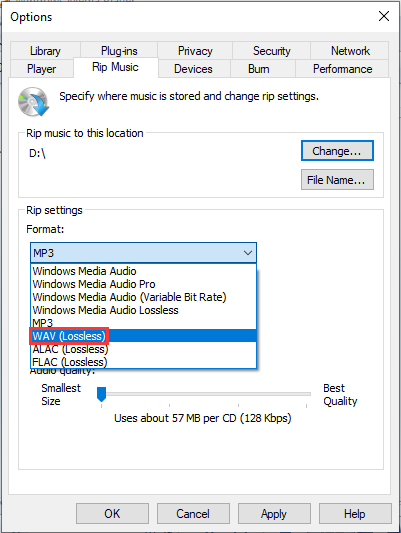
- Klicka på Rippa i menyraden i mediaspelaren.
- Välj WAV från alternativen.
- Klicka nu på Rippa igen.
Det finns andra program tillgängliga för konvertera ljudfiler till MP3-formatVissa av dessa program är tillgängliga gratis via internet, medan andra måste köpas.
Del 3. Hur konverterar man WMA till WAV på Mac?
Som du kan se är det ganska svårt att använda en mediaspelare för konvertering, särskilt eftersom det inte är dess huvudsakliga syfte. Om du tänker konvertera en fil måste du använda en konverterare för att utföra uppgiften, och det är därför vi rekommenderar att du använder iMyMac Video Converter.
Trots namnet är iMyMac Video Converter ett kraftfullt verktyg som kan konvertera både ljud- och videofiler. Nedan följer några av dess anmärkningsvärda funktioner:
- Formatkonvertering. iMyMac-programvaran stöder de flesta format du ser nuförtiden, från populära format som MP3, MP4 och FLAC till okända format som M4V och AAC. Viktigast av allt stöder den både WMA och WAV.
- Accelerationsteknik. iMyMac använder hårdvaruaccelerationsteknik för att få en mycket snabbare konvertering, vilket ger den sex gånger snabbare än vanliga konverterare.
- Kvalitet som stöds. Du kan också konvertera videor oavsett ljudkvalitet eftersom iMyMac stöder de flesta bithastigheter. Du kan till och med ändra bithastigheten om du vill med den här programvaran.
- Enheter som stöds. Filer som konverterats med iMyMac kan spelas upp med enheter från märken som Google, Samsung, Vivo och till och med iOS-enheter.
Här är stegen för att konvertera WMA till WAV med iMyMac Video Converter:
Steg 1. Välj WMA-filer att lägga till
Öppna iMyMac Video Converter-programvaran på din dator. Dra och släpp alla WMA-filer som du vill konvertera till WAV längst upp till höger på startsidan. Du kan också klicka på knappen "Lägg till flera videor eller ljud" och leta reda på WMA-filerna manuellt om det är så du vill.

Steg 2. Välj WAV-format
Klicka sedan på "Konvertera format". Detta visar flera alternativ som ska motsvara utdataformatet. Välj helt enkelt WAV eftersom ditt mål är att konvertera WMA till WAV. Klicka sedan på Spara.

Steg 3. Konvertera WMA till WAV
Klicka slutligen på knappen Konvertera längst ner till höger i gränssnittet. Även om detta kan ta lite tid är det mycket snabbare än andra konverterare, så det finns inget att oroa sig för.

Del 4. Bästa gratis WMA till WAV-konverteraren online
Om du inte är förtjust i programvara från tredje part, misströsta inte. Du har fortfarande ett sista alternativ för att konvertera WMA till WAV, och det är att använda en online-konverterare. Här har vi tre förslag på en online-konverterare:
1. Online Converter
Vi rekommenderar att du använder Online Converter främst eftersom det har ett enkelt gränssnitt. Det är inte lika överväldigande som andra verktyg, vilket är perfekt för nybörjare. Genom att helt enkelt dra och släppa filerna och välja format kan du konvertera WMA till WAV.
2. Zamzar
En annan bra online-konverterare är ZAMZAR. Till skillnad från vanliga konverterare har den ett unikt system där du kan skapa ett konto. Med det kontot kan du se dina tidigare aktiviteter, till exempel vilka filer du har konverterat och vilka format du har konverterat dem till. Det är bra om du vill övervaka dina tidigare aktiviteter.
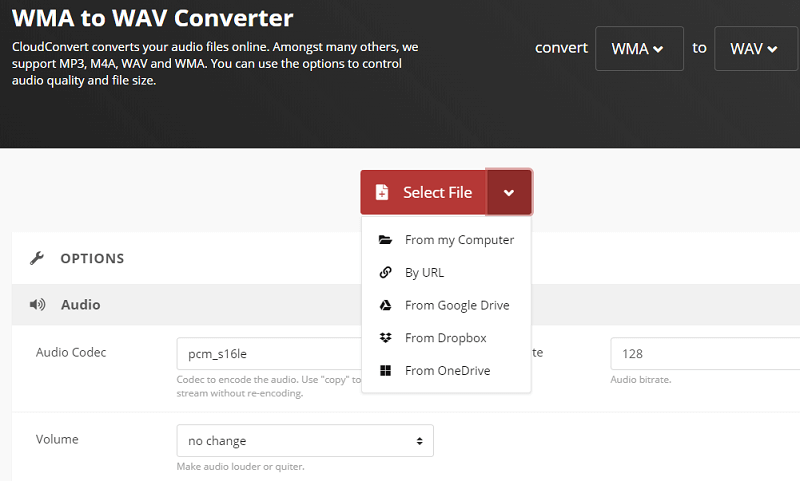
3. CloudConvert
Slutligen har vi CloudConvert. Den främsta fördelen med denna online-konverterare är att den ger information om de format som används i konverteringen. Så om du till exempel ställer in den så att du kan konvertera WMA till WAV, kommer den också att lära dig vad WMA och WAV är.