


 Video Converter


Multimediacontainerformat är mycket användbara i många situationer. De stöder både ljud- och videokodekar, så du behöver inte oroa dig för ljud- eller videokvaliteten. MKV och AVI är två exempel på ett bra multimediacontainerformat. På grund av deras komplexitet är det dock svårt att avgöra vilket som är bättre mellan AVI och MKV. Är MKV bättre, eller är AVI bättre? Olika människor kommer att ha olika svar, men varje person kommer i slutändan att hålla sig till sina åsikter.
Målet med den här artikeln är att visa dig hur du konvertera MKV till AVI, så du kan fritt välja formatet på din fil beroende på vilket du tycker är bäst.
Innehåll: Del 1. Vilket är bättre MKV eller AVI?Del 2. Vilket är det snabbaste sättet att konvertera MKV till AVI på Mac?Del 3. Bästa gratis MKV till AVI-konverterarenDel 4. Hur man konverterar MKV till AVI online
Del 1. Vilket är bättre MKV eller AVI?
MKV och AVI är båda multimediaformat för containers, vilket är anledningen till att många jämför de två. Som tidigare nämnts är det svårt att avgöra vilket som verkligen är bäst, särskilt eftersom det ena kan vara bra i vissa situationer medan det andra kan vara bra på sitt eget sätt. Nedan följer några av likheterna mellan dessa två format:
Likheter mellan MKV och AVI
Både MKV och AVI kan innehålla video- och ljuddata. Detta är den största likheten mellan de två. Du kommer dock också att märka att båda formaten har en relativt stor filstorlek. Detta beror främst på att AVI inte använder extrema komprimeringar, till skillnad från andra format som WAV där komprimeringen är på en nivå där filstorleken är riktigt liten. Å andra sidan har MKV en stor filstorlek, inte för att dess komprimering är densamma som AVI, utan för att den innehåller många strömmar som, om de kombineras, resulterar i en relativt stor storlek.
Nu när vi har fastställt att MKV och AVI är lite lika, låt oss gå vidare till skillnaderna mellan de två formaten den här gången.
Skillnader mellan MKV och AVI
Den första skillnaden mellan de två är deras ursprung. Medan MKV skapades som ett öppet standardformat för containers, är AVI avsett som ett proprietärt format för Microsoft. Med andra ord kan du använda MKV på olika plattformar medan AVI är exklusivt för Windows PC-användare. Dessutom, även om de två formaten har liknande codecs, inkluderar de viktigaste codecs för MKV HEVC/H.265 och H.264/AVCSamtidigt stöder inte AVI dessa kodekar utan istället kodekar från Ultra HD- och HD-videor.
Sammanfattningsvis är AVI ett enkelt format, medan MKV inte är lämpligt för de flesta eftersom det, trots att det har många funktioner, inte är användbart för majoriteten. Med andra ord kan du lika gärna konvertera MKV till AVI för att minimera filstorleken. Du kan göra detta med hjälp av tredjepartsverktyg.
Del 2. Vilket är det snabbaste sättet att konvertera MKV till AVI på Mac?
När man frågar "Vad är det snabbaste sättet att konvertera MKV till AVI?" kanske andra har andra svar. Men om vi pratar om Mac är det bästa svaret iMyMac Video ConverterFör att veta mer om iMyMac, här är en översikt över dess funktioner:
- Formatkonvertering. iMyMac Video Converter kan konvertera filer i olika format. Exempel på format som stöds inkluderar M4V, WAV, AIFF och viktigast av allt, MKV och AVI.
- Accelerationsteknik. Med hjälp av hårdvaruaccelerationsteknik kan iMyMac konvertera sex gånger snabbare än vanliga konverterare. Dessutom kan du använda programvaran för att konvertera flera filer samtidigt.
- Upplösningar/kvalitet som stöds. iMyMac stöder också olika kvaliteter och upplösningar. Eftersom vi har att göra med multimediaformat för containers är det en bra idé att den stöder både 480P till 4K-videor samt olika bithastigheter för ljud.
- Enheter som stöds. Olika märken av enheter stöds också av iMyMac. Den stöder iOS-enheter, Samsung-enheter, Google-enheter och många fler.
- Videoförbättring. Om du behöver justera videorna kan du göra det med iMyMac Video Converter. Verktyget kan åtgärda problem som vibrationer, mörker, överexponering och många andra.
Nu när det är avgjort, låt oss gå vidare till stegen för hur du kan konvertera MKV till AVI med iMyMac Video Converter-verktyget:
Steg 1. Välj MKV-filer att lägga till
Starta iMyMac Video Converter-programvaran på din dator. Dra och släpp MKV AIFF-filerna som du vill konvertera till AVI till vänster på programmets startsida. En annan metod är att klicka på Lägg till flera videor eller ljudfiler och leta reda på de nödvändiga filerna.

Steg 2. Välj AVI-format
Klicka sedan på "Konvertera format" i mitten av iMyMac-programvaran. Välj helt enkelt AVI och klicka på knappen Spara.

Steg 3. Konvertera MKV till AVI
Klicka slutligen på knappen Konvertera längst ner till höger på skärmen. Se till att du väljer en destinationsmapp där filerna ska sparas. När konverteringsprocessen är klar kan du se de konverterade filerna under "Senaste projekt".

Del 3. Bästa gratis MKV till AVI-konverteraren
Bland de många konverterarna som finns där ute är det bara ett fåtal som är pålitliga. Faktum är att det, förutom iMyMac, är svårt att hitta en annan bra MKV till AVI-konverterare. Ibland kan man behöva förlita sig på mediaspelare istället. Och det är vad nästa avsnitt handlar om.
1. VLC
VLC är en av de mest populära mediaspelarna som finns. Den är gratis och många användare älskar programmet. Men det som verkligen gör att den sticker ut från mängden är att VLC, förutom att spela upp videor, även kan konvertera.
Med andra ord kan du använda VLC för att konvertera MKV till AVI. Så utan vidare, låt oss gå vidare till stegen för hur du gör detta:
- Starta VLC-mediaspelaren på din dator.
- Dra och släpp de nödvändiga MKV-filerna i fönstret.
- Klicka på Arkiv i den översta menyraden.
- Välj Konvertera/Spara.
- I popup-fönstret som visas, gå till fliken Konvertera.
- Det kommer att finnas ett fält för destinationen, där du måste ange vart du vill att utdatafilerna ska hamna efter konverteringsprocessen. Du kan också ändra filnamnet här.
- I profillistan väljer du AVI, eftersom ditt mål är att konvertera MKV till AVI.
- Klicka på Spara-knappen.
Med dessa steg kan du konvertera alla format. Observera dock att det finns gränser för vad en mediaspelare kan göra, särskilt eftersom den inte är specifikt byggd för video- eller ljudkonvertering. Om du vill ha ett verktyg som specialiserar sig på en sådan uppgift föreslår jag HandBrake.
2. Handbroms
HandBrake är ett relativt gammalt verktyg men det behåller sin popularitet bland användarna. Detta beror främst på att det har många funktioner som hjälper användare att konvertera vilken fil som helst till olika format. Det stöder både ljud och video. Hur som helst, här är stegen du behöver följa:
- Öppna HandBrake-programvaran på din dator.
- Klicka på fliken Källa längst upp till vänster i fönstret och välj Öppna fil.
- Leta nu reda på filen du vill lägga till och klicka på Öppna.
- På startsidan ser du den tillagda filen. Under avsnittet Utdatainställningar klickar du på menyn bredvid Behållare och väljer AVI.
- Du kan också klicka på Bläddra för att ange vilken mapp som ska lagra utdatafilerna.
- Klicka nu på Start-knappen bredvid Källa-knappen.
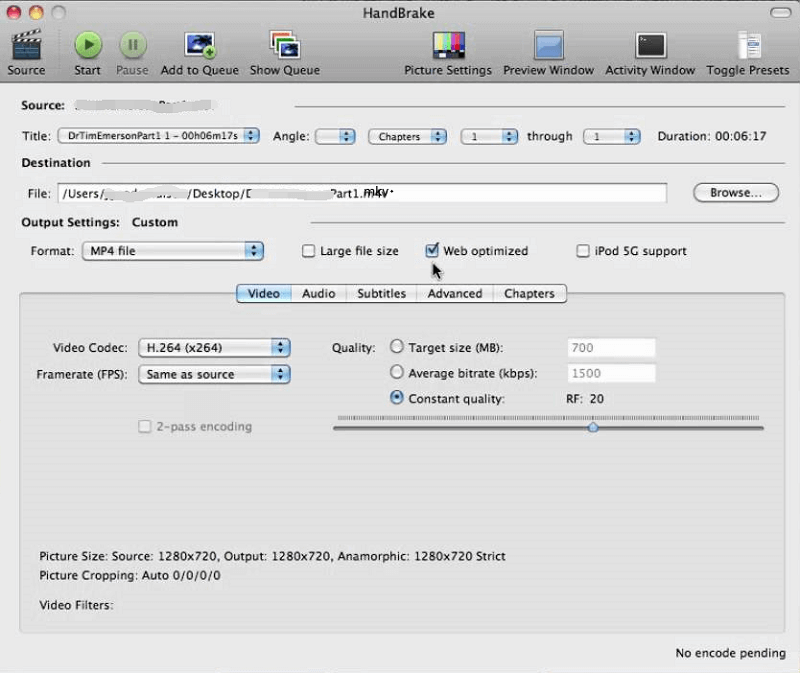
Så här kan du konvertera MKV till AVI med HandBrake. Som du kan se finns det många andra alternativ som du kan ändra. Detta beror på att HandBrake är en omfattande konverterare, vilket är anledningen till att den, även efter lång tid, fortfarande är en av de mest populära konverterarna som finns.
3. FreeMake
Vårt sista förslag är FreeMake. Som vanligt stöder det många format, inklusive både AVI och MKV, men det bästa med FreeMake är att det finns en omfattande guide om hur man använder det. Lägg till det till det enkla gränssnittet och du har den perfekta gratis online-konverteraren för nybörjare.
Del 4. Hur man konverterar MKV till AVI online
Förutom programvara och mediaspelare från tredje part kan du också konvertera MKV till AVI, eller vilket format som helst för den delen, med hjälp av online-konverterare. Även om de kräver internet är den goda nyheten att dessa online-konverterare vanligtvis är gratis. Nedan följer två exempel på dessa konverterare.
1. CloudConvert
CloudConvert är den perfekta onlinekonverteraren om du vill redigera filen före konvertering. Gränssnittet är också interaktivt och visar information om de inblandade formaten, så att du kan lära dig mer om formaten medan du håller på. Den stöder MKV och AVI, och över 200 andra format, vilket gör det förståeligt varför den är så populär.
2. Konvertera filer
Om du gillar enkla verktyg kan CovertFiles vara ditt bästa val. ConvertFiles har ett enkelt gränssnitt, vilket resulterar i en enkel konverteringsprocess. Du behöver bara lägga till filen och välja format, så är du klar. Dessutom kan du lägga till filer genom att ange URL:en, hämta den från Dropbox eller Google Drive, eller dra filen till webbplatsen.
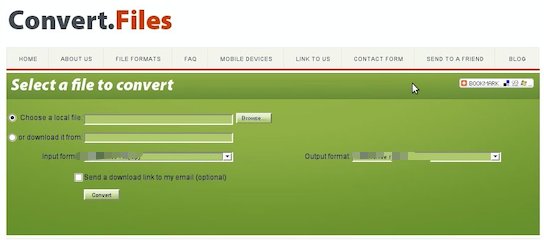
Här är alla sätt du kan göra för att konvertera MKV till AVI i den här guiden, du kan välja vad du vill med offline-, online- eller gratiskonverterare.



