


 Video Converter


Videofiler med filsuffixet DAT skapas ofta från video-CD-skivor, eller VCD-skivor. Dessa videofiler kan inte spelas upp i många videoprogram och enheter eftersom DAT-filer har en något unik kodning som gör dem inkompatibla med de flesta hårdvaror och mediaspelare. Konvertering DAT till AVI, som används mer allmänt, är den perfekta lösningen på kompatibilitetsproblemet. Du kan konvertera DAT-filer till AVI eftersom AVI är av hög kvalitet och fungerar bra med en mängd olika enheter och spelare. I det här inlägget går vi igenom fem olika sätt att konvertera DAT-filer till AVI-filer.
Innehåll: Del 1. Vad är skillnaden mellan DAT- och AVI-filer?Del 2. Konvertera DAT-filer till AVI utan att förlora kvalitetDel 3. Andra gratisverktyg för att konvertera DAT-filer till AVIDel 4. Slutsats
Del 1. Vad är skillnaden mellan DAT- och AVI-filer?
En DAT-fil innehåller viktig data som programvara kan använda. Även om du ibland kan stöta på dem som det verkliga innehållet i en videofil för verktyg som VCDGear eller CyberLink PowerDirector, är informationen i en DAT-fil ofta antingen vanlig text eller binär. DAT-filer skapas, öppnas och refereras av flera applikationer. De är inte avsedda att öppnas manuellt av användaren; de är enbart avsedda för användning av programmet. Många spel, inklusive Minecraft, sparar nivåbitar i DAT-filer, som sedan laddas dynamiskt när spelaren rör sig runt på nivån.
Multimediacontainerformatet Audio Video Interleave, ofta känt under förkortningen AVI, lanserades av Microsoft i november 1992 som en del av deras Video for Windows-teknik. I AVI-filer kan video- och ljudinformation samexistera i en databehållare som möjliggör synkroniserad ljud- och videouppspelning. Även om dessa funktioner sällan används kan AVI-filer hantera flera strömmande video- och ljudkanaler, ungefär som DVD-videoformatet. Majoriteten av AVI-filer använder dessutom filändelserna som skapades i februari 1996 av Matrox OpenDML-gruppen. Microsoft erbjuder stöd för dessa filer, som också kallas "AVI 2.0" direkt.
DAT-filer är allmänna datafiler som kan lagra flera typer av multimediadata. AVI-filer skapades med det uttryckliga syftet att lagra video- och ljuddata på ett enhetligt sätt. AVI är mer kompatibelt, har en tydlig struktur och erbjuder extra funktioner som flera spår och metadata.
Del 2. Konvertera DAT-filer till AVI utan att förlora kvalitet
Hur konverterar man DAT till AVI? Du måste använda expertprogrammet för formatkonvertering. iMyMac Video Converter, för att göra videokonverteringen. Den kan konvertera videofiler till mer än 150 ytterligare videofilformat, med utmärkt bild- och ljudkvalitet. Förutom AVI kan du också konvertera DAT till MP4.
Dess testversion låter dig testa och utvärdera dess funktioner, vilket är fantastiskt. Dessutom kan du helt enkelt redigera dina videor, komprimera, bränn och spara mediefiler med vår konverterare. Konverteringsproceduren är roligare tack vare det enkla användargränssnittet. Instruktionerna för att använda iMyMac Video Converter är följande:
- Starta Windows- eller Mac-versionen av iMyMac Video Converter på din dator. När du är klar loggar du in på ditt konto.
- Att dra och släppa DAT-filen till systemets skärm är ett ytterligare alternativ.
- Efter att du klickat på "Konvertera format" visas ett rullgardinsmeny som låter dig välja vilken typ av fil originalet ska konverteras till, till exempel AVI.
- Användargränssnittet gör det enklare att hitta filändringar. Du kan redigera filerna precis som du vill.
- Genom att välja Spara kan du spara alla dina ändringar.
- För att starta konverteringen, välj ett konverteringsalternativ i verktygsfältet.

Del 3. Andra gratisverktyg för att konvertera DAT-filer till AVI
Även om iMyMac Video Converter erbjuder en pålitlig lösning för att konvertera DAT-filer till AVI-format, finns det även gratis videokonverterare online tillgängliga som kan utföra denna konvertering bekvämt och kostnadsfritt. Här är tre rekommenderade onlineverktyg: Zamzar, CloudConvert och OnlineConverter.
Zamzar
Zamzar är ett populärt online-verktyg för filkonvertering som stöder en mängd olika filformat, inklusive video, ljud, bilder, dokument och mer. Det är enkelt att använda – ladda bara upp DAT-filen, välj AVI som utdataformat så får du en nedladdningslänk efter konverteringen. För att konvertera DAT till AVI med Zamzar, följ dessa steg:
- Öppna din webbläsare och gå till Zamzars hemsida.
- Klicka på knappen ”Lägg till filer”. Välj din DAT-fil från din dator.
- När filen har laddats upp visas en rullgardinsmeny där du kan välja utdataformat. Välj AVI som önskat utdataformat i rullgardinsmenyn.
- Klicka på knappen Konvertera nu för att starta konverteringsprocessen. När konverteringen är klar kan du antingen ladda ner filen direkt eller, om du angav en e-postadress, skickar Zamzar en länk för att ladda ner AVI-filen.
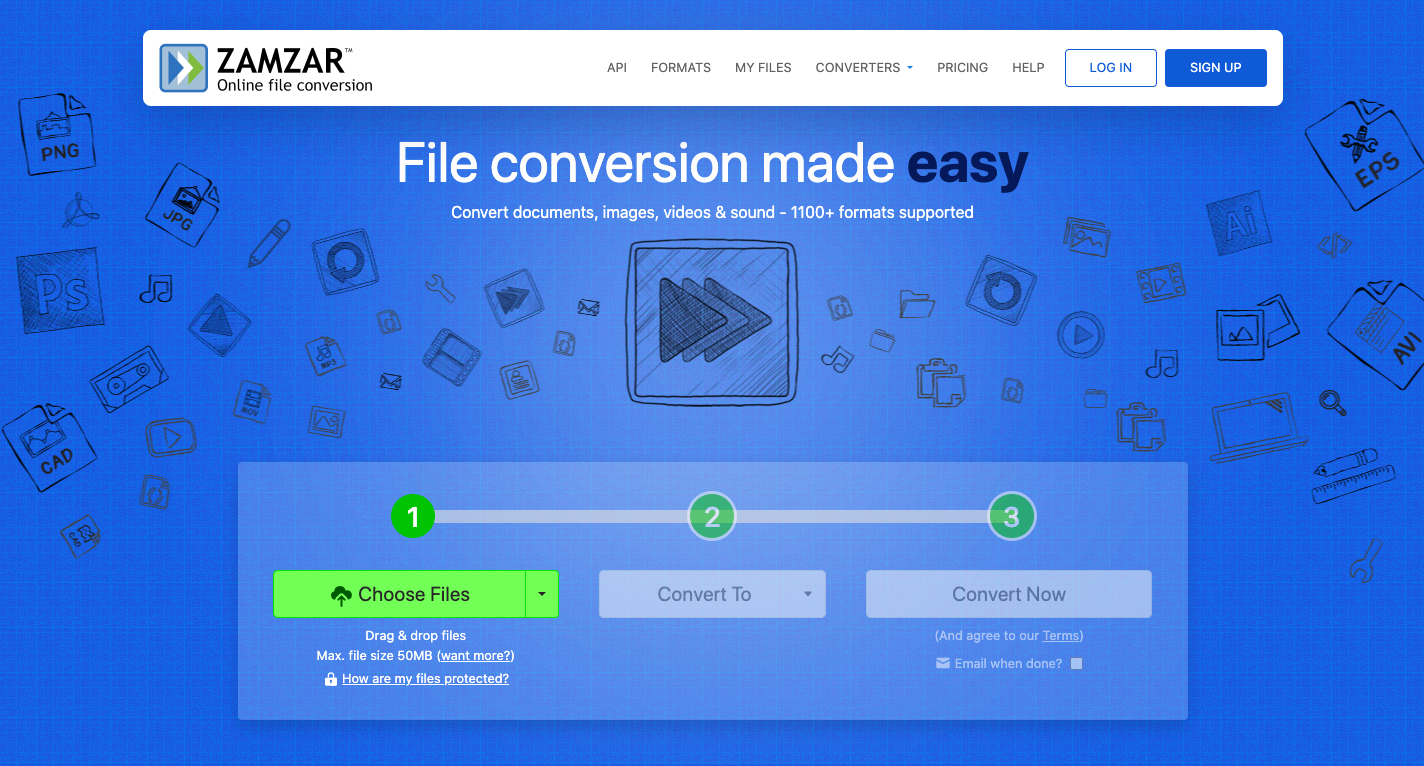
Även om det är bekvämt och enkelt att använda finns det flera begränsningar du bör vara medveten om när du använder Zamzar för filkonverteringar. För det första låter Zamzars gratistjänst dig konvertera filer upp till 50 MB i storlek. Detta kan vara ganska begränsande om du har att göra med stora videofiler, till exempel MPV eller andra högkvalitativa videor. För det andra kan konverteringshastigheten vara långsammare med gratisversionen jämfört med betalda versioner. Gratisanvändare kan uppleva förseningar, särskilt för större filer, eftersom konverteringsprioritet ges till premiumkonton.
Online-Convert.com
Ett av internetverktygen du kan prova för att konvertera DAT till AVI online är internet-Convert.com. Det innehåller också verktyg för att snabbt konvertera videofiler till olika videoformat utan att behöva ladda ner någon ytterligare programvara. DAT-filen laddas först upp till webbplatsen, varefter du väljer det slutliga formatet och konverterar den. Innan du konverterar din film låter Online-Convert dig också välja utdataparametrar.
- Starta en webbläsare och navigera till online-convert.com. Välj AVI som slutgiltigt resultatformat efter att du startat videokonverteraren.
- Skicka DAT-filen till servern. Fyll i de valfria fälten eller utelämna dem helt och hållet.
- Välj Start och vänta sedan medan den konverterar DAT till AVI. Spara den konverterade AVI-videon till din dator för att slutföra processen.
CloudConvert
CloudConvert är en annan utmärkt online-konverterare för DAT till AVI som stöder många format. Den låter dig också justera vissa inställningar (som videoupplösning, codec, etc.) innan du konverterar filen. Den är känd för att bibehålla högkvalitativa konverteringar. Plattformen är molnbaserad, vilket innebär att konverteringsprocessen sker online, så du behöver inte oroa dig för lagringsbegränsningar på din enhet. Den låter dig också anpassa olika inställningar, som upplösning, bitrate med mera, vilket gör den till ett mångsidigt verktyg för att konvertera multimediafiler.
- Öppna din webbläsare och navigera till CloudConvert.
- På CloudConverts hemsida ser du en stor knapp med texten "Välj fil". Klicka på den här knappen för att bläddra till platsen för den MPV-fil du vill konvertera, markera den och klicka på Öppna.
- När din MPV-fil har laddats upp ser du rullgardinsmenyn "Konvertera till". Välj AVI från listan över tillgängliga format.
- När du har valt utdataformat och gjort nödvändiga justeringar klickar du på knappen Starta konvertering. CloudConvert börjar bearbeta din MPV-fil och konvertera den till AVI.
CloudConverts gratistjänst kan ha begränsningar för filstorlek. För större filer kan du behöva uppgradera till ett betalt abonnemang. Konverteringsprocessens hastighet beror på både filstorleken och din internetanslutning, vilken kan vara långsammare för stora filer.

Del 4. Slutsats
DAT till AVI-konvertering är väldigt enkelt om du har tillgång till ett praktiskt program som iMyMac Video Converter. Om du inte konverterar filer särskilt ofta kan du alltid använda en av de online-mediakonverterare som beskrivs ovan för att konvertera filerna utan att det kostar dig något och utan att behöva något annat på datorn än din webbläsare och en aktiv internetanslutning.



