


 Video Converter


I dagens digitala tidsålder finns video- och ljudfiler i en mängd olika format, alla med sina unika egenskaper och fördelar. Men när det gäller kompatibilitet kan vissa format innebära utmaningar, särskilt när man spelar upp multimediafiler på olika enheter eller plattformar. Ett vanligt hinder är konvertering MKV till AAC format, vilket erbjuder en effektiv lösning för ljudtranskodning.
Den här artikeln syftar till att avmystifiera processen att konvertera MKV-filer till AAC och diskutera verktyg för ljudkonvertering vi kommer att använda, vilket gör att du kan njuta av högkvalitativt ljud på en mängd olika enheter. Oavsett om du är en ivrig medieentusiast eller en professionell innehållsskapare, kommer den här steg-för-steg-guiden att ge dig kunskapen för att enkelt optimera ljudkompatibiliteten. Låt oss fördjupa oss i MKV till AAC-konverteringens värld och låsa upp en sömlös ljudupplevelse över olika plattformar.
Innehåll: Del 1. Grundläggande information om MKV och AACDel 2. Bästa MKV till AAC-konverteraren för Mac eller WindowsDel 3. Gratis MKV till AAC-konverterare onlineDel 4. Slutsats
Del 1. Grundläggande information om MKV och AAC
MKV (Matroska) och AAC (Advanced Audio Coding) är två vanligt förekommande format i multimediavärlden. Att förstå deras egenskaper och funktioner är avgörande när det gäller att konvertera MKV till AAC.
MKV, utvecklat av den ideella organisationen Matroska, är ett öppen källkodsformat känt för sin flexibilitet att lagra ljud-, video- och undertextspår i en enda fil. Det stöder ett brett utbud av codecs och funktioner, vilket gör det populärt bland videoentusiaster och innehållsskapare. Med möjligheten att lagra flera ljudspår, MKV tillåter olika språkalternativ och varierande ljudkvaliteter inom en enda fil.
Å andra sidan är AAC, även kallat MPEG-4 AAC, ett förlustbringande ljudkomprimeringsformat som ger överlägsen ljudkvalitet samtidigt som det bibehåller en mindre filstorlek jämfört med sin föregångare, MP3. AAC har blivit det föredragna valet för ljudkodning på grund av dess effektivitet. bevarar ljudåtergivningen och minskar kraven på datalagring.
Att konvertera MKV till AAC-format erbjuder flera fördelar. För det första förbättrar det kompatibiliteten, vilket gör att du kan spela upp ljud sömlöst på olika enheter och plattformar som kan ha begränsat stöd för MKV-filer. Dessutom ger AAC bättre ljudkvalitet, vilket gör det idealiskt för musikentusiaster och proffs som prioriterar ljudkvalitet.
Del 2. Bästa MKV till AAC-konverteraren för Mac eller Windows
När det gäller att konvertera MKV-filer till AAC, iMyMac Video Converter iMyMac Video Converter utmärker sig som en pålitlig och användarvänlig programvara som är tillgänglig för både Mac- och Windows-plattformar. Med sitt intuitiva gränssnitt och kraftfulla funktioner förenklar den konverteringsprocessen och säkerställer högkvalitativ ljudutgång.
iMyMac Video Converter stöder olika inmatningsformat, inklusive MKV, och erbjuder flera utmatningsalternativ, inklusive AAC, för att tillgodose olika ljudkrav. Dess avancerade algoritmer säkerställer snabb och effektiv konvertering utan att kompromissa med ljudkvaliteten. Programvaran erbjuder också ytterligare funktioner som videoredigering, batchkonvertering och anpassningsalternativ, så att du kan skräddarsy utdata efter dina önskemål.
Här är stegen för att konvertera MKV-filer till AAC med iMyMac Video Converter:
- Ladda ner och installera iMyMac Video ConverterBesök den officiella webbplatsen för iMyMac Video Converter. Ladda ner programvaran för din Mac- eller Windows-dator. Följ instruktionerna på skärmen för att installera den.
- Lägg till MKV-filerStarta iMyMac Video Converter. Klicka på “Lägg till filer”-knappen. Välj och importera de MKV-filer du vill konvertera. Du kan lägga till flera filer för batchkonvertering.
- Välj AAC som utdataformatFrån listan över tillgängliga utmatningsalternativ, välj Anpassa ljudinställningar som bitrate, samplingsfrekvens och kanaler efter önskemål.
- Välj Output Folder: Välj den målmapp där de konverterade AAC-filerna kommer att sparas.
- Starta konvertering: Klicka på "Export”-knappen för att starta konverteringsprocessen från MKV till AAC. Övervaka konverteringens förlopp, så meddelar iMyMac Video Converter dig när den är klar.
- Få åtkomst till de konverterade AAC-filernaNär konverteringen är klar, navigera till den valda utdatamappen. Du hittar de konverterade AAC-filerna redo att användas.

Genom att följa dessa enkla steg kan du effektivt konvertera dina MKV-filer till AAC-format med hjälp av iMyMac Video Converter, vilket möjliggör sömlös ljuduppspelning på olika enheter och plattformar.
Del 3. Gratis MKV till AAC-konverterare online
Verktyg 01. FreeConvert.com
FreeConvert.com är en populär onlineplattform för filkonvertering som stöder ett brett utbud av format, inklusive video, ljud, dokument, bilder och mer. Den erbjuder ett användarvänligt gränssnitt och låter dig konvertera filer snabbt och enkelt utan behov av någon programvaruinstallation. Låt oss utforska hur man använder FreeConvert.com för att konvertera MKV-filer till AAC:
- Gå till FreeConvert.comBesök webbplatsen FreeConvert.com med din föredragna webbläsare.
- Ladda upp MKV-fil. Klicka på "Välj FIL” för att ladda upp din MKV-fil från din dator. Alternativt kan du dra och släppa MKV-filen direkt till konverteringssidan.
- Välj utmatningsformatNär MKV-filen har laddats upp visas en rullgardinsmeny. Klicka på den och välj"AAC" som önskat utdataformat.
- Konvertera MKV till AAC. Klicka på "Konvertera” för att starta konverteringsprocessen. FreeConvert.com kommer att konvertera din MKV-fil till AAC-format.
- Ladda ner den konverterade AAC-filenNär konverteringen är klar visas ett "Download”-knappen visas. Klicka på den för att spara den konverterade AAC-filen på din dator.
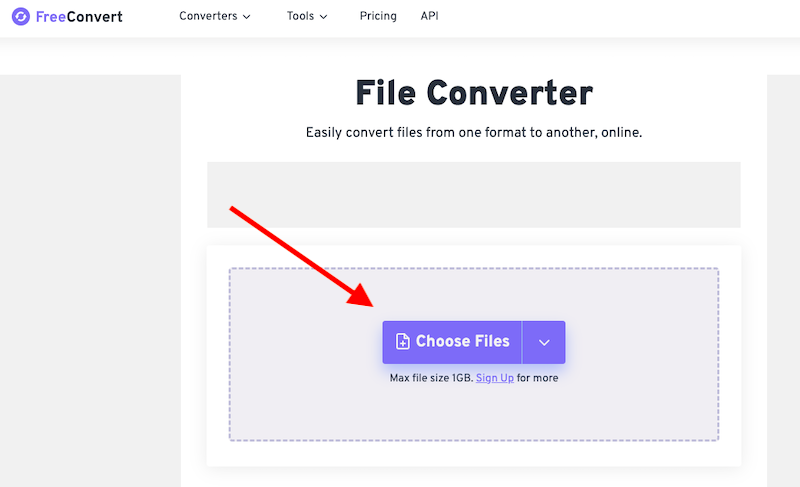
FreeConvert.com erbjuder en bekväm och lättillgänglig onlinelösning för att konvertera MKV-filer till AAC utan behov av någon programvaruinstallation. Det erbjuder en enkel process och säkerställer att din fil konverteras snabbt och effektivt.
Det är dock värt att notera att begränsningar kan gälla vad gäller internetanslutning och filstorlek. Om du har stora filer eller behöver avancerade funktioner kan du överväga att använda dedikerade programvarulösningar som iMyMac Video Converter, som nämnts tidigare.
Verktyg 02. Convertio.co
En välkänd online-filkonverteringstjänst som heter Convertio.co stöder en mängd olika format, inklusive ljud, video, dokument, foton och mer. Med sitt enkla gränssnitt och avsaknaden av krav på programinstallation är det enkelt att konvertera filer. Låt oss titta på hur man konverterar MKV till AAC med Convertio.co:
- Gå till Convertio.co i steg ettAnvänd din favoritwebbläsare för att besöka webbplatsen Convertio.co.
- Ladda upp MKV-filenFör att ladda upp din MKV-fil från din dator, klicka på “Välj filer” alternativet. MKV-filen kan också släppas direkt på konverteringssidan genom att dra den dit.
- Välj utmatningsformatSök efter ”AAC” i ”Konvertera till” rullgardinsmenyn eller bläddra nedåt för att välja det som önskat utdataformat.
- Anpassa konverteringsalternativ (valfritt)Convertio.co erbjuder fler anpassningsalternativ för konvertering, som att ändra ljudbithastighet eller filreducering. Dessa alternativ kan ändras för att passa dina önskemål.
- Starta konverteringenFör att starta konverteringsprocessen, klicka på “Konvertera”-knappen. Din fil kommer att konverteras av Convertio.co.
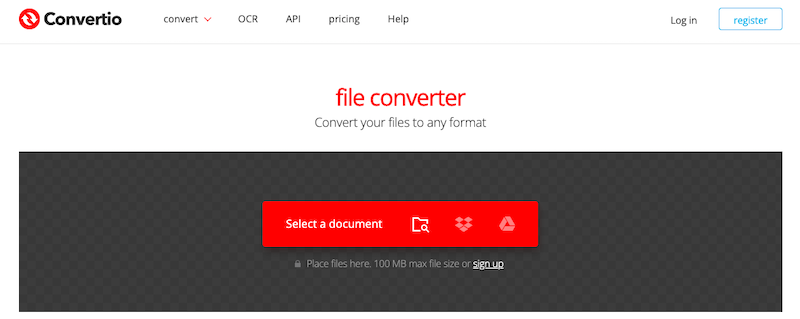
Du behöver inte installera någon programvara när du använder Convertio.cos effektiva och användarvänliga online-konverterare för MKV till AAC. Tänk dock på att filstorleksbegränsningar och internetåtkomst kan vara inblandade. Använd specialiserade program som iMyMac Video Converter för större filer eller komplexa funktioner, eller undersök andra online-konverteringstjänster.
Verktyg 03. CloudConvert.com
CloudConvert grundades 2012 och har över 10 miljoner användare. Det är en online-filkonverterare som stöder över 200 filformat, inklusive MKV och AAC. För att konvertera en MKV-fil till AAC med CloudConvert, följ dessa steg:
- Gotill CloudConverts webbplats.
- Klicka på "Välj filer"-knappen och välj den MKV-fil som du vill konvertera.
- I "Välj utmatningsformati rullgardinsmenyn, välj "AAC".
- (Valfritt) Du kan justera ljudkvaliteten genom att flytta reglaget "Ljudkvalitet".
- Klicka på "Konvertera" knapp.
- CloudConvert konverterar din fil och sedan ladda ner den till din dator.
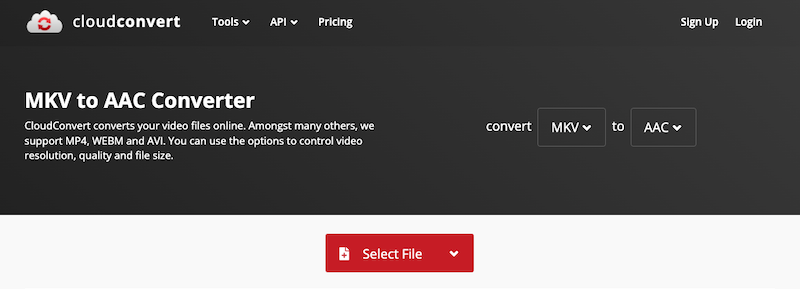
Här är några av fördelarna med att använda CloudConvert för att konvertera MKV till AAC:
- Det är en gratistjänst.
- Det är lätt att använda.
- Den stöder ett brett utbud av filformat.
- Den erbjuder högkvalitativa konverteringar.
- Det är säkert och pålitligt.
Om du behöver konvertera en MKV-fil till AAC är CloudConvert ett bra alternativ. Det är en gratis, lättanvänd och pålitlig tjänst som stöder ett brett utbud av filformat.
Del 4. Slutsats
Sammanfattningsvis är det viktigt att konvertera MKV till AAC för att förbättra ljudkompatibiliteten mellan olika enheter och plattformar. Medan online-konverterare som FreeConvert.com och Convertio.co erbjuder praktiska alternativ, framstår en dedikerad programvarulösning som iMyMac Video Converter som det bästa verktyget för jobbet.
iMyMac Video Converter erbjuder en omfattande uppsättning funktioner, inklusive stöd för både Mac och Windows, ett användarvänligt gränssnitt och avancerade anpassningsalternativ. Den säkerställer effektiv och högkvalitativ konvertering av MKV-filer till AAC-format, vilket gör att du kan njuta av sömlös ljuduppspelning.
Med iMyMac Video Converter får du fördelen av batchkonvertering, videoredigeringsfunktioner och ett brett utbud av format som stöds utöver MKV och AAC. Dess mångsidighet och pålitliga prestanda gör det till en självklar lösning för proffs, innehållsskapare och alla som letar efter ett kraftfullt och effektivt MKV till AAC-konverteringsverktyg.
För en sömlös och överlägsen ljudkonverteringsupplevelse rekommenderar vi starkt iMyMac Video Converter som det bästa verktyget. omkoda MKV till valfritt format, som AVI och frigör den fulla potentialen hos dina multimediafiler.



