


 Video Converter


MPEG, MKV och MP4 är populära multimediaformat för video, ljud och andra typer av data. De har olika fördelar och nackdelar, det är därför de är utvecklade för olika ändamål. En person som är involverad i videoprojekt kanske vill... konvertera MKV till MPEG eller till och med MP4. Lyckligtvis är denna konverteringsuppgift mycket enkel att genomföra med hjälp av omvandlare som kan överföra videoformat.
Den här artikeln kommer att fokusera på konvertering av MKV-filer till MPEG. Både online- och offlineverktyg kommer att presenteras här. Dessutom kommer vi att prata om de faktiska stegen du behöver följa för att konvertera olika ljudfiler och videofiler.
Innehåll: Del 1. Konvertera enkelt MKV till MPEG på Mac/Windows offlineDel 2. Hur konverterar jag MKV till MPEG online gratis?Del 3. Vilket är bättre, MPEG eller MKV?Del 4. Slutsats
Del 1. Konvertera enkelt MKV till MPEG på Mac/Windows offline
Offlineverktyg 01. iMyMac Video Converter [Rekommenderas]
Använda iMyMac Video Converter, användare kan konvertera, redigera, justera och förbättra sina ljud- och videofiler. Det är snabbt och enkelt att konvertera film- och musikfiler till önskat format. en sofistikerad enhet med ett brett utbud av funktioner och möjligheter, inklusive uppspelning och redigering av video. iMyMac Video Converter kan användas för att konvertera video- och ljudfiler till önskat uppspelningsformat, till exempel MKV till MPEG-format. VOB till MP4-format.
Genom att uppskala videoupplösningen kan du använda tekniker för att förbättra videokvaliteten för att åtgärda mörka och överexponerade inspelningar. För att göra dina videor roligare att titta på kan du också justera ljusstyrka, mättnad och kontrast.
Med hjälp av hårdvaruaccelerationsteknik från flera grafikkortstillverkare kan du konvertera videofiler 6 gånger snabbare än vanligt. Störs du alltid av problem med uppspelningskompatibilitet? Med den här konverteraren kommer detta aldrig att hända igen! För en mängd olika populära enheter innehåller den en förinställd profil med högkvalitativa videoinställningar.
För att använda den för att konvertera MKV till MPEG, följ dessa steg:
- Kör appen efter att du har laddat ner och installerat den.
- Dra MKV-filer till höger på skärmen för att lägga till dem.
- Välj rätt exportformat (MPEG). Vid behov bör redigeringar och justeringar göras. För att dina ändringar ska sparas klickar du på Spara
- Välj en plats att spara filerna.
- Konverteringsproceduren kan sedan startas genom att välja Export.

Offlineverktyg 02. VLC Media Player
För att titta på videor och konvertera din MKV till MPEG, använd VLC Media Player. Att använda den här spelaren/konverteraren är inget misstag eftersom den stöder en mängd olika filtyper.
VLC Media Player är tillgänglig gratis och utan några begränsningar. Att VLC kan köras på så många olika system är ytterligare en fördel. Snabba konverteringshastigheter och laggfri lyssning är andra funktioner hos detta mediakonverteringsverktyg.
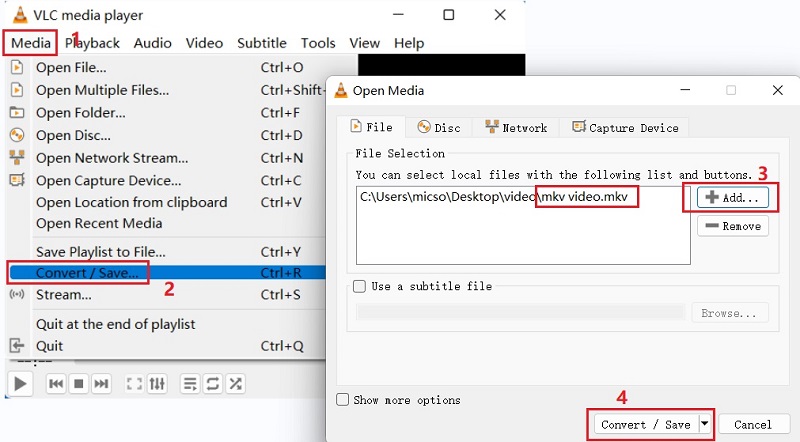
För att konvertera MKV-filer till MPEG-filer med hjälp av VLC Media Player, följ följande steg:
- Din Windows- eller Mac-dator bör vara öppen med VLC Media Player.
- Från menyraden väljer du Media. Därefter klickar du på Konvertera / spara.
- Klicka på Lägg till knappen när du har hittat filen du vill konvertera.
- Klicka på knappen Konvertera/Spara för att konvertera eller spara.
- Ge dokumentet ett filnamn och en plats efter att du har valt Bläddra alternativet bredvid Destination.
- Under Profil väljer du lämpligt exportformat.
- För att konvertera filen, välj Start från menyn.
- VLC borde nu konvertera filen.
- Om ljud- och videouppspelningen är korrekt efter konverteringen, spela upp filen för att kontrollera.
Del 2. Hur konverterar jag MKV till MPEG online gratis?
Onlineverktyg 01. ConvertFiles.com
Du kan konvertera filer mellan olika format med det här gratisverktyget. Med ConvertFiles.com kan du konvertera tusentals filtyper. Bilder, filmer, ljudfiler och till och med e-böcker kan alla konverteras. Det innehåller några avancerade alternativ som kan hjälpa till att optimera konverteringsprocesser.
En online-filkonverterare heter ConvertFiles.com. Som en konsekvens fungerar den på alla mobila enheter, inklusive Windows, Mac och Linux. Alla populära webbläsare stöds. Välj bara ett format och skicka din fil. Företaget är medvetna om hur viktig din integritet och filsäkerhet är för dig.
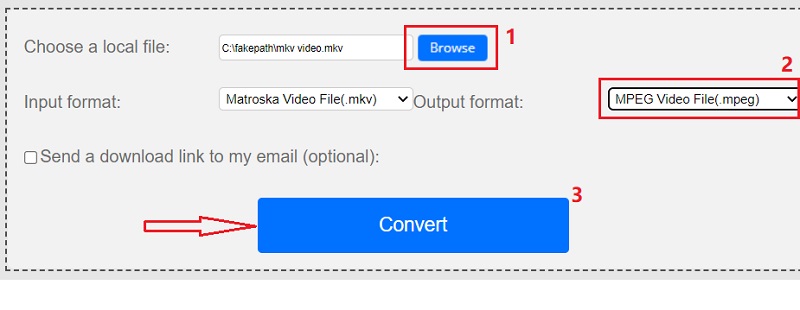
Stegen för att använda verktyget för att konvertera MKV till MPEG är följande:
- Besök webbplatsen för Convertfiles.com.
- genom att välja Välj filer or Lägg till filer, kan du lägga till de filer du vill konvertera.
- Välj ett format för konverteringen av den uppladdade filen efter det.
- Välj "Konvertera"efter det."
- Vänta på att uppladdnings- och konverteringsprocesserna ska slutföras.
- När filen har konverterats klickar du på Download knappen för att spara den på din dator eller mobila enhet.
Onlineverktyg 02. FreeFileConvert.com
En annan online-filkonverterare är FreeFileConvert.com. Den stöder en mängd olika dataformat, inklusive dokument, arkiv, musik, video och bilder. Även om verktygets webbplats innehåller reklam, hindras inte användningen av onlineapplikationen för att konvertera MKV till MPEG av den. Det finns en filstorleksgräns på den välrenommerade webbplatsen FreeFileConvert. Som ett resultat fungerar komprimerade musik- och videofiler och minimala filstorlekar bra.
Denna gratiskonverterare har reklam och verkar mindre professionell. Den kan fortfarande vara användbar för konvertering även om du bara kan ladda upp ett visst antal ljud- och videofiler. Alla stationära eller mobila enheter med internetanslutning kan komma åt den webbaserade tjänsten FreeFileConvert.
Del 3. Vilket är bättre, MPEG eller MKV?
Efter att ha pratat om konverteringsprocessen mellan MKV och MPEG kommer vi att presentera vad MKV och MPEG är och jämföra skillnaderna mellan dem. Om du arbetar inom videoproduktionsbranschen har du utan tvekan varit tvungen att välja mellan MPEG och MKV. Vilken bör du då välja? Det beror faktiskt på ditt användningsfall, och det finns ingen definitiv lösning. Båda formerna har fördelar och nackdelar.
En MPEG-videofil är ett format som har filändelsen .mpeg. Detta är ett vanligt format för videor som delas online. De använder en särskild typ av komprimering som snabbar upp streaming och nedladdning mycket mer än andra populära videoformat.
Jämfört med andra filtyper och format är det Matroska-skapade MKV-filformatet det mest mångsidiga och flexibla. Det är ett växande icke-proprietärt filformat för videolagring. Det bästa programmet att använda för att öppna och visa MKV-filer är VLC-mediaspelaren. MKV-filer, ofta kända som Matroska-videofiler, skapades först i Ryssland år 2002. De är tillgängliga gratis och har öppen källkod. Formatet utvecklades över tid och år 2010 fungerade det som grunden för WebM multimediaformat.
Del 4. Slutsats
Tack vare det här inlägget har du nu tillgång till De bästa apparna för konvertering av MKV till MPEGDet bästa programmet att använda är iMyMac Video Converter. Följande är några fördelar med att använda det ovannämnda verktyget som konverteringsprogram. När du använder onlineverktyg finns det en begränsning av filstorlekar.
Därför föreslår vi att du använder iMyMac Video Converter om du försöker konvertera MKV till MPEG. Med det här verktyget kan stora ljud- och videofiler enkelt konverteras. Dessutom konverteras det snabbt och med utmärkt kvalitet.



