


 Video Converter


Många användare tycker att det är frustrerande när de försöker spela 3GP på iPhone eller iPad, bara för att upptäcka att iOS inte stöder det här formatet direkt. Den här artikeln kommer att utforska olika metoder för att spela upp 3GP-filer på din iPhone. Vi visar dig också hur du konverterar 3GP-filer till iPhone-kompatibla format som MP4 eller MOV med hjälp av pålitliga verktyg. I slutet av den här guiden kommer du att vara fullt utrustad för att njuta av dina gamla videor när som helst, var som helst. Låt oss dyka in i hur du får 3GP-videor att fungera smidigt på iOS-enheter.
Innehåll: Del 1. Kan iPhone spela 3GP-videofiler?Del 2. Hur man spelar 3GP-video på iPhone?Del 3. Bonus: Konvertera 3GP till iPhone-kompatibelt formatDel 4. Slutsats
Del 1. Kan iPhone spela 3GP-videofiler?
3GP är ett multimediaformat för containers som utvecklats av Third Generation Partnership Project (3GPP) främst för 3G-mobiltelefoner. Det utformades för att minska lagrings- och bandbreddsanvändning, vilket gör det lämpligt för mobila miljöer med begränsade resurser. Vanligtvis använder 3GP-filer H.263- eller H.264-kodeken för video och AMR-kodeken för ljud.
På grund av sin lätta vikt blev 3GP populärt i tidiga mobila enheter, särskilt funktionstelefoner som spelade in video i detta format som standard. Men med tillkomsten av smartphones och HD-inspelning har 3GP blivit i stort sett föråldrat.
Nu till frågan: Kan man spela 3GP på iPhone? Tyvärr är svaret nej, åtminstone inte direkt. iPhones har inte direkt stöd för 3GP-formatet. iOS-enheter är optimerade för format som MP4, MOV och M4V. Därför behöver du en lösning för att spela 3GP-videofiler på iPhone. Detta kan innebära att du använder en kompatibel mediaspelarapp eller konverterar filen till ett iPhone-vänligt format som MP4. Den goda nyheten är att båda metoderna är enkla och tillgängliga.
Del 2. Hur man spelar 3GP-video på iPhone?
För att spela upp 3GP på iPhone kan du använda tredjepartsappar som stöder en mängd olika format. Appar som VLC och PlayerXtreme Media Player gör det enkelt att titta på 3GP-filer utan konvertering. Lär dig hur du installerar och använder dessa verktyg för att göra dina 3GP-videor kompatibla med iOS.
1. Spela 3GP-video via VLC för mobil
VLC är en kraftfull, gratis och öppen källkodsbaserad mediaspelare som stöder nästan alla videoformat du kan välja mellan, inklusive 3GP. Så här spelar du upp 3GP-video på iPhone med VLC:
Steg 1: Ladda ner och installera VLC för mobil från app Store.
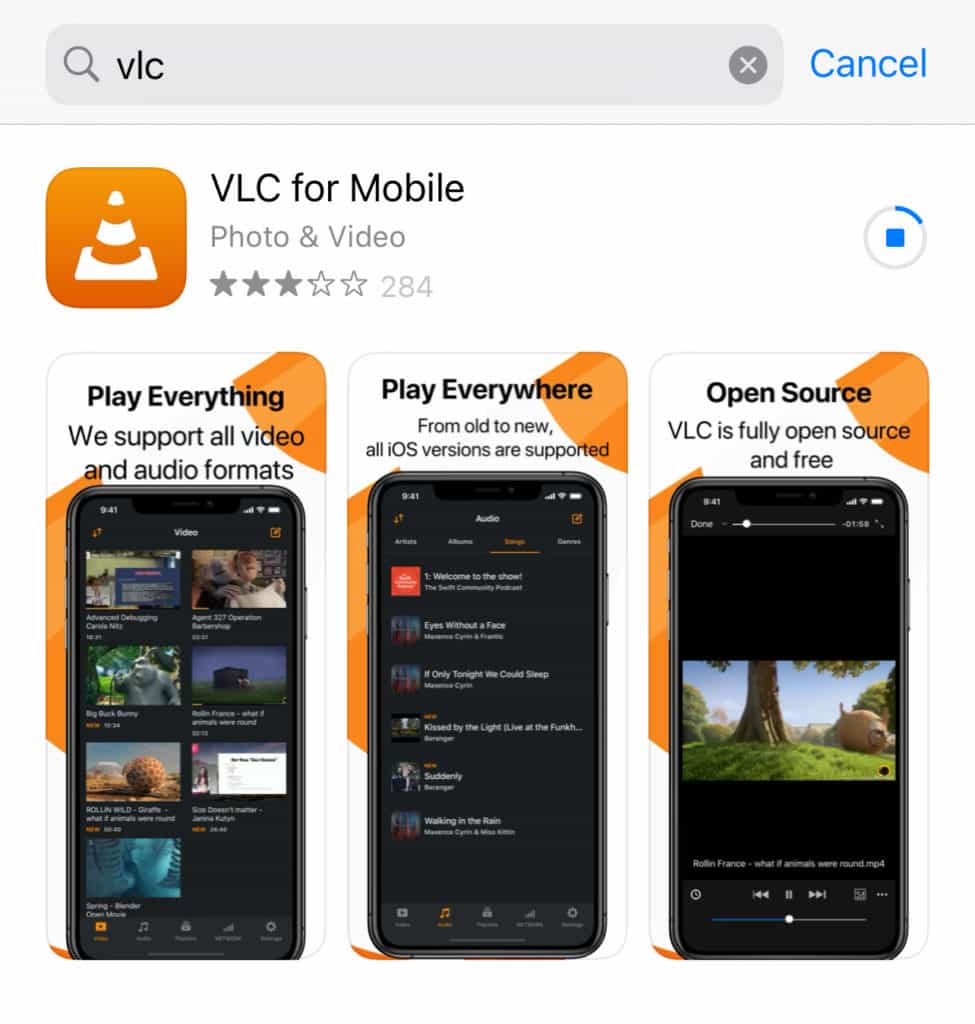
Steg 2: Öppna appen och tryck på alternativet nätverk eller filöverföring.
Steg 3: Överför 3GP-videon till VLC med iTunes, AirDrop eller molntjänster som Dropbox eller Google Drive.
Steg 4: När den är importerad, leta reda på filen i VLC-biblioteket och tryck för att spela upp.
VLC hanterar 3GP-formatet smidigt och inkluderar funktioner som stöd för undertexter, hastighetskontroll för uppspelning och gestbaserad navigering. Det är ett av de mest pålitliga sätten att spela 3GP på iPhone.
2. Spela 3GP-video via PlayerXtreme Media Player
PlayerXtreme är en annan utmärkt mediaspelare som låter dig spela 3GP-videofiler på iPhone utan behov av konvertering.
Steg 1: Installera PlayerXtreme Media Player från App Store.
Steg 2: Öppna appen och navigera till din filkälla (Wi-Fi-överföring, nätverksenhet eller molnlagring).
Steg 3: Ladda upp din 3GP-fil till appen med din föredragna överföringsmetod.
Steg 4: Tryck på filen så bör den börja spelas upp direkt.
PlayerXtreme erbjuder ett elegant gränssnitt och ytterligare funktioner som streamingstöd, filhantering och till och med hårdvaruacceleration för smidigare uppspelning. Det är ett bra alternativ till VLC om du vill ha ett annat sätt att spela 3GP på iPhone.
Oavsett om du föredrar VLC eller PlayerXtreme, erbjuder båda apparna en problemfri metod för att spela 3GP-videor utan att behöva konvertera dem. Om du letar efter mer flexibilitet eller behöver spara lagringsutrymme, överväg att konvertera videon till MP4 istället.
Del 3. Bonus: Konvertera 3GP till iPhone-kompatibelt format
Om du inte vill förlita dig på tredjepartsspelare eller vill säkerställa kompatibilitet mellan alla iOS-appar, konvertera 3GP-filen till MP4 eller MOV är ett bra alternativ. Dessa format stöds fullt ut av iPhones inbyggda videospelare och erbjuder bättre komprimering och kompatibilitet.
För att spela 3GP på iPhone utan att installera extra appar är det mest effektiva tillvägagångssättet att konvertera filen. Det finns många verktyg tillgängliga, men för bästa resultat, välj ett som erbjuder snabb konvertering och bibehåller videokvaliteten, till exempel iMyMac Video ConverterDet är ett professionellt verktyg utformat för att hantera alla typer av mediekonverteringar.
Viktiga funktioner i iMyMac Video Converter:
- Högkvalitativ utgång: Bibehåller originalkvaliteten på din 3GP-video.
- Snabb omvandling: Använder GPU-acceleration för snabb bearbetning.
- Batchkonvertering: Konvertera flera 3GP-filer samtidigt för att spara tid.
- Flera format: Stöder MP4, MOV, M4V och mer.
- Användarvänligt gränssnitt: Enkel dra-och-släpp-funktion.
iMyMac tillåter även grundläggande videoredigering som t.ex. trimning, beskärning, vattenstämplar och justering av ljusstyrka och kontrast före konvertering. Om du ofta stöter på format som inte stöds är det här verktyget en smart långsiktig lösning. När filen har konverterats spelar den upp 3GP-video på iPhone precis som vilken native video som helst.
Steg för att konvertera 3GP till MP4 med hjälp av iMyMac Video Converter
Steg 1: Ladda först ner och installera iMyMac Video Converter på din dator. Följ instruktionerna på skärmen för att slutföra installationsprocessen.
Steg 2: Starta iMyMac Video Converter. Klicka på knappen "Lägg till filer" i gränssnittet. Välj de 3GP-filer du vill konvertera till MP4. Du kan välja flera filer för batchkonvertering, vilket sparar tid och ansträngning.

Steg 3: Välj sedan MP4 som utdataformat. iMyMac Video Converter erbjuder ett brett utbud av utdataformat, men för vårt syfte att spela 3GP-filer på iOS-enheter är MP4 det perfekta valet.

Steg 4: Om du vill göra några specifika justeringar av utdatainställningarna, till exempel upplösning, bildhastighet eller bithastighet, kan du göra det genom att klicka på knappen "Inställningar". Detta steg är valfritt, eftersom iMyMac Video Converter automatiskt väljer de optimala inställningarna för ditt valda utdataformat.
Steg 5: Välj en destinationsmapp där du vill att de konverterade MP4-filerna ska sparas. Du kan göra detta genom att klicka på knappen "Bläddra" och välja en plats på din dator.
Steg 6: Klicka slutligen på knappen "Konvertera" för att starta konverteringsprocessen. iMyMac Video Converter konverterar effektivt dina 3GP-filer till MP4-format och bevarar kvaliteten på dina videor.
Steg 7: När konverteringen är klar kan du komma åt de konverterade MP4-filerna genom att klicka på knappen "Öppna" i iMyMac Video Converter. Därifrån kan du enkelt använda MP4-filerna för delning, redigering eller uppspelning på olika enheter och plattformar.
Del 4. Slutsats
Även om 3GP-formatet är föråldrat kan du fortfarande spela upp 3GP på iPhone med effektiva metoder. Oavsett om du väljer att använda VLC, PlayerXtreme eller konvertera videon till MP4/MOV med iMyMac Video Converter, kommer ditt innehåll att vara synligt på nolltid. Tredjepartsappar erbjuder snabb uppspelning, medan konvertering säkerställer bredare kompatibilitet och bättre prestanda på iOS. Med rätt tillvägagångssätt behöver du inte längre oroa dig för format som inte stöds. Nu kan du enkelt spela upp 3GP på iPhone eller iPad och njuta av dina videor utan begränsningar.



