


 Video Converter


WAV-filer är kända för sitt högkvalitativa, okomprimerade ljud, men många iPhone-användare har svårt att öppna dem direkt. Om du undrar hur man... spela WAV på iPhone, den här guiden är precis vad du behöver. Till slut slipper du oroa dig för kompatibilitetsproblem när du försöker spela WAV-filer på iPhone. Låt oss utforska de enklaste sätten att få igång ditt ljud på några sekunder!
Innehåll: Kan iPhone spela WAV-filer på iPhone?Metod 1. Konvertera WAV-filer till iPhone-stödda formatMetod 2. Spela WAV-filer på iPhone/iPad/iPod via WAV-spelareSlutsats
Kan iPhone spela WAV-filer på iPhone?
Ja, men med begränsningar. Även om iPhones tekniskt sett kan spela WAV på iPhone med hjälp av de inbyggda apparna Filer eller Musik, kanske enheten inte stöder alla WAV-kodekar eller stora filstorlekar. Till exempel kanske WAV-filer kodade med ovanliga bitdjup eller samplingsfrekvenser inte öppnas smidigt. Om du upplever lagg eller misslyckad uppspelning betyder det att standardappen inte är helt kompatibel. I dessa fall måste du konvertera filen eller använda en WAV-spelare från tredje part för att spela WAV-filer på iPhone utan problem. Som tur är är båda alternativen snabba och användarvänliga.
Metod 1. Konvertera WAV-filer till iPhone-stödda format
Ett av de enklaste sätten att spela WAV på iPhone är att konvertera filen till ett iOS-kompatibelt format som MP3 eller AAC. iMyMac Video Converter gör den här processen enkel. iMyMac låter dig konvertera WAV till MP4, MP3, FLAC, AAC och många fler, med bara några få enkla steg.
Förutom formatkonvertering erbjuder iMyMac Video Converter även inbyggda redigeringsfunktioner som trimning, beskärning, lägga till undertexteroch justera videoeffekter. Oavsett om du förbereder videor för uppspelning, redigering eller delning, erbjuder det här verktyget ett användarvänligt gränssnitt.
Låt oss utforska hur du kan använda iMyMac Video Converter för att enkelt konvertera dina filer från WAV till iPhone-stödda filer.
- Starta iMyMac Video Converter på en Mac- eller Windows-dator. Logga in för att komma åt ditt konto när du är klar.
- Det är aldrig några problem när man släpper eller drar WAV-filen till systemets skärm.
- En rullgardinsmeny som låter dig välja vilken typ av fil som originalet ska konverteras till visas när du klickar på "Konvertera format".
- Användargränssnittet har gjort det mycket enklare att hitta ändringar i filer. Om det behövs, ersätt den initiala satsen med en som är mer lockande.
- Alla konfigurationsändringar du gör sparas om du väljer Spara.
- Konverteringsproceduren startas genom att välja ett konverteringsalternativ i verktygsfältet.

Den här metoden säkerställer att WAV-filen spelas upp smidigt på iPhone, utan fördröjning eller formatfel, vilket gör den idealisk för användare som föredrar den inbyggda musikappen.
Metod 2. Spela WAV-filer på iPhone/iPad/iPod via WAV-spelare
Om du vill spela WAV-filer snabbt och utan konvertering på iPhone är det enklast att använda tredjepartsappar för WAV-filer. Här är tre topprankade WAV-spelare som låter dig spela WAV-filer på iPhone med lätthet:
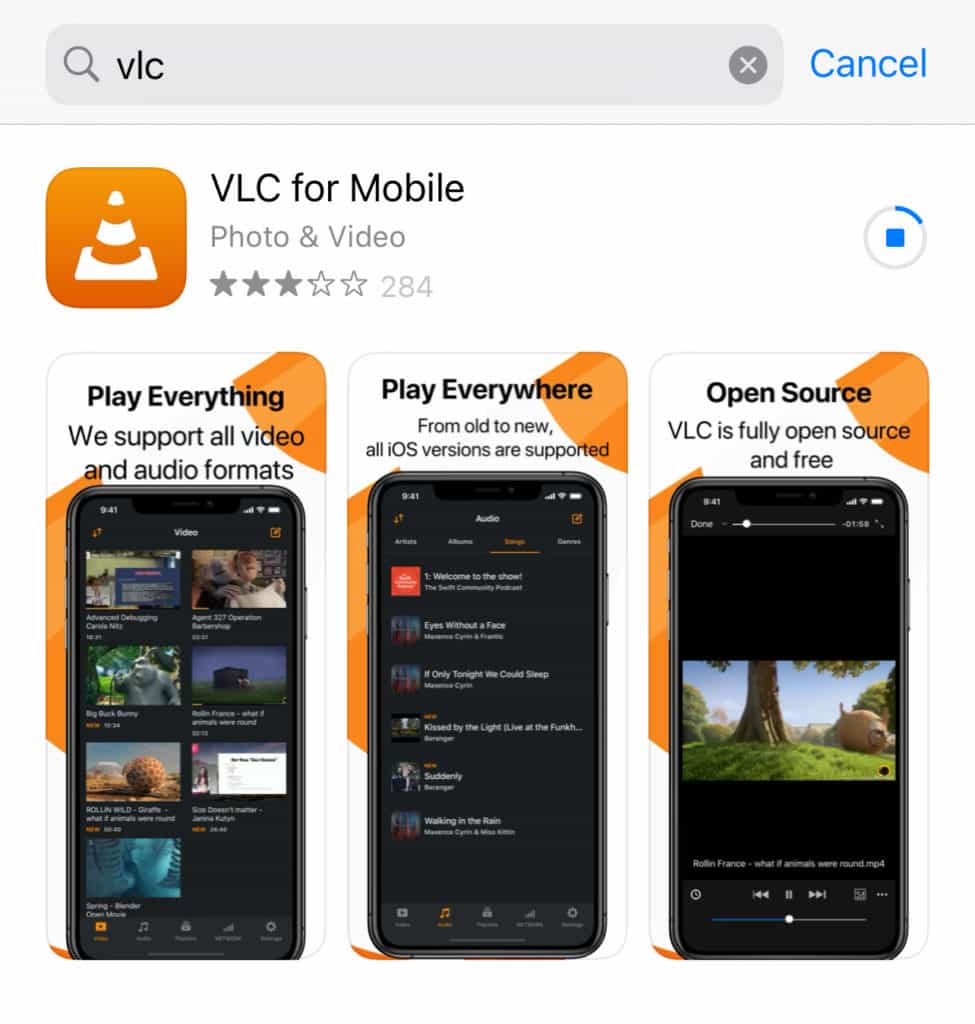
VLC för mobil
VLC är ett av de mest betrodda namnen inom mediauppspelning. Dess iOS-version stöder praktiskt taget alla ljud- och videoformat, inklusive WAV. Med VLC kan du öppna WAV-filer direkt från iCloud, Dropbox eller lokal lagring och spela WAV på iPhone utan problem. Den stöder även bakgrundsuppspelning och filöverföring via Wi-Fi, vilket gör den perfekt för större bibliotek.
Evermusic – Offline musikspelare
Evermusic är en mångsidig spelare skräddarsydd för musikälskare. Den låter dig strömma WAV-filer från molntjänster som Google Drive, Dropbox och OneDrive. När de har importerats kan du hantera, sortera och spela upp WAV-filer på iPhone direkt från ditt moln eller ladda ner dem för offline-lyssning. Appen stöder spellistor, pauslös uppspelning och inkluderar till och med en insomningstimer.
JetAudio – Högupplöst musikspelare
JetAudio är ett annat utmärkt alternativ för att spela WAV på iPhone. Det stöder flera ljudkodekar och inkluderar en 10-bands equalizer, ljudförbättringsplugins och kontroll av uppspelningshastighet. Det är perfekt för användare som vill ha anpassning när de lyssnar på WAV-filer av hög kvalitet.
Slutsats
För att spela WAV effektivt på iPhone har du två utmärkta alternativ: konvertera filerna med iMyMac Video Converter eller använd en dedikerad WAV-spelare som VLC. Välj den metod som bäst passar dina behov och oroa dig aldrig mer för begränsningar i ljudformatet. Med dessa lösningar är det äntligen enkelt att spela WAV-filer på iPhone när som helst, var som helst.



