


 Video Converter


Om du är en audiofil eller helt enkelt någon som värdesätter högkvalitativt ljud har du förmodligen stött på FLAC-filer (Free Lossless Audio Codec). Dessa filer erbjuder överlägsen ljudkvalitet, men tyvärr stöder inte iPhones och iPads dem direkt. Det betyder inte att du har slut på alternativ. Oroa dig inte! Den här artikeln guidar dig genom de bästa sätten att... spela FLAC på iPhone och iPad utan att kompromissa med ljudkvalitet eller bekvämlighet. Läs vidare för att upptäcka den perfekta metoden för dina lyssningspreferenser.
Innehåll: Vad är FLAC?Metod 1: Spela FLAC-filer på iPhone via FLAC-stödd appMetod 2: Spela FLAC-filer på iPhone via filhanterarappenMetod 3: Konvertera FLAC till AAC för att spela på iPhoneSlutsats
Vad är FLAC?
FLAC (gratis förlustfri ljudkodek) är ett populärt ljudformat känt för att komprimera ljud utan kvalitetsförlust. Det ger samma högupplösta ljud som originalkällan, vilket gör det till en favorit bland audiofiler. Till skillnad från MP3 behåller FLAC varje detalj i ljudinspelningen, vilket gör det idealiskt för uppspelning med hög kvalitet.
Men kan iPhones spela FLAC-filer? Tekniskt sett stöder inte iPhones FLAC-uppspelning direkt via Musik-appen. Det betyder att du inte bara kan dra och släppa FLAC-filer och förvänta dig att de ska spelas upp. Men med rätt appar och verktyg kan du enkelt spela FLAC på iPhone och njuta av exceptionell ljudkvalitet.
Metod 1: Spela FLAC-filer på iPhone via FLAC-stödd app
Att använda dedikerade FLAC-stödda appar är det enklaste sättet att spela FLAC på iPhone. Dessa appar kringgår iOS-begränsningar och möjliggör direkt uppspelning av FLAC-filer utan konvertering. Låt oss se de bästa alternativen här.
1. VLC för mobil
VLC för mobilen är en av de mest mångsidiga mediaspelarna som finns tillgängliga på iOS. Den stöder en mängd olika format, inklusive FLAC, vilket gör den till ett populärt val för att spela FLAC på iPhone. VLC stöder även filöverföring via Wi-Fi, dropboxoch molntjänster, vilket gör att du enkelt kan importera FLAC-filer.
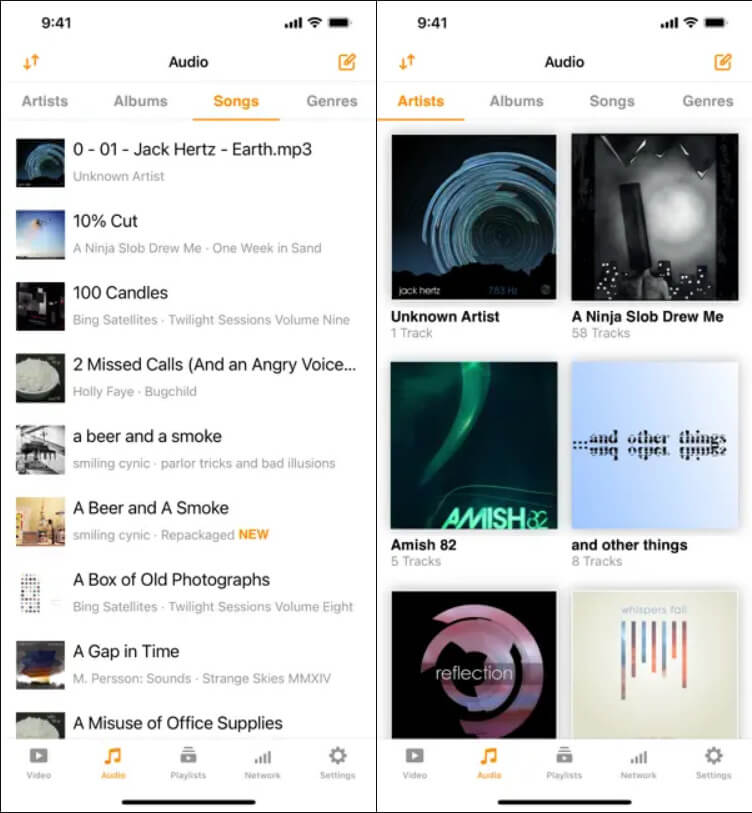
Gränssnittet är användarvänligt och appen kräver inga köp eller prenumerationer i appen. Med stöd för bakgrundsuppspelning och gestkontroller säkerställer VLC en smidig användarupplevelse. Det är öppen källkod, uppdateras regelbundet och helt gratis.
Bäst för: Användare som vill ha en gratis, pålitlig app med stöd för brett filformat.
- Alla tillgångar på ett och samma ställe Stöder nästan alla ljudformat, gratis och öppen källkod.
- Nackdelar: Gränssnittet är inte det mest polerade. Ibland laggar prestandan med stora bibliotek.
2.Foobar2000
Foobar2000 är en annan utmärkt app för att spela FLAC på iPhone. Ursprungligen en populär skrivbordsspelare, behåller iOS-versionen samma fokus på högkvalitativ ljuduppspelning och anpassning. Den minimalistiska designen gör den lätt och snabb, medan avancerade användare kommer att uppskatta DSP-effekterna och equalizer-inställningarna.
Foobar2000 har stöd för FLAC och tillåter filöverföringar via FTP, SMB och molnbaserade enheter. Det är ett utmärkt val om du värdesätter ett rent gränssnitt och smidig uppspelning.
Bäst för: Avancerade användare som vill ha anpassad ljudkontroll och ett minimalistiskt gränssnitt.
- Alla tillgångar på ett och samma ställe Lätt och snabb. Högkvalitativ ljudutgång.
- Nackdelar: Begränsad visuell förbättring. Färre avancerade gränssnittsfunktioner.
3. nPlayer Plus
nPlayer Plus är en premium mediaspelare som stöder FLAC-uppspelning tillsammans med ett brett utbud av video- och ljudformat. Den är utformad för högpresterande användare och inkluderar stöd för DTS, Dolby och Hi-Res Audio. Detta gör den till ett av de bästa alternativen för att spela FLAC-filer på iPhone med äkta audiofilkvalitet.
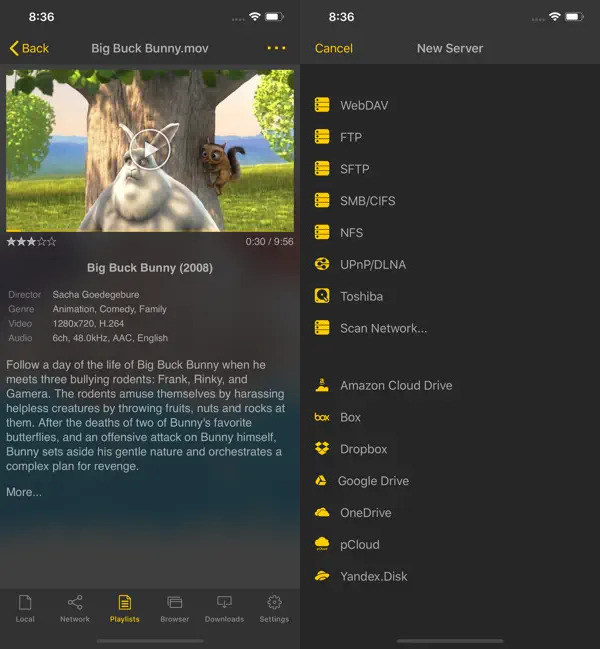
Dess inbyggda filhanterare låter dig ansluta direkt till FTP-servrar, NAS eller molnlagring, vilket gör filåtkomst enkel. Även om det har en prislapp erbjuder nPlayer Plus utmärkt anpassning, streamingstöd och till och med synkronisering av undertexter för videouppspelning.
Bäst för: Audiofiler och teknikkunniga användare som vill ha förstklassig uppspelningskvalitet och funktioner.
- Alla tillgångar på ett och samma ställe Högupplöst ljud och stöd för flera format. Avancerade anslutningsmöjligheter.
- Nackdelar: Betald app. Brantare inlärningskurva för nybörjare.
Metod 2: Spela FLAC-filer på iPhone via filhanterarappen
Finns det någon annan app som kan spela FLAC på iPhone? FileBrowser är en kraftfull filhanteringsapp som även fungerar som en mediaspelare, vilket gör att du kan spela FLAC-filer på iPhone. Den stöder anslutningar till extern lagring, molnenheter och nätverksdelningar. När du har lagt till dina FLAC-filer i FileBrowser kan du strömma eller spela upp dem direkt i appen utan konvertering.
Appen är idealisk för användare som lagrar musik på NAS-enheter eller molntjänster. Den stöder även spellistor, bakgrundsuppspelning och AirPlay. FileBrowser kombinerar funktionerna hos en filutforskare och mediaspelare, vilket gör den perfekt för organiserade användare.
- Alla tillgångar på ett och samma ställe Stöder direkt uppspelning från moln/NAS. Effektiviserad filhantering.
- Nackdelar: Gränssnittet kan vara överväldigande. Uppspelningsfunktionerna är mer grundläggande än dedikerade mediaspelare.
Metod 3: Konvertera FLAC till AAC för att spela på iPhone
Om du föredrar att använda den inbyggda Apple Music-appen och vill ha sömlös integration är konvertering av FLAC till AAC ditt bästa alternativ. iMyMac Video Converter är ett allt-i-ett-verktyg för mediekonvertering som stöder ljudkonvertering från FLAC till MP3, AAC, M4A och mer. Den här metoden låter dig spela FLAC på iPhone indirekt genom att konvertera filen till ett format som stöds, perfekt för de som föredrar att hålla sig till Apples inbyggda ekosystem.
Det säkerställer höghastighetsbehandling och bibehåller ljudkvaliteten under konverteringen. Med ett rent gränssnitt och dra-och-släpp-funktionalitet är det nybörjarvänligt. Du kan batchkonvertera flera FLAC-filer samtidigt och till och med anpassa utdatainställningar som bitrate, samplingsfrekvens och kanaler. Det fina med det här verktyget är att du också kan redigera dina videor med det. Du kan till exempel rotera, trimma, klippa eller beskära videor. När filerna har konverterats till AAC kan de synkroniseras med din iPhone eller iPad utan problem.

- Alla tillgångar på ett och samma ställe Snabb och högkvalitativ konvertering. Lätt att använda med stöd för batch.
- Nackdelar: Endast Windows och Mac.
Slutsats
Även om iPhones och iPads inte har inbyggt stöd för FLAC-filer finns det flera effektiva sätt att njuta av högupplöst ljud. Varje metod tillgodoser olika användarbehov – vissa prioriterar kvalitet, andra föredrar enkelhet eller kompatibilitet. Genom att välja den metod som passar dina vanor och din tekniska komfortnivå kan du frigöra hela potentialen i ditt musikbibliotek. Låt inte formatbegränsningar hålla dig tillbaka – välj din väg och njut av perfekt ljud var du än går.



