


 Video Converter


Oavsett om du laddar ner poddar, låtar eller röstinspelningar blir M4A-filer allt vanligare. Men om du inte är tekniskt kunnig kanske du är osäker på hur du... spela M4A på iPhone eller iPad. Den goda nyheten är att Apple har utformat sina enheter för att fullt ut stödja M4A-uppspelning, vilket gör det enkelt att njuta av det här formatet utan att behöva tredjepartsappar. Det finns dock flera sätt att spela upp M4A-filer på iPhone, och att känna till dina alternativ kan förbättra din lyssningsupplevelse. Låt oss dyka in.
Innehåll: Del 1. Vad är M4A?Del 2. 2 grundläggande sätt att spela M4A på din iPhoneDel 3. Bonus: Konvertera M4A till MP3 i hög kvalitetDel 4. Slutsats
Del 1. Vad är M4A?
M4A står för MPEG-4 Audio, en filändelse som används för endast ljudfiler kodade i AAC (Advanced Audio Coding) eller ALAC (Apple Lossless Audio Codec). Detta format erbjuder utmärkt ljudkvalitet vid mindre filstorlekar, vilket gör det idealiskt för musikströmning, nedladdningar och lagring på enheter. Till skillnad från MP3 stöder M4A-filer högre ljudkvalitet och bättre komprimering, vilket gör dem till ett föredraget val för Apple-användare.
Men hur står det sig i jämförelse med FLAC? Medan FLAC (Free Lossless Audio Codec) erbjuder ren förlustfri komprimering och är populärt bland audiofiler, stöder M4A – särskilt i ALAC-format – även förlustfri uppspelning och är inbyggt kompatibelt med Apple-enheter.
Så, kan iPhones spela M4A-filer? Absolut. Faktum är att M4A är det föredragna formatet för Apple Music-appen och iTunes. Om din ljudfil är i M4A-format kan du spela M4A direkt på iPhone – inga konverteringar eller tredjepartsappar krävs.
Oavsett om du har laddat ner M4A-filer från internet eller rippat dem från CD-skivor, kan du vara säker på att din iPhone eller iPad hanterar dem utan problem. Och om du vill spela upp M4A-filer på iPhone på mer mångsidiga sätt, kommer vi att gå igenom ytterligare metoder i nästa avsnitt.
Del 2. 2 grundläggande sätt att spela M4A på din iPhone
Det finns flera sätt att spela M4A på iPhone. Den enklaste metoden är att använda den inbyggda Apple Music-appen. Men om du föredrar mer kontroll över din uppspelningsupplevelse kan tredjepartsappar som VLC också hjälpa till. Här är de bästa sätten att njuta av M4A-filer på din iPhone eller iPad.
1. Öppna M4A-filer direkt i Apple Music-appen
Det enklaste sättet att spela M4A på iPhone är att använda den inbyggda Apple Music-appen. M4A-filer – särskilt de som är kodade med AAC eller ALAC – stöds fullt ut. Importera bara filen via iTunes eller Finder (på macOS Catalina och senare), synkronisera din enhet och öppna Musik-appen för att starta uppspelningen.
Den här metoden kräver ingen programvara från tredje part. Helt enkelt:
- Anslut din iPhone till din dator
- Använd iTunes (eller Finder) för att dra M4A-filer till enhetens musikbibliotek
- Synkronisera din enhet
- Öppna Apple Music-appen och hitta filen
Eftersom M4A är ett format som Apple föredrar får du sömlös integration, högkvalitativ uppspelning och fullständigt stöd för metadata. Detta är den mest rekommenderade metoden för att spela upp M4A på iPhone för användare som föredrar att använda Apples ekosystem.
2. Spela M4A-filer via VLC
Om du inte vill synkronisera med iTunes eller Finder är VLC för mobilen ett bra alternativ. VLC är en gratis mediaspelare med öppen källkod som stöder en mängd olika filformat, inklusive M4A.
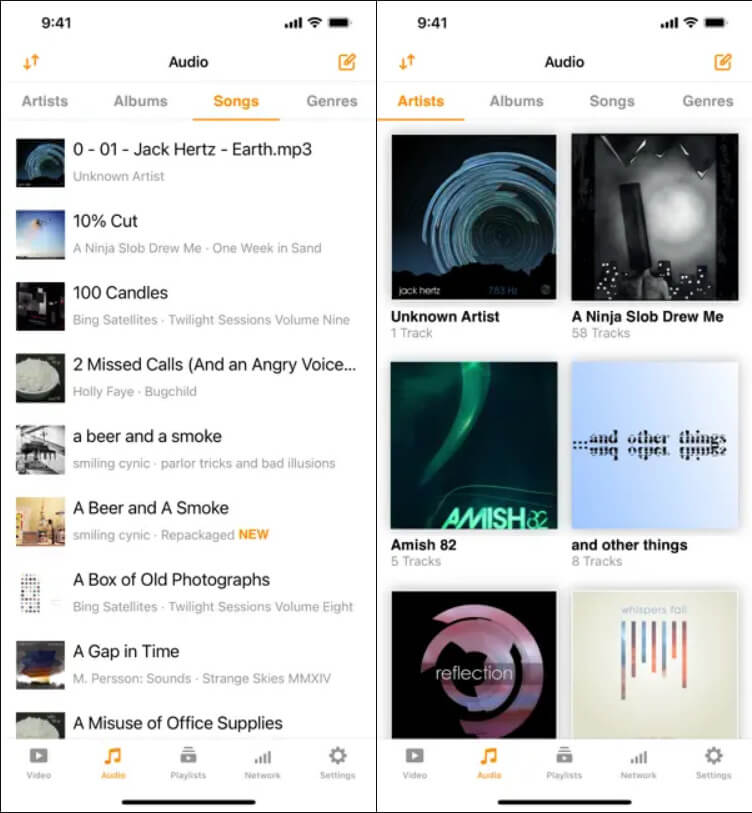
Så här spelar du upp M4A på iPhone med VLC:
- Ladda ner VLC från App Store
- Använd AirDrop, iCloud Drive eller direkt filöverföring via Wi-Fi för att lägga till M4A-filer
- Öppna VLC och leta reda på filen under fliken "Alla filer".
- Tryck för att spela
VLC är perfekt om du hanterar M4A-filer som lagras i olika mappar, delas över ett nätverk eller tas emot via e-post. Det är ett flexibelt och kraftfullt verktyg för att spela M4A på iPhone utan att behöva Apple Music.
Del 3. Bonus: Konvertera M4A till MP3 i hög kvalitet
Även om M4A-filer är kompatibla med iPhones och iPads, kanske vissa andra enheter, appar eller plattformar inte stöder dem. Till exempel kanske Android-telefoner, äldre mediaspelare eller vissa bilstereosystem bara känner igen MP3. Konvertera M4A till MP3 säkerställer bredare kompatibilitet och kan även minska filstorleken för enklare delning eller streaming. Om du dessutom vill redigera eller ladda upp ditt ljud till onlineplattformar är MP3 fortfarande det mest allmänt accepterade formatet.
iMyMac Video Converter är ett kraftfullt verktyg som låter dig konvertera M4A till MP3 utan att förlora ljudkvaliteten. Trots namnet hanterar det både video- och ljudformat med lätthet. Det stöder batchkonvertering, höghastighetsbearbetning och anpassningsbara ljudinställningar, vilket gör det till ett utmärkt val för användare som vill ha flexibilitet och kontroll.
Det fina med det här verktyget är att du också kan redigera dina videor med det. Du kan till exempel rotera, trimma, klippa eller beskära videor. Du kan också välja att redigera mättnad, nyans, ljusstyrka och andra inställningar med verktyget.

Även om ditt huvudmål är att spela M4A på iPhone, säkerställer en pålitlig konverterare att du kan använda dina ljudfiler i alla sammanhang, från att dela med vänner till att ladda upp online.
Del 4. Slutsats
M4A-filer erbjuder en perfekt blandning av högkvalitativt ljud och effektiv filstorlek, vilket gör dem idealiska för Apple-enheter. Lyckligtvis är det otroligt enkelt att spela M4A på iPhone – oavsett om du använder den inbyggda Apple Music-appen eller en tredjepartsspelare som VLC. Och om du behöver dina filer i ett mer universellt format kan verktyg som iMyMac Video Converter hjälpa dig att konvertera M4A till MP3 utan att kompromissa med kvaliteten.



