


 Video Converter


Du kanske har DVD-skivor i din samling och vill konvertera DVD-formatet VOB till MKVPå så sätt kan du få en fil som är mer lämpad för distribution över internet. VOB-filer är troligtvis DVD-objektfiler som kan innehålla innehåll relaterat till filmer, såsom video, ljud, menyer och undertexter. För närvarande, ett bra VOB-videokonverteringsverktyg Det är nödvändigt att stödja konvertering av VOB till MKV.
Om du har den här typen av videofil kanske du vill konvertera VOB till MKV. Som tur är har du kommit rätt. Vi kommer att diskutera hur man konverterar nämnda VOB-filformat till MKV-formatet som kan vara mer lämpligt för dina behov.
Innehåll: Del 1. Konvertera VOB till MKV snabbt utan att förlora kvalitetDel 2. Andra gratis sätt att konvertera VOB till MKVDel 3. VOB vs. MKVDel 4. Slutsats
Del 1. Konvertera VOB till MKV snabbt utan att förlora kvalitet
Konvertera musik- och videofiler till önskat format snabbt och utan kvalitetsförlust. Du bör få ett kraftfullt verktyg med flera funktioner och möjligheter, inklusive möjligheten att redigera och spela upp filmer.
Du får använda iMyMac Video Converter för att konvertera video- och ljudfiler till vilket format du vill för uppspelningskompatibilitet. Efter konverteringen kan du välja de utdataformat du vill använda.
Du kan använda verktyg för förbättring av videokvalitet för att korrigera mörka och överexponerade filmer genom att uppskala videoupplösningen från SD till HD och justera ljusstyrkan och kontrasten i dina videor för en trevligare tittarupplevelse.
Följande är stegen för att konvertera VOB till MKV med hjälp av verktyget:
- Kör verktyget efter att du har laddat ner och installerat det.
- Tillägga VOB filer, dra dem helt enkelt till höger sida av skärmen.
- Välj önskat exportformat (MKV). Vid behov bör ändringar och justeringar göras. För att spara ändringarna klickar du på Spara
- Välj en plats där filerna ska sparas.
- Sedan Välj Export för att påbörja konverteringsprocessen.

Del 2. Andra gratis sätt att konvertera VOB till MKV
Metod 1. Använd AConvert för att konvertera VOB till MKV
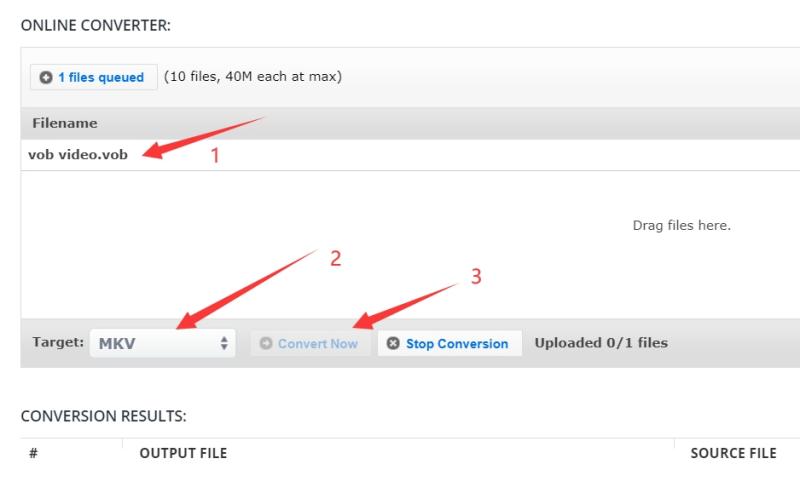
Denna gratiskonverterare innehåller reklam och har ett mindre elegant utseende än andra onlinekonverterare. Även om det finns en gräns för hur många ljud- och videofiler du kan ladda upp, kan den fortfarande vara användbar för att konvertera dem. AConvert kan nås från vilken stationär eller mobil enhet som helst med en internetanslutning.
Här är stegen för hur man använder AConvert:
- Besök AConverts officiella webbplats
- Scrolla ner och klicka LÄGGA TILL FILER.
- På "Målet", välj önskat utdataformat.
- Därefter klickar du på Konvertera nu.
- Vänta tills processen är klar.
- I avsnittet Konverteringsresultat längst ner klickar du på Download knappen för att ladda ner den nyligen konverterade filen.
Metod 2. Konvertera VOB till MKV med FIleZIgZag
Ett annat onlinekonverteringsverktyg som fungerar i webbläsare är FileZigZag. Webbplatsen genereras pengar med icke-påträngande annonser. Det är ett program som låter dig konvertera många filformat som musikfiler, foton, videor, e-böcker, arkiv och till och med webbsidor. iMyMac Video Converter kan också konvertera många filformat. Den stöder dig i konvertera MOV till MKV, och M4V till MOV också.
Här är några av anledningarna till varför du kanske vill använda FileZigZag för att konvertera VOB till MKV
- Deras servrar är utrustade med branschledande processorer, vilket gör att du kan spara processorresurser. Du kan låta dem göra jobbet åt dig.
- De använder komplexa konverteringsalgoritmer som är specifikt utformade för att leverera högsta möjliga kvalitet.
- Deras tjänster är helt fria från farlig eller oönskad programvara, och de verifieras regelbundet.
- Förutom filer som lämnats som feedback, vilka förstörs efter 30 dagar, raderas alla uppladdade filer efter 24 timmar.
- FileZigZag stöder över 180 filtyper och kan göra över 3150 olika konverteringar.
- Det är helt gratis! Du behöver inte installera deras program. Du behöver inte ange din e-postadress eller registrera dig. Och om du prenumererar på deras tjänst får du tillgång till ännu fler funktioner!
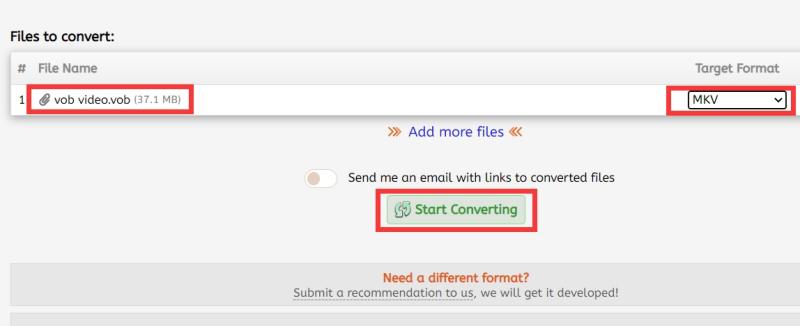
Här är stegen för att konvertera VOB till MKV med FileZigZag:
- Besök FileZigZags officiella webbplats.
- Klicka "Bläddra efter filer” för att lägga till de filer du vill konvertera.
- Välj en Målet Formatera som du vill ha på höger sida av rutan som visas.
- Klicka på "Börja konvertera”-knappen för att starta konverteringsprocessen.
- Vänta tills konverteringsprocessen är klar.
- Därefter klickar du på Download knappen för att hämta din fil som redan har konverterats.
Metod 3. FFmpeg hjälper till att konvertera VOB till MKV
FFmpeg är ett fritt och öppen källkodsprogram som innehåller en samling bibliotek och verktyg för att hantera video, ljud och andra typer av multimediafiler och strömmar. Kommandoradsverktyget ffmpeg, utvecklat för bearbetning av video- och ljudfiler, är kärnan i det.
Här är anledningarna till varför du kanske vill använda FFmpeg:
- FFmpeg-instruktionerna är enkla att använda.
- Det är en allt-i-ett-programvara.
- Enkla medielösningar.
- Den kan användas för att skapa en anpassningsbar VOD.
- Det är lämpligt för livestreaming-lösningar.
- Detta används av yrkesverksamma.
- Den har en mängd olika funktionsverktyg.
- Den har förmågan att komprimera stora filer.
- Du kan använda det här programmet för att göra videor.
När det gäller att transkoda video och ljud är de flesta konsumenter förvirrade över vilka format och containrar som ska användas. Lyckligtvis är FFmpegs standardinställningar ganska förnuftiga. Den väljer vanligtvis lämplig containrar och codecs utan behov av komplicerade inställningar.
Anta att du har en VOB-fil som du vill konvertera till en MKV-fil: "ffmpeg -i output.mkv input.vob" Det här programmet omvandlar en VOB-fil med namnet input.vob till en MKV-fil med namnet output.mkv. Du behövde inte ange vilken typ av ström eller behållare det var eftersom FFmpeg gjorde det åt dig.
Del 3. VOB vs. MKV
Vi har tidigare pratat om hur man konverterar VOB till MKV på fyra sätt. Här kommer vi att förklara skillnaderna mellan VOB och MKV så att du bättre förstår varför du behöver konvertera VOB till MKV. VOB-filtyper är videofiler från en DVD som normalt placeras i VIDEO TS-mappen i DVD:ns rot, tillsammans med .BUP och även .IFO-filerDen innehåller majoriteten av informationen på skivan, såsom ljud, video, undertexter, menyer och även annat navigeringsmaterial. VOB-filer är begränsade till 1 GB i storlek.
Matroska videofiler har filsuffixet .MKV. Det är en videobehållare som liknar MOV och AVI, förutom att den kan innehålla ett oändligt antal ljud-, bild- och undertextspår (som USF eller SRT).
Eftersom det tillåter omslagsbilder, betyg, beskrivningar och även kapitelpunkter, betraktas detta format ofta som bäraren för HD-video online, vilket är anledningen till att MKV valdes som det primära behållarformatet för videor från DivX Plus-programmet.
Del 4. Slutsats
Det här inlägget har försett dig med det bästa verktyget för att konvertera VOB till MKVVerktyget i fråga är känt som iMyMac Video Converter. Skälen till att använda det ovannämnda programmet som konverteringsprogram listas också här. Nackdelen med att använda onlineverktyg är att de har begränsningar för filstorlek.
Därför rekommenderar vi att du använder iMyMac Video Converter om du arbetar med stora filer. Det här programmet låter dig konvertera stora ljud- och videofiler utan begränsningar. Dessutom är det mycket snabbt och möjliggör konvertering av hög kvalitet.



