


 PowerMyMac


Oavsett vem du är bör du alltid säkerhetskopiera din Mac. Det är som att ha en livförsäkring, förutom dina digitala filer. Du vet aldrig när något kan hända med din Mac och du bör alltid ha en säkerhetskopieringsplan i händelse av nödsituationer; någon kan spilla en drink på din Mac, din hårddisk kan gå sönder, du kan förlora din Mac och din Mac kan till och med få ett virus i sällsynta fall.
Så, vill du veta hur du säkerhetskopierar din Mac? I den här artikeln får du reda på de många sätten och de bästa sätten du kan säkerhetskopiera din Mac. Vi har 5 tips för dig om... hur man säkerhetskopierar Mac-enheterOch vi har till och med ett bonustips som gör det enkelt att säkerhetskopiera din Mac med bara några få klick.
Tips:
ArtikelguideAlternativ 1. Så här säkerhetskopierar du Mac med Time MachineAlternativ 2. Så här säkerhetskopierar du Mac via iCloudAlternativ 3. Så här säkerhetskopierar du Mac med DropboxAlternativ 4. Så här säkerhetskopierar du Mac med online-säkerhetskopieringstjänstAlternativ 5. Så här säkerhetskopierar du Mac genom att klona din MacBonustips: Vad du ska göra innan du säkerhetskopierar din Mac
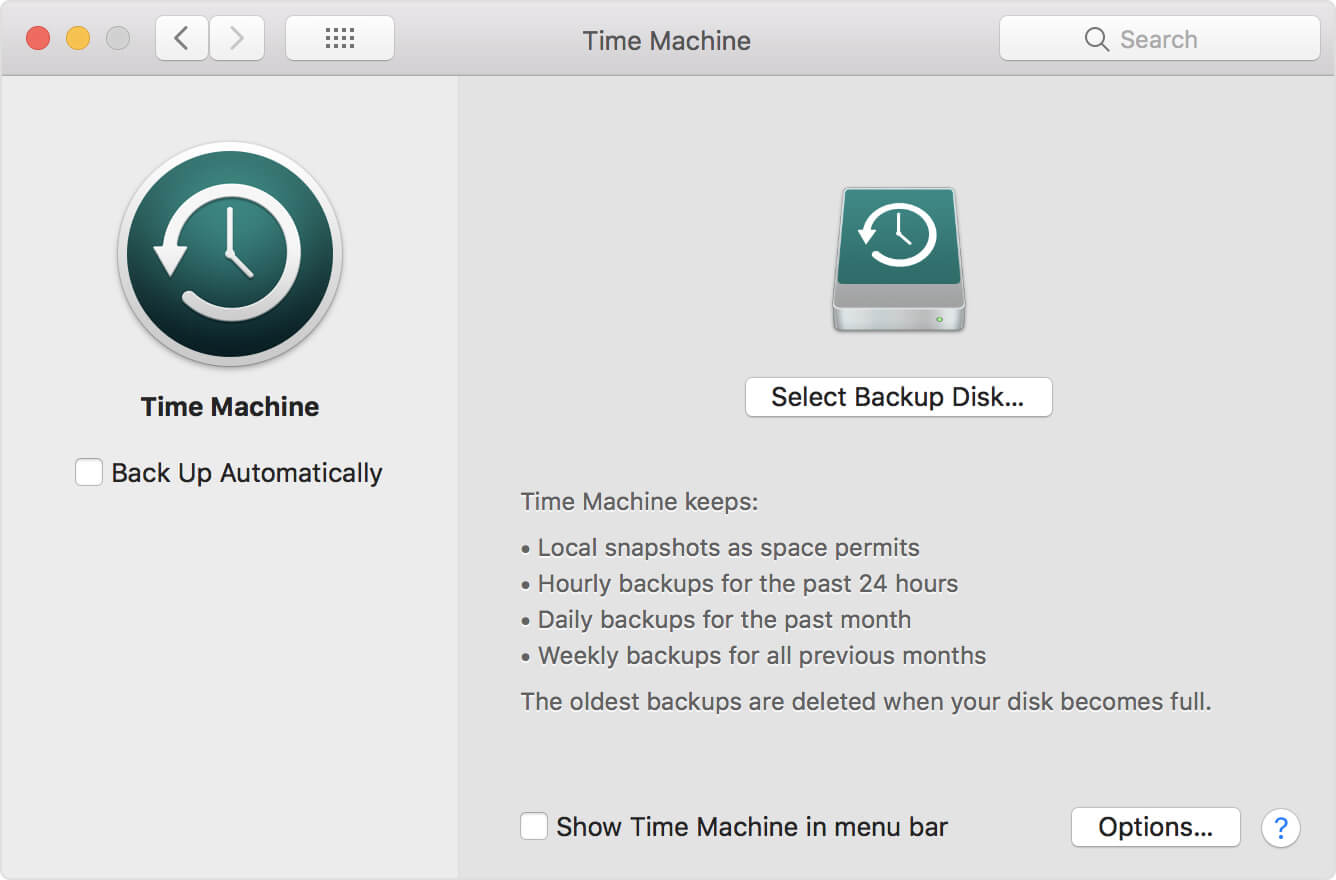
Alternativ 1. Så här säkerhetskopierar du Mac med Time Machine
- Anslut din externa lagringsenhet till din Mac.
- Det rekommenderas att du använder enheter med hög kapacitet, till exempel en hårddisk, SSD-disk eller nätverksansluten lagringsenhet.
- När din Mac ansluter kan du få en fråga om du vill använda Time Mac.
- Klicka på "Använd som säkerhetskopia".
Om ingen varning visas, dubbelkolla om enheten har rätt format.
- Den måste vara Mac OS Extended (journalförd)
Om ingen varning fortfarande visas bör du:
- Öppna Systeminställningar
- Välj tidsmaskin
- Välj säkerhetskopieringsdisk
- Välj sedan lagringsenhet
Alternativ 2. Så här säkerhetskopierar du Mac via iCloud
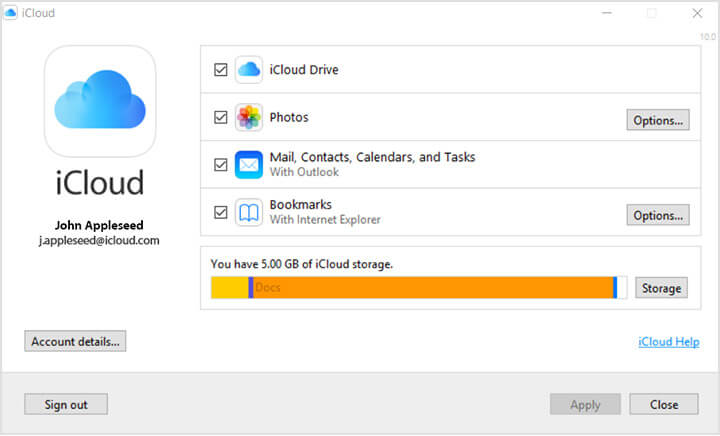
- Öppna Systeminställningar på din Mac
- klicka på iCloud.
- Logga in på iCloud.
- Markera rutan bredvid iCloud.
- Klicka på rutan Alternativ i iCloud-raden.
- Markera rutan bredvid de saker du vill ska lagras i iCloud
Dessutom kan du:
- Klicka på Finder, så ser du en iCloud Drive mappen i fältet till vänster.
- Flytta alla mappar på din Mac som inte redan finns i icloud på din iCloud Drive.
Alternativ 3. Så här säkerhetskopierar du Mac med Dropbox
- Logga in
- Ladda ner och installera programvaran
- När programvaran är installerad på din Mac öppnar du Dropbox
- Webbgränssnittet öppnas och du kan kopiera dina filer dit.
- Klicka på Ladda upp filer eller Ladda upp mapp till höger
- Hitta mappen du vill ladda upp.
- Klicka på Välj.
- Vänta tills uppladdningen är klar
Alternativt kan du också
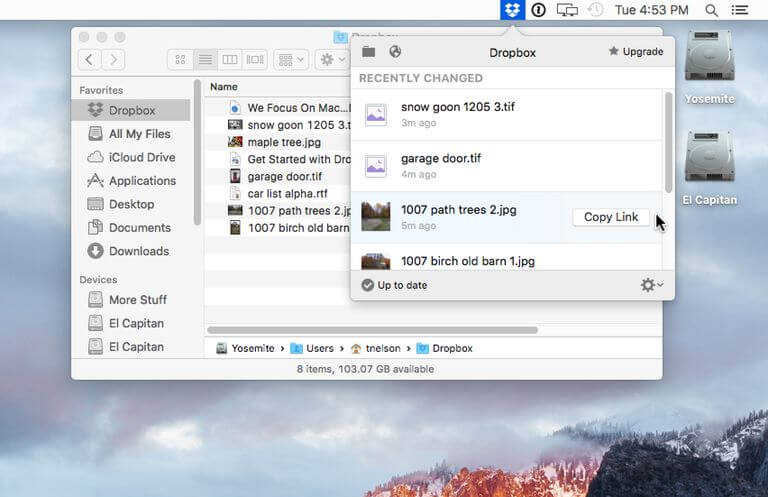
- När DropBox är installerat på din Mac ser du en Dropbox-flik under Favoriter i Finder. Dra och släpp bara vad som helst till den mappen så säkerhetskopieras det till Dropbox.
Alternativ 4. Så här säkerhetskopierar du Mac med online-säkerhetskopieringstjänst
Observera att processen för att säkerhetskopiera din Mac varierar beroende på tjänsten, men i allmänhet ser det ut så här:
- Registrera ett konto, eventuellt en prenumeration eller förskottsbetalning
- Installera deras programvara och kör igenom installationsprocessen.
- Processen kan påbörjas omedelbart eller så kan du behöva initiera den själv.
- Processen kan ta ett tag.
- Om du vill att processen ska gå snabbare kan du ändra vissa inställningar eller bara välja vad du vill säkerhetskopiera.

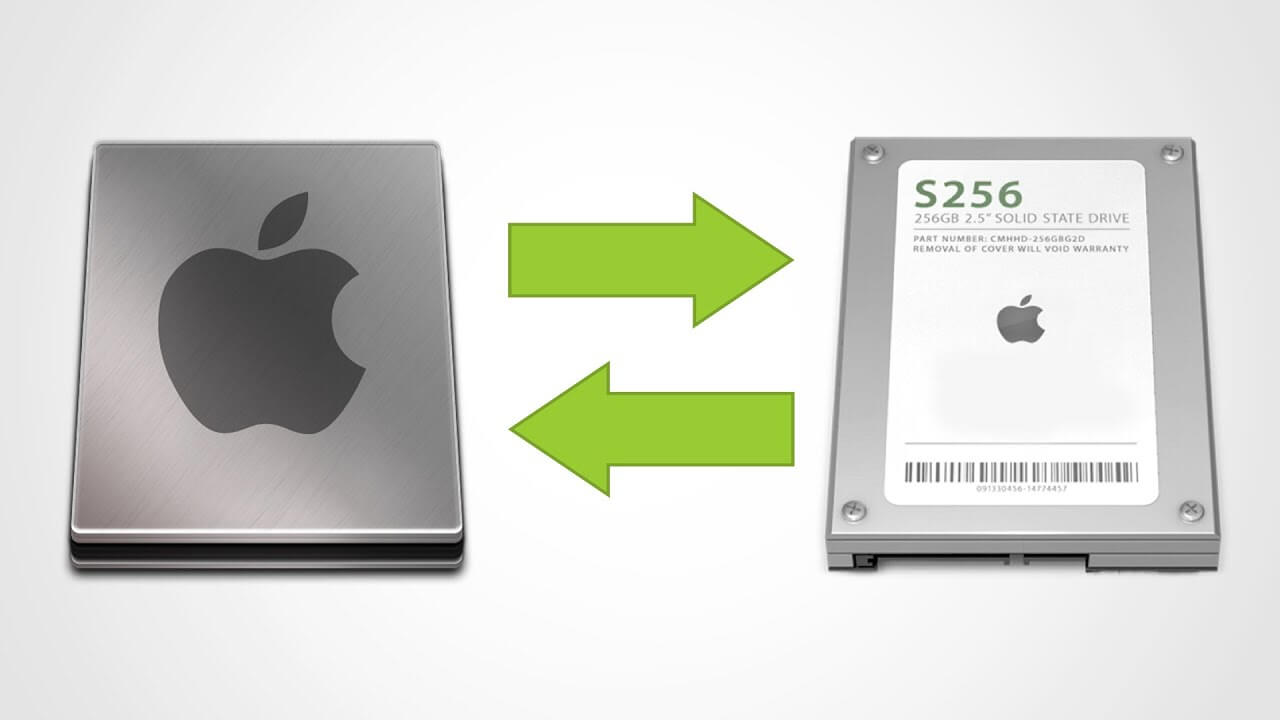
Alternativ 5. Så här säkerhetskopierar du Mac genom att klona din Mac
Observera att processen för att klona din Mac varierar beroende på programvaran, men i allmänhet kommer det att vara så här:
- Precis som med Time Machine behöver du ansluta en extern lagringsenhet med stor kapacitet till din Mac.
- Om du behöver formatera din externa lagring:
- Öppna Disk Utility
- Välj extern hårddisk
- Klicka på Radera
- Formatalternativ
- Välj MacOS Extended (Journaled)
- Klicka på Radera igen
- Öppna din kloningsprogramvara.
- Hitta ett alternativ för att "Kopiera" till den externa hårddisken.
** Se till att alla nödvändiga filer kopieras, annars kanske din klon inte går att starta.
- En lösenordsfråga kan visas för att bekräfta överföringen
- Vänta tills överföringen är klar
Bonustips: Vad du ska göra innan du säkerhetskopierar din Mac
Innan du säkerhetskopierar din Mac måste du se till att din Mac är fri från skräpfiler. Du vill inte säkerhetskopiera din Mac tillsammans med alla andra filer du inte behöver. Skräpfiler kan också vara anledningen till att din Mac är långsam. Du kanske till och med säkerhetskopierar dina filer på grund av ett virus på din Mac, men om du säkerhetskopierar din Mac tillsammans med viruset kan du stöta på fler problem. Så innan du ens börjar säkerhetskopiera din Mac, se till att du använder iMyMac PowerMyMac att rensa upp din Mac.
PowerMyMac är ett kraftfullt allt-i-ett-verktyg med många funktioner för att rensa upp din Mac. Det har inbyggda verktyg som prestandaövervakning, minneshämtning, programavinstallationsprogram och smart rensningsmodul.
Av de många funktionerna på PowerMyMac I modulen lär vi dig hur du använder Master Scan-verktyget för att rensa bort skräpfiler från din Mac. Om du vet hur du använder det här verktyget har du också en uppfattning om hur du använder de andra verktygen eftersom stegen för det här verktyget liknar de andra verktygen.
 Få en gratis provperiod nu!
- Starta programmet.
- Med hjälp av programmets huvudgränssnitt bör du kontrollera din Macs systemstatus om allt är i sin ordning för att undvika att säkerhetskopiera en långsam eller infekterad version av din Mac.
- Klicka på Master Scan så börjar programmet skanna din systemcache, programcache och annat systemskräp på din Mac. I den vänstra cirkeln ser du skanningens förlopp.
- När skanningen är klar bör du granska de skannade objekten ifall du inte vill ta bort vissa filer. Om det behövs kan du också gå tillbaka till föregående sida för att skanna om om du upptäcker att det saknades skräp.
- Klicka på knappen Rensa för att ta bort skräpfilerna på din Mac. Om du uppmanas till det kan du också behöva ange ditt lösenord.
- Låt rengöringsprocessen slutföras, men det kan ta lite tid.

Nu när du vet hur du säkerhetskopierar din Mac, kom ihåg vårt bonustips och glöm inte att rensa din Mac innan du säkerhetskopierar den. Det finns många sätt att säkerhetskopiera din Mac, men alla dessa alternativ räcker inte om du inte rengör din Mac innan du säkerhetskopierar den. Använd något av dessa alternativ för att säkerhetskopiera din Mac och kom ihåg att använda PowerMyMac innan du säkerhetskopierar din Mac.


