


 Mac Cleaner


Det finns många appar som nuförtiden görs tillgängliga för användare för enkel användning och erbjuder många funktioner som du kan tycka är användbara, precis som Mac Cleanup Pro. Var dock försiktig när du väljer en app och kontrollera alltid dess äkthet innan du installerar den på din Mac eftersom vissa av dessa appar är vilseledande. Så vissa användare letar efter sätt att... hur man blir av med Mac Cleanup Pro.
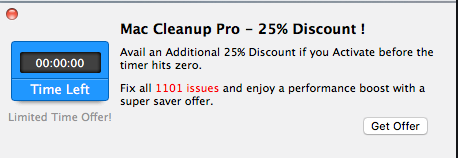
De kan vilseleda dig genom att påstå att du kan ladda ner och använda det gratis med fantastiska funktioner som du kan använda, men du kommer att upptäcka dess dolda agenda när du börjar använda det. Ibland fungerar det bra, men det kan ge dig en falsk avisering eller felaktig information om din Mac som du behöver ta bort med deras app, men du måste köpa innan de kan ta bort den åt dig.
ArtikelguideDel 1. Är Mac Cleanup Pro ett virus?Del 2. Hur fick jag Mac Cleanup Pro på min Mac?Del 3. Hur man blir av med Mac Cleanup Pro manuellt?Del 4. Hur blir man av med Mac Cleanup Pro med iMyMac PowerMyMac?Del 5. Slutsats
Del 1. Är Mac Cleanup Pro ett virus?
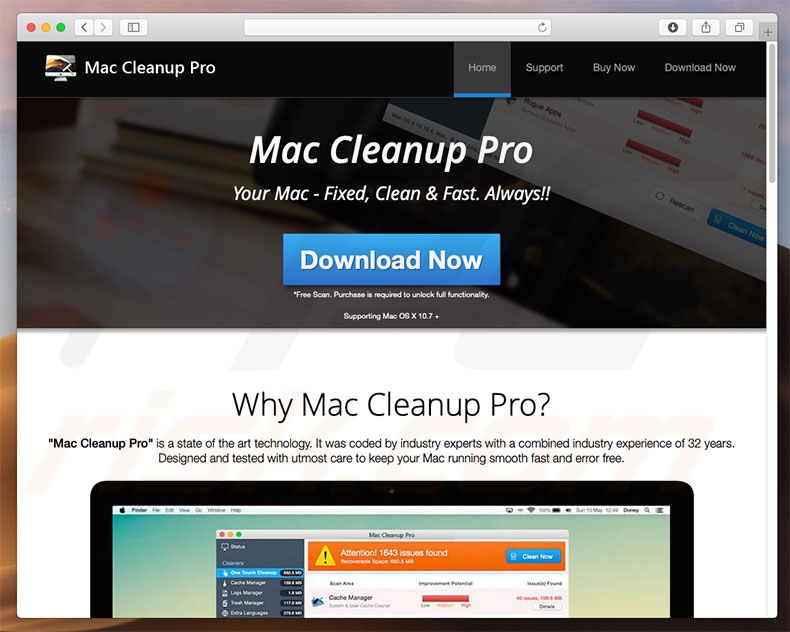
Mac Cleanup Pro är utformat som ett verktyg eller en app som kan hjälpa dig att optimera prestandan på din Mac, till exempel genom att ge dig uppdateringar om statusen för din Mac-lagring och bli av med systemskräp. Det är som en informativ instrumentpanel som ger dig information om din Mac, skannar din Mac och tar bort cachefiler, stora filer och avinstallerar appar.
Den har ingen förmåga att replikera sig själv, så tekniskt sett är det inte ett virus. Detta är ett potentiellt skadligt program, så du bör behandla det som skadlig kod. Om du använder en gratisversion kommer den att ge dig varningar som kan skrämma dig och göra det angeläget att åtgärda det. Den kommer att visa information om att din Mac har många problem som behöver åtgärdas och när du försöker använda deras app kommer den att uppmana dig att uppgradera och betala för premium för att åtgärda det. Men oroa dig inte, vi diskuterar hur man blir av med Mac Cleanup Pro i del 3.
Del 2. Hur fick jag Mac Cleanup Pro på min Mac?
Vanligtvis laddas det ner avsiktligt av användare, oftast kan du få det från reklam, till exempel när du surfar och letar efter något som kan hjälpa dig att lösa ett problem på din Mac. Vissa länkar kommer att leda och locka dig att ladda ner Mac Cleanup Pro, vilket får dig att tro att det kommer att lösa problemet åt dig.
Nästa sak är att det ingår i programvaran eller det som kallas programpaket. Låt oss säga att du installerar en app för virussökning men utan att du vet om det laddar ner två appar samtidigt. Du måste alltid vara uppmärksam innan du installerar en app, se till att inga paket medföljer den och kontrollera villkoren eller avtalet.
Del 3. Hur man blir av med Mac Cleanup Pro manuellt?
Att ta bort Mac Cleanup Pro på Mac kan vara väldigt mödosamt, därför rekommenderar vi att du regelbundet rengör din Mac. Här är en steg-för-steg-guide för att ta bort Mac Cleanup Pro på Mac.
- Starta Finder > Välj Program från listan
- Leta reda på Mac Cleanup Pro-appen > Högerklicka på ikonen > Välj Flytta till papperskorgen
- Gå tillbaka till din Dock > Högerklicka på papperskorgen > välj Töm papperskorgen
Vid det här laget borde du kunna ta bort själva programmet på din Mac, men det finns relaterade filer från den här appen som fortfarande kan skada din Mac som du behöver ta bort.
För att ta bort relaterade filer kan du gå till Finder > Välj Gå > Välj Gå till mapp och sedan skriva in följande sökvägar. /Bibliotek/LaunchAgents, /Bibliotek/Programsupport, /Bibliotek/Launchdaemoner, /Användare/Delat/, ~/Bibliotek/LaunchAgents
Du måste sedan leta reda på alla filer som är relaterade till Mac Cleanup Pro i dina mappar för att garantera din Macs säkerhet.
Del 4. Hur blir man av med Mac Cleanup Pro med iMyMac PowerMyMac?
iMyMac PowerMyMac är ett allt-i-ett-verktyg som låter dig ta bort dina oönskade program såväl som deras relaterade filer. Du kan också ta bort alla typer av skräpfiler som systemcacher, iTunes-säkerhetskopior, dubbletter av filer eller bilder, e-postbilagor etc.
Följ bara stegen för att bli av med Mac Cleanup Pro med PowerMyMac nedan:
 Få en gratis provperiod nu!
- Gå till den här adressen i din webbläsare imymac.com
- Ladda ner iMyMac PowerMyMac gratis och installera det på din Mac.
- Starta det och välj sedan Avinstallera i den vänstra kolumnen.
- Skanna alla program som är installerade på din Mac och förhandsgranska resultaten.
- Välj Mac Cleanup Pro och dess relaterade filer att ta bort.
- Klicka på knappen "Rengör" och vänta tills processen är klar.

Hur rensar du din Mac för att få den att fungera snabbare?
Om du av någon anledning hade Mac Cleanup Pro på din Mac, kommer du att behöva ta bort dem och med stegen som beskrivs ovan borde det vara klart. Men du kan också använda iMyMac PowerMyMac för att optimera prestandan på din Mac och bibehålla dess renlighet.
- iMyMac PowerMyMac kan ta bort skräpfiler som inte längre behövs på din Mac
- Ger dig en översikt över din Macs status, såsom lagring, hälsa och batteri
- Det hjälper dig att frigöra utrymme på din disk för att undvika att den blir full
- Snabbt allt-i-ett-verktyg som kan skanna din Mac på några sekunder och identifiera skräpfiler
- Det kan också hjälpa dig rensa dina webbläsare som cachar, historik och nedladdningar
- Leta reda på borttagbara iTunes-skräp, e-postskräp, stora och gamla filer och till och med tillägg i webbläsaren.
- Låter dig använda dess fulla kapacitet upp till 500 MB gratis
Hur man använder iMyMac PowerMyMac för att rensa Mac?
- Starta appen > Välj Master Scan i kategorierna > Klicka på skanningsikonen
- Välj Visa ikon > Granska de filer som skannades
- Du kan använda knappen Markera alla om du vill ta bort alla objekt i listan.
- Klicka på Rengöringsikonen längst ner på skärmen
- Rapportsidan visar hur mycket skräp som togs bort på din Mac

Del 5. Slutsats
Nu har du idéer om hur du kan bli av med Mac Cleanup Pro. Om den här guiden följdes korrekt borde din Mac vara fri från Mac Cleanup Pro.
Som en slutsats från den här artikeln, var alltid vaksam och kontrollera alla appar du laddar ner eller försöker undersöka innan du installerar dem. Vi kan inte riskera vår personliga och konfidentiella information bara genom att exponera dem med den här typen av potentiellt oönskade program eller PUP:er. Det kan leda till allvarliga konsekvenser om ingen uppmärksamhet ägnas, så gör det också till en vana att rengöra din Mac regelbundet för att säkerställa din Macs säkerhet.
Vi rekommenderar att du använder iMyMac PowerMyMac som din kompis för att ta bort oönskade appar på din Mac, bibehålla din Macs allmänna hälsa och, viktigast av allt, frigöra diskutrymme på din Mac. Testa den gratis idag!



