


 Mac Cleaner


Din Mac är din värld. Du gör många saker på den. En av de viktigaste sakerna du gör på den är att göra lite research. Det är just därför du har din Mac. Den gör det mycket enklare för dig att göra research. Med bara ett par klick kommer du till webbplatser som kan ge dig en mängd information.
Du kommer garanterat att samla en lista över webbplatser som du har besökt. Sidorna på dessa webbplatser kommer att läggas till i din läslista. Hur man tar bort läslistan på Mac är något du borde veta hur man gör.
Innehåll: Del 1. Varför behövde du bli av med läslistan på Mac?Del 2. Effektiva sätt att bli av med läslistan på MacDel 3. Bonustips: Ett rekommenderat verktyg som inte bara rensar upp din läslista Del 4. Avslutningsvis
Del 1. Varför behövde du bli av med läslistan på Mac?
Det finns en giltig anledning till varför du borde lära dig hur man tar bort läslistan på MacDen giltiga anledningen handlar helt om din dyrbara integritet.
Om du har svårt att relatera din integritet till din läslista, läs vidare. Du förstår, varje gång du besöker olika webbplatser lagrar den specifika webbläsaren du har använt dina digitala spår. Kan du föreställa dig hur mycket information din webbläsare kan lagra om dig?
Om du nu inte har någon form av antivirusverktyg installerat på din dator kan en smart hackare enkelt stjäla informationen som lagras i din webbläsare. Tyvärr komprometteras även din läslista när en hackare kan komma åt informationen från din webbläsare. Om du redan har skapat en lång läslista med tiden finns det mycket viktig information som kan samlas in från den.
Så om du vill hålla din webbsurfning privat måste du se till att du raderar din läslista då och då. Dessutom kan du också frigör lite värdefullt utrymmeDärför måste du lära dig hur man tar bort läslistan på Mac.
Del 2. Effektiva sätt att bli av med läslistan på Mac
Ja, det är oerhört viktigt att du lär dig hur du blir av med läslistan på din Mac. Om du inte tar bort din läslista regelbundet kan dina digitala spår äventyras. Den goda nyheten är att det finns effektiva sätt att göra det. Läs vidare för att lära dig hur du blir av med läslistan på din Mac.
Metod 1. Använda PowerMyMac för att bli av med läslistan på Mac
Bli av med läslistan steg för steg på din Mac:
- Installera PowerMyMac på din Mac.
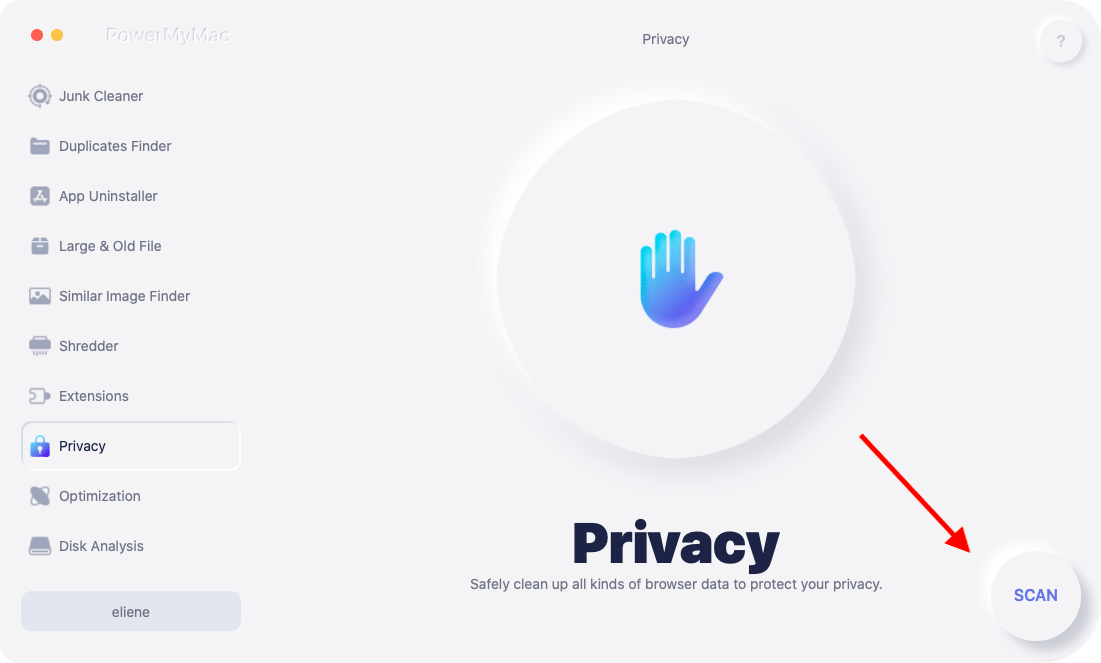
- Välj Sekretess och Skanna dina webbläsare.
- Välj vilken webbläsare du vill rensa.
- Klicka på Rensa-knappen för att radera läslistan i din webbläsare.
Steg 1. Installera PowerMyMac på din Mac
Ladda ner PowerMyMac gratis. När du har installerat det, starta det på din Mac.
 Få en gratis provperiod nu!
Steg 2. Välj Sekretess och skanna dina webbläsare
När du har klickade på Sekretess som finns till vänster på skärmen klickar du på knappen SKANNA så att PowerMyMac kan börja skanna dina webbläsare. När skanningen är klar ser du en lista över alla webbläsare du har använt.
Steg 3. Välj vilken webbläsare du vill rensa
Markera vilken webbläsare du vill rensa. Du kan också markera alla webbläsare om du vill.
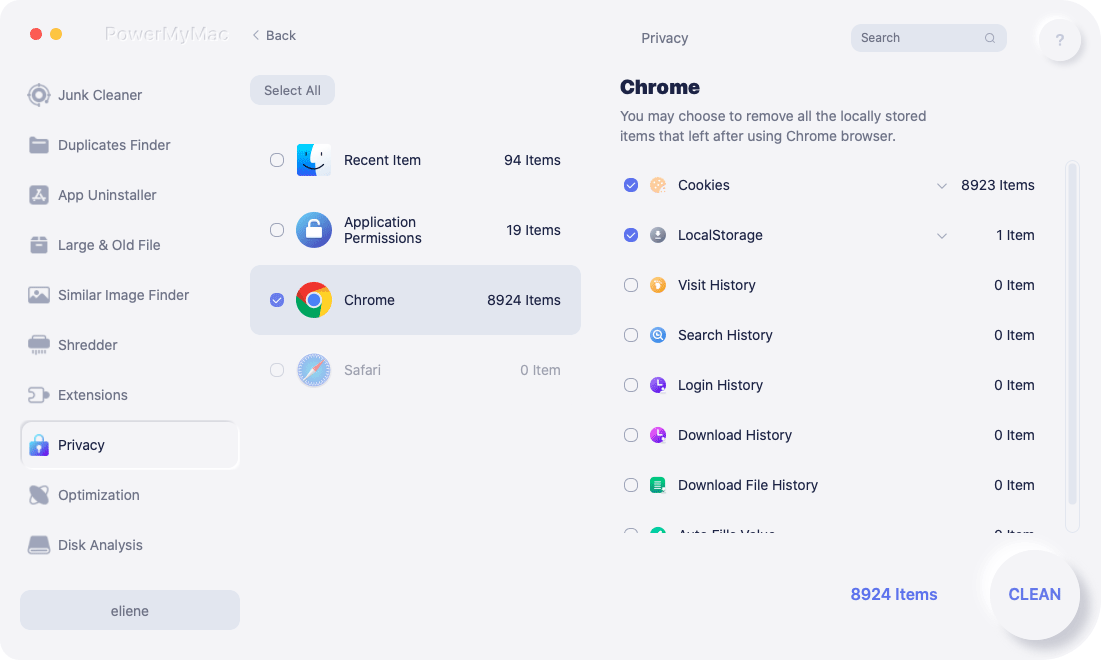
Steg 4. Klicka på RENSA-knappen för att radera läslistan i din webbläsare.
Tänk på att när du rensar dina webbläsare kommer all lagrad cachad data att raderas permanent. Vänta tills rensningen är klar. När den är klar kommer din integritet inte att äventyras.

PowerMyMac är definitivt det enklaste sättet hur man tar bort läslistan på MacDu behöver inte starta alla webbläsare som du använder regelbundet. Istället visar PowerMyMac alla webbläsare automatiskt så att du bara kan välja en eller alla att rensa. På så sätt kan du spara mer tid.
Metod 2. Hur man tar bort läslistan på Mac manuellt
Ett annat sätt att bli av med läslistan på Mac är att göra det manuellt, utan hjälp av programvara. Stegen nedan visar dig hur du gör. bli av med läslistan på Mac.
- Få åtkomst till din läslista genom att flytta markören till menyraden ovan.
- Klicka på Visa.
- Välja Visa läslistans sidofält från rullgardinsmenyn. När du klickar på den visas sidorna i din läslista på vänster sida av skärmen.
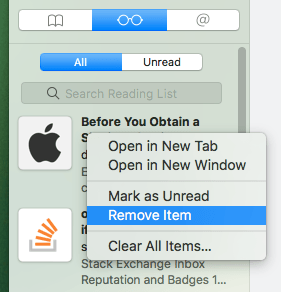
- Högerklicka på ett av alternativen i din läslista. När du har gjort det visas en rullgardinslista med alternativ. Det finns fem alternativ i rullgardinslistan. Dessa är Öppna i ny flik, Öppna i nytt fönster, Markera som läst, Ta bort sakoch Rensa alla objekt.
- Välja Ta bort objekt från listan för att ta bort bara ett objekt eller det objekt som du just har högerklickat på.
- Välja Rensa alla objekt för att ta bort alla objekt från din läslista.
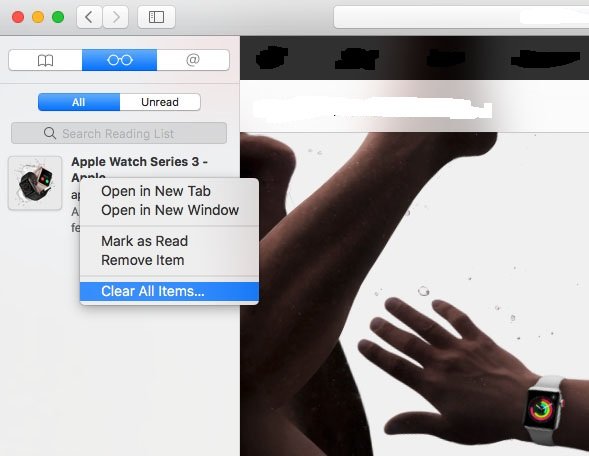
Ett annat sätt att navigera i systemet så att du kan bli av med bokmärken eller läslistan på Mac är att helt enkelt gå till Safari-menyn. Klicka sedan på Inställningar. Se till att avmarkera. Inkludera läslista i popup-fönstret Bokmärken.
Det finns också ett annat sätt att komma till bokmärkena. Du kan också bara klicka på bokmärkesikonen. Den här ikonen ser ut som en bok. Du hittar den längst upp till vänster på skärmen.
När du klickar på den ser du både bokmärkes- och läslistaikonerna. Klicka på endera av dem för att börja radera. När du klickar på läslistaikonen visas din läslista och du kan högerklicka på valfri tidpunkt från listan för att börja radera.
Som du säkert märker finns det olika sätt att navigera i systemet för att komma åt din läslista på Mac. De olika sätten att navigera för att komma åt din läslista på Mac kan bli ganska förvirrande, särskilt om du har bråttom. Men om du är intresserad av att lära dig hur man blir av med läslistan på Mac är det klokt att du är medveten om de olika sätten att navigera i systemet.
Del 3. Bonustips: Ett rekommenderat verktyg som inte bara rensar upp din läslista
Det råder ingen tvekan om att PowerMyMac kan hjälpa dig att bli av med läslistan som du har skapat på din Mac med tiden. Med bara ett par klick på PowerMyMac kan du rensa ut de olika webbläsare som du använder regelbundet. Du behöver inte starta alla webbläsare som du använder regelbundet. Det kommer att spara dig mycket tid och det bästa är att din integritet är skyddad.
Bonusen med att använda PowerMyMac är att det inte bara rensar din läslista. Det gör mycket mer än så. Du förstår, det raderar också de där onödiga skräpfilerna som har lagrats på din Mac under en längre tid.
PowerMyMac kan också ta bort de e-postbilagor som du inte längre behöver. Den går också djupt in i dina iTunes för att hitta filer som bara tar upp värdefull plats på din Mac.
PowerMyMacs djuprengöringstjänster kan snabbt få din Mac att köra mycket snabbareVem skulle inte vilja ha en Mac som är snabb, eller hur?
När din Mac åldras behöver du göra mer än att bara bli av med din läslista. Du behöver rensa upp din Mac. Istället för att göra det manuellt kan du helt enkelt förlita dig på det här programmet.
Del 4. Avslutningsvis
Du måste veta hur man tar bort läslistan på Mac. Om du värdesätter din integritet bör du veta hur man gör det och du bör göra det regelbundet.
Naturligtvis finns det enkla och effektiva sätt att hur man tar bort läslistan på MacDu måste bara välja vilken som fungerar bra för dig.
Har du någonsin försökt rensa din läslista? Om inte, var metoderna för att bli av med läslistan på Mac tydliga? Vilken metod är du villig att prova? Dela dina tankar och kommentarer med oss.



