


 Mac Cleaner


Att bli ombedd att ange ett lösenord ofta kan vara ett stort problem för dig när du loggar in. Mac enhet. Trots att denna inställning är standardinställd på Mac-enheten kan den inaktiveras. Om du kan säkerställa säkerheten under omständigheterna när du stänger av ditt lösenord på din Mac kan du fortsätta läsa och lära dig om stegen för hur du stänger av lösenordet på Mac.
Innehåll: Stäng av lösenordTa bort lösenord som sparats på Mac
Människor Läs också:Så här tar du bort sparade lösenord på Mac
Stäng av lösenord
Steg 1. Öppna Systeminställningar.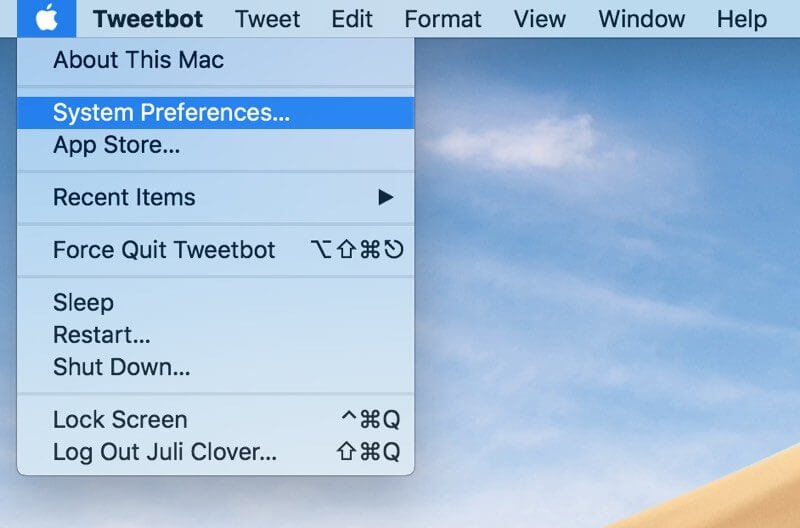
Steg 2. Välj Säkerhet och sekretess.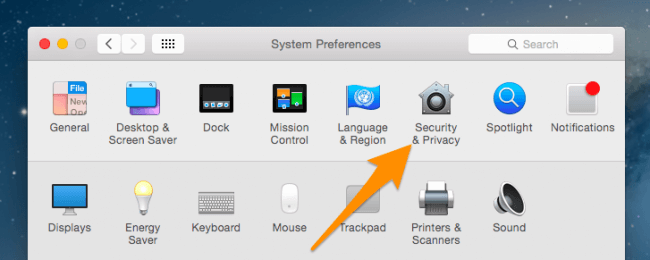
Steg 3. Klicka på låsikonen längst ner till vänster.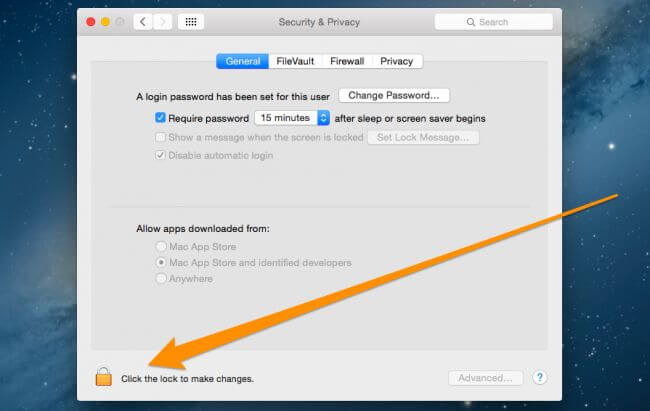
Steg 4. Avmarkera alternativet Inaktivera automatisk inloggning.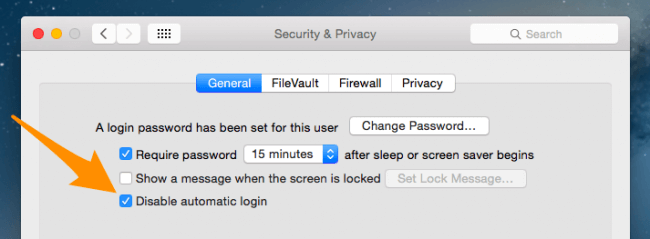
Steg 5. Ange ditt lösenord för att bekräfta ändringen.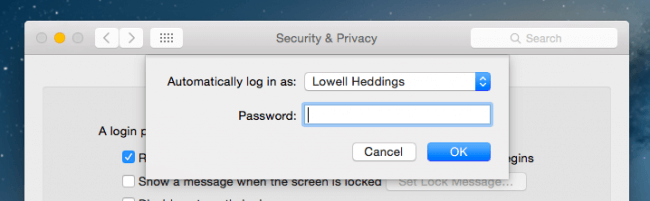
Ta bort lösenord som sparats på Mac
För det mesta är det bättre att klicka på OK or Bekräfta knappen när ett popup-fönster dyker upp och frågar dig om du vill spara lösenorden på webbplatsen. På så sätt behöver du inte ange motsvarande lösenord nästa gång du loggar in på olika konton. Det minskar avsevärt andelen lösenord du glömmer. Men som nämnts ovan, om du ställer in din Mac för att stänga av ett lösenord, läcker din integritet på Mac-datorn lätt ut, inklusive lösenorden du sparat i webbläsare.
Därför kan du behöva radera och ta bort lösenorden på din Mac omedelbart för att förhindra att din privata information attackeras och används för olaglig användning. Du kan öppna webbläsare som är installerade på din Mac och rensa alla sparade lösenord inuti. Dessutom kan du ta bort dina lösenord med hjälp av pålitlig programvara från tredje part. PowerMyMac - Sekretess är ett utmärkt val för dig.
Låt oss se hur man tar bort sparade lösenord i följande steg:
Steg 1. Ladda ner och starta PowerMyMac
Klicka på knappen nedan eller gå direkt till iMyMacs officiella webbplats för att ladda ner PowerMyMac. Starta det sedan på din Mac.
 Få en gratis provperiod nu!
Steg 2. Välj Sekretess
I den vänstra kolumnen väljer du Sekretess och trycker på SCAN knappen för att starta skanningen.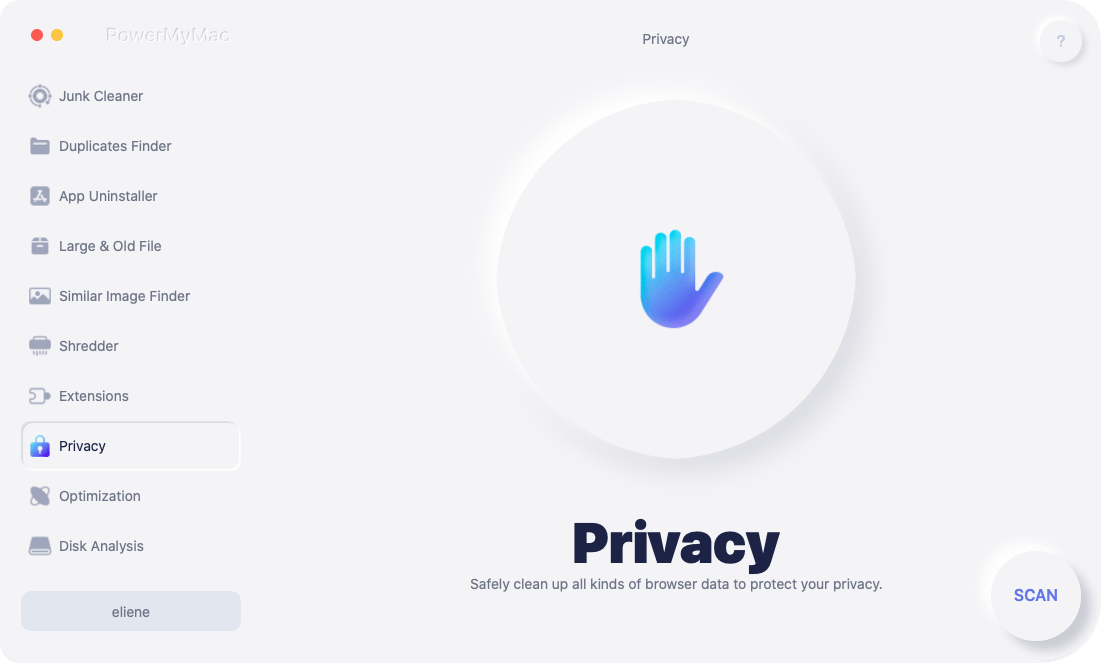
Steg 3. Förhandsgranska och välj data
Efter ungefär några minuters skanning kan du förhandsgranska informationen på din Mac och markera den information du vill ta bort. Eller så kan du markera direkt. Markera allt för att ta bort sparade lösenord och andra cookies och historik. Om du bara vill rensa alla sparade lösenord, markera alternativet inloggningshistorik.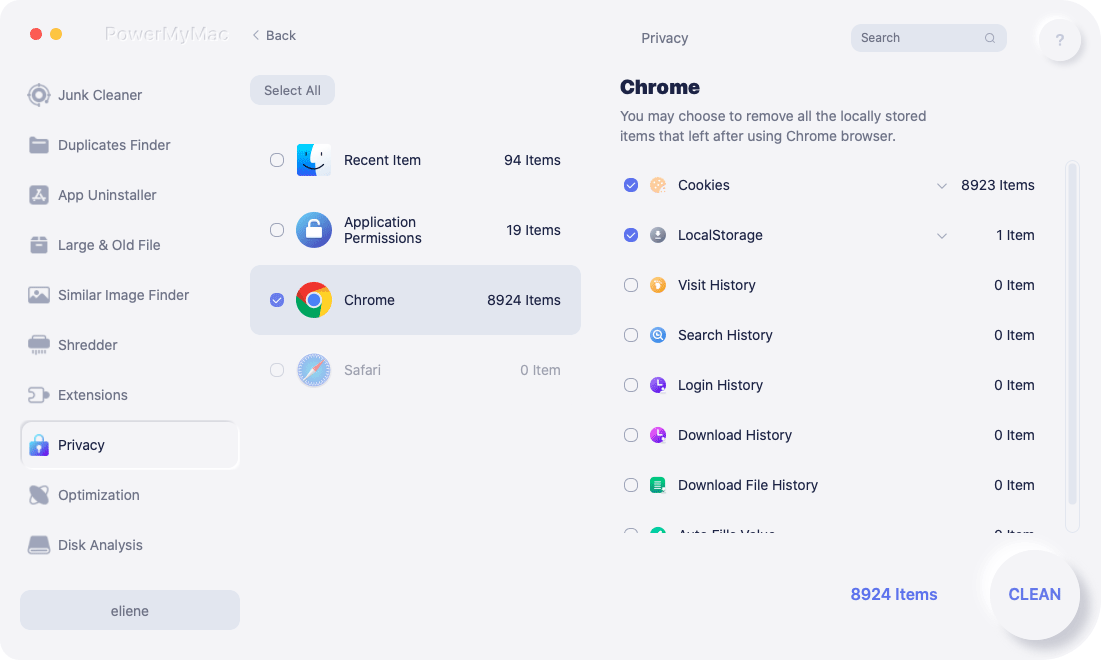
Steg 5. Rensa data du valt
Tryck på REN knappen för att ta bort data och sparade lösenord som du valt.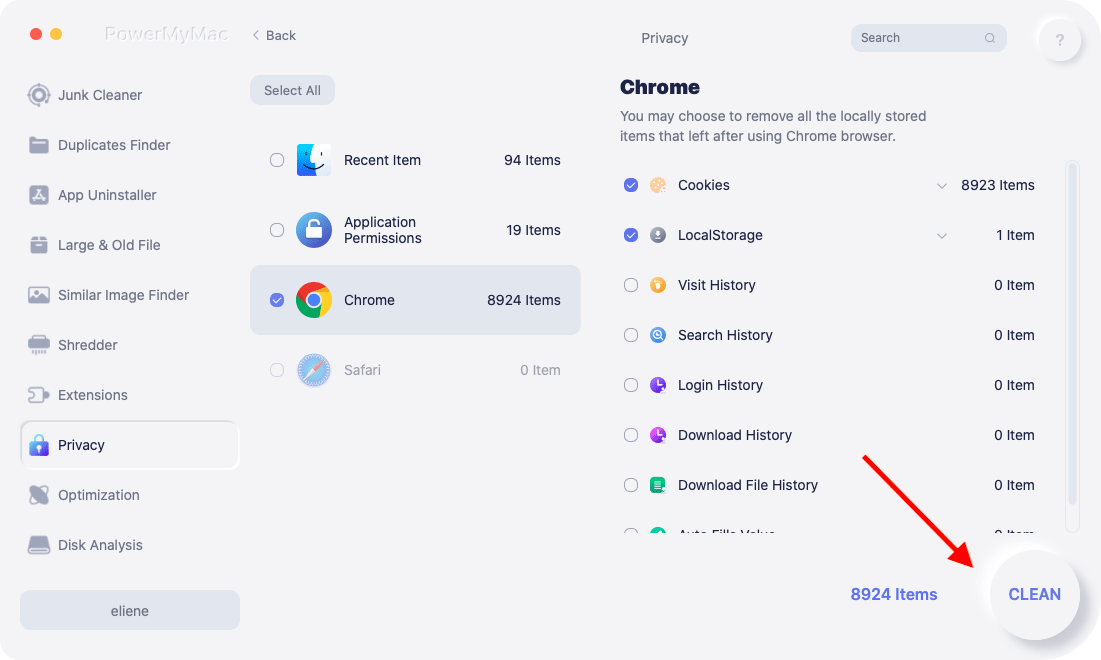
Här är sätten för dig att stänga av lösenord och ta bort lösenord som sparats på din Mac. Lär dig mer om och behärska hur du behöver använda din Mac. Om du har några frågor är du välkommen att skriva en kommentar nedan eller maila oss.



