


 Mac Cleaner


Skype for Business är en programvarutjänst som erbjuds som en del av Microsoft Office 365. Detta stöder ljud, text, videochatt och andra Microsoft-enheter som SharePoint och Exchange. Men ibland fungerar inte funktionerna som förväntat. Tydligen används den här funktionen för att hålla kontakten med några av dina kamrater för affärsändamål och andra relaterade fördelar.
Den här artikeln visar några arbetssteg och riktlinjer för hur man avinstallerar Skype för Business För att åtgärda problem har du antingen övervakat Skype för företag eller hjälpt vissa användare att lösa sina problem. Avinstallera en app från Mac kan vara mycket besvärligt.
Bifogat till den här artikeln finns detaljer och punkter om hur du avinstallerar Skype för företag helt och effektivt på din enhet. Det är viktigt att förstå att Skype för företag inte är så lätt att ta bort från din enhet om du inte avbryter återställningen i Microsoft Office.
Innehåll: Del 1. Vad är skillnaden mellan Skype och Skype för företag?Del 2. Hur tar jag bort Skype för företag helt från min Mac?Del 3. Hur avinstallerar jag Skype för företag manuellt på Mac? Del 4. Hur avinstallerar man Skype för företag i Windows 10?Del 5. Slutsats
Del 1. Vad är skillnaden mellan Skype och Skype för företag?
Det finns flera saker gemensamt mellan Skype och Skype för företag. De kan vara samma sak men de har också skillnader i vissa anslutningar och funktioner. Skype för Business är ett fristående stöd som erbjuder video- och ljudkonferenser, med olika samtalsfunktioner och videodelning.
Det är en bred organisation som låter dig utöka och förbättra användarnas möjligheter för onlinemöten, säkerhet och hantering av medarbetarkonton. Om du är osäker på vilken du använder, gå till hjälpmenyn och välj Om, där du hittar information om vilken du använder.
Här är några av skillnaderna mellan Skype och Skype för företag.
Möte online
- Skype – upp till 20 anställda.
- Skype för företag – 250 gäster.
Sammanfoga Office-appen
- Skype - separat på kontoret.
- Skype för företag – helt sammanslagna med Microsoft 365, Sharepointoch Outlook.
Ställ in för möte
- Skype – begränsat
- Skype för företag – civiliserat
Använda
- Skype – hem
- Skype för företag – för arbete
Pris
- Skype – gratis att ladda ner
- Skype för företag – flera valmöjligheter
Säkerhet
- Skype – Kryptera
- Skype för företag – Kryptera men du behöver viss autentisering och högkvalitativ säkerhet.
Hur hindrar man Skype från att starta automatiskt på Mac?
För att du ska kunna starta Skype automatiskt på din Mac måste du se till att din enhet är redo att ta emot inkommande samtal och meddelanden. Men problemet är att din Skype startar och körs automatiskt i bakgrunden, vilket resulterar i att den tar upp lagringsutrymme och förbrukar resurser på din Mac.
Skype gör kommunikationen enkel, rimlig och produktiv i förhållande till kostnaden. Men du blir bedövad när du förväntar dig att öppna ett program direkt. Istället för att ha en separat prioritet för ett program använder Skype den allmänna startinställningen.
Hur inaktiverar jag Skype för företag helt? Om du vill stoppa Skype från att starta har vi här olika metoder. Du kan också ta bort Skype på din Mac Om du inte använder den längre. Om du har problem med att enheten inte fungerar längre efter att du har sparat Skype, försök att gå till alternativet Öppna och logga in och markera Skype.
- Gå till ditt Skype-program på din dockningsstation.
- Gå vidare till Alternativ klicka på Öppna vid inloggning och se till att avmarkera alternativet. Den här metoden förhindrar att Skype startar programmet automatiskt.
En annan metod är att använda Mac-inställningen:
- Gå till Apple-ikonen i menyraden, klicka på Systeminställningar och släpp menyn.
- Klicka på Användare och grupper under Systeminställningar.
- I fönstret Användare och grupper väljer du ditt kontonamn och går sedan till inloggningsalternativen.
- Under inloggningsalternativen väljer du Skype-programmet och klickar sedan på minusikonen för att avinstallera Skype-programmet från katalogen.
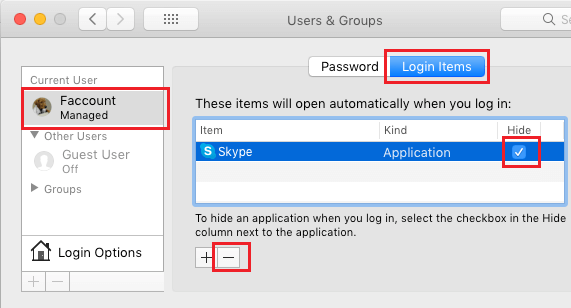
Nu ska vi gå vidare med hur man avinstallerar Skype för företag på Mac. Fortsätt läsa den här artikeln för att lära dig mer.
Del 2. Hur tar jag bort Skype för företag helt från min Mac?
Att leta efter sätt att avinstallera Skype för företag på din enhet är riskabelt. Som du kan se i de manuella stegen finns det många kommandon att gå igenom innan du slutför processen att avinstallera Skype för företag på Mac. Dessutom tar det så lång tid för dig att komma fram till vad det verkliga problemet är, men att använda och välja rätt verktyg kommer att vara en svår uppgift för dig.
Vi rekommenderar starkt iMyMac PowerMyMac eftersom det är ett enda rengöringsprogram med massor av användbara och hjälpsamma funktioner för din Mac. Du behöver inte lägga ut hundra dollar för att hålla din Mac optimerad och användbar. Det tar bort onödiga appar helt och enkelt.
Så här gör du avinstallera Skype för företag på Mac följer varje steg för att slutföra processen:
 Få en gratis provperiod nu!
- Ladda ner och installera PowerMyMac på din enhet.
- Välj App Uninstaller funktionen på vänster sida av din skärm.
- Klicka för att scan din Mac-enhet.
- Klicka sedan på knappen Visa för att se resultatet.
- Välj Skype för företag.
- Klicka Rena vänta sedan tills processen är klar.

Du är klar, så enkelt är det att ta bort Skype för företag med PowerMyMac.
Del 3. Hur avinstallerar jag Skype för företag manuellt på Mac?
Detta visar hur du avinstallerar Skype för företag manuellt på din Mac. Du har kommit till rätt ställe för att helt ta bort programmet på din Mac, oavsett syftet.
Så det är värt att fundera på om du ska avbryta åtkomsten till den här applikationen om du inte har någon aktiv prenumeration på Skype och därmed inte förlorar några pengar.
Följ dessa steg och se till att det inte finns några program som körs i bakgrunden på din Mac.
- Logga in på din enhet med hjälp av administratörsuppgifterna.
- Avsluta Skype för företag-programmet om det körs.
- Gå till programmappen, hitta programmet och dra det till papperskorgen.
- Gå till Finder-fönstret och klicka på Gå-menyn.
- Välj Gå till mappen och skriv i rutan
~/Library/Application Support/Microsoft - Leta reda på Skype för företag-filen och dra den till papperskorgen.
- Gå nu till
~/Library/Preferences. - Hitta den här filen "
com.Skype.Skype.plist"Och"com.Skype.Skype.Helper.plist” flytta den sedan till papperskorgen och töm papperskorgen. Den är nu borttagen på din Mac.
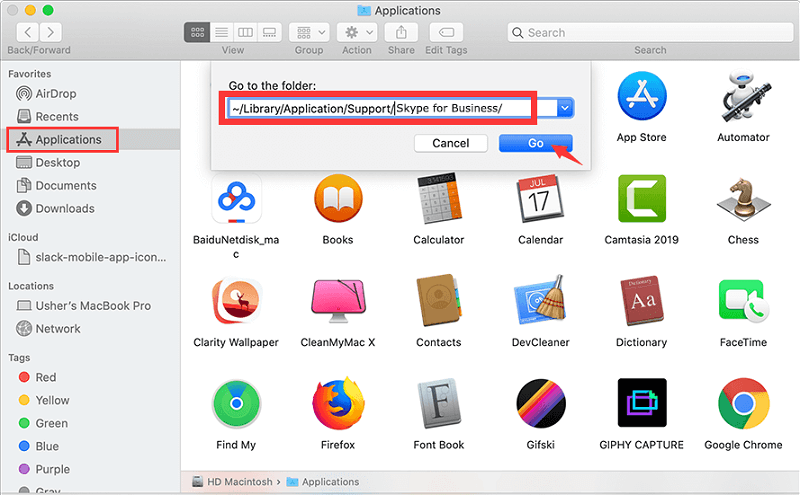
Här är ytterligare ett steg i hur du avinstallerar Skype för företag manuellt på Mac.
- Öppna Finder på din docka.
- Gå till verktygsfältet och klicka på alternativet Gå.
- Fortsätt genom att välja verktygen.
- Välj Terminalfönstret.
- Kör nu kommandona ett efter ett i ditt terminalfönster.
sudo rm -rf /Applications/Skype\ for\ Business.appdefaults delete com.microsoft.SkypeForBusiness || truefind -f /private/var/db/BootCaches/* -name "app.com.microsoft.SkypeForBusiness*" -exec sudo rm -rf {} +rm -rf ~/Library/Containers/com.microsoft.SkypeForBusinessrm -rf ~/Library/Logs/DiagnosticReports/Skype\ for\ Business_*sudo rm -rf /Library/Internet\ Plug-Ins/MeetingJoinPlugin.pluginrm -rf ~/Library/Saved\ Application\ State/com.microsoft.SkypesavedStaterm -rf ~/Library/Preferences/com.microsoft.Skypeplistrm -rf ~/Library/Application\ Support/com.apple.sharedfilelist/com.apple.LSSharedFileList.ApplicationRecentDocuments/com.microsoft.Skypeforbusiness*rm -rf ~/Library/Application\ hSupport/CrashReporter/Skype\ for\ Business_*rm -rf ~/Library/Cookies/com.microsoft.SkypeForBusiness*sudo rm -rf /private/var/db/receipts/com.microsoft.SkypeForBusiness*rmdir ~/Library/Application\ Scripts/com.microsoft.SkypeForBusiness
Ett annat sätt att avinstallera Skype för företag på Mac är att använda det senaste kommandot som listas från Microsofts supportwebbplats.
- Gå till Finder-fönstret.
- Leta efter Gå-menyn i verktygsfältet.
- Sedan verktygen.
- Fortsätt genom att välja Nyckelringsåtkomst.
- Ta nu bort Skype för företag under menyn för nyckelringsåtkomst.
Del 4. Hur avinstallerar man Skype för företag i Windows 10?
Hur tar jag bort Skype för företag i Windows 10? Här är 3 metoder för att göra det.
Så här tar du bort Skype för företag med hjälp av Windows-inställningar
- Gå till din startmeny.
- Klicka på inställningarna.
- Klicka på applikationen under inställningar.
- Leta efter och välj Skype för företag och klicka sedan på avinstallationsknappen.
- Klicka igen på Avinstallera i ett popup-fönster och bekräfta processen.
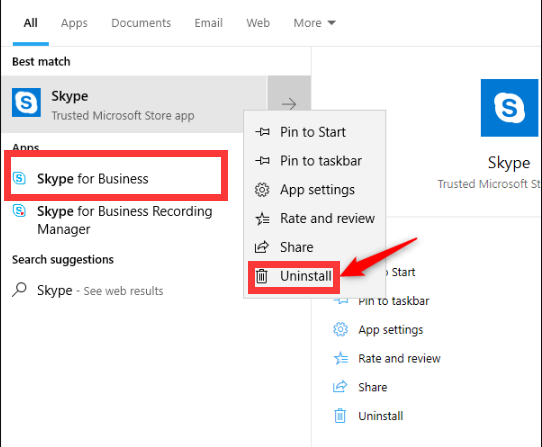
Så här avinstallerar du Skype för företag med hjälp av kontrollpanelen
- 1 Gå till Kontrollpanelen på din dator och klicka på den. Leta sedan reda på Program och funktioner.
- Hitta Skype för företag i listan och klicka på avinstallationsknappen
Så här avinstallerar du Skype för företag med hjälp av registret
- Gå till Regedit eller registereditorn på din dator, gå till aktivitetsfältet och leta efter registereditorn, högerklicka på Kör som administratör.
- Leta reda på Skype för företag-mappen och dubbelklicka på registerinställningen Avinstallera sträng. Kopiera filen och avsluta registereditorn.
- Högerklicka sedan på startmenyn och klicka sedan på kör.
- Kopiera och klistra in filen i rutan eller
CTRL+Vklicka sedan på OK.
Del 5. Slutsats
Efter att vi helt har tagit bort Skype for Business på din enhet och använt alla tekniker har vi upptäckt att det fortfarande är enklare att använda ett tredjepartsverktyg och att du har mycket mer tid över till andra saker. Oavsett anledningen behöver du fortfarande kontrollera alla dina lagrade program för att undvika att uppta ett stort lagringsutrymme.



