


 Mac Cleaner


Om du undrar hur du enkelt kan avinstallera ett program, särskilt om du behöver ta bort originalet på din Mac-enhet för att reparera ett problem med din enhet, bör du läsa den här artikeln för att lära dig allt. hur man avinstallerar Origin på Mac.
Om du har installerat Origin på din Mac kan du av någon anledning inte ta bort det så enkelt. Och om du tar bort Origin från din enhet utan att helt avinstallera dess relaterade filer kan det orsaka problem. Om du märker att vissa andra programfiler vanligtvis är installerade och få slut på utrymme i ditt system, och den filen läggs till i listan från programmen och funktionerna på din enhet.
Innehåll: Del 1. Varför fungerar inte Origin på min Mac?Del 2. Hur avinstallerar och installerar jag om Origin på Mac?Del 3. Hur avinstallerar jag Origin helt och automatiskt på Mac?Del 4. Slutsats
Del 1. Varför fungerar inte Origin på min Mac?
Origin är ett onlinespelsprogram som användare använde för att spela spel som Need for Speed, Mutant Year Zero och mer. Basprenumerationen låter dig spela hela versionen av Vault, samlingen med över 100 spel och de uppdaterade EA-titlarna. Åtkomsten via premiärversionen av Origin ger dig allt det har att erbjuda och de oändliga spelen med EA-certifikat.
Du kan spela alla dessa spel så länge du har tillgång som Premier-prenumerant. Du kan också spela flera spel som FIFA och Battlefield. Alla dessa har ett digitalt distributionsprogram som kallas Origin Store. Så du kan använda dina kort för att betala för ett spel till din enhet.

Användare uppger dock att de kör Origin för att spela och öppna ett spel, men Origin svarar inte och kan inte öppnas. Det finns tillfällen då programmet körs men bara visas i enhetens aktivitetshanterare. Detta kan orsaka skador eller störa datorn. Här är anledningen till att du inte kan starta eller öppna Origin på din Mac.
- Uppdateringskälla – Möjligheten är att det uppstår ett fel mellan ursprungskällan. Ibland slutar ursprungskällan att svara direkt medan den uppdateras.
- Cache skadad – de lagrade cachen är skadade, detta kan påverka orsaken till problemet.
- Eller om det är ett kärnproblem - det finns problem med klientkällkodens kärnfiler.
- Försämrade filer från ursprunget – i takt med att ursprungskällan utvecklas skapas temporära filer för att förbättra åtkomsten, men ibland blir dessa filer skadade och det gör att klienten slutar svara. Du måste ta bort dessa filer för att köra ursprunget korrekt.
Här är några av anledningarna till varför Origin inte körs på din enhet och varför användare behöver avinstallera det. Kontrollera riktlinjerna ovan för att aktivera Origin fullt ut på din Mac.
Kommer avinstallationen av Origin att ta bort mina spel?
Om du avinstallerar Origin raderas dina spel. De installerade spelen kommer fortfarande att kunna spelas på din enhet, men du måste installera om Origin på ditt system. Om du installerar Origin och spelen i en partition eller i en mapp måste du installera om Origin och spelen. Eller så kan du använda en extern hårddisk, om du har Origin-programmet på skiva C och spelet är installerat på skiva D kan du bara installera Origin.
För om du avinstallerar Origin på din enhet kommer du inte att kunna spela spelen och innehållet du laddat ner förrän du installerar om filen. Och det finns en risk att de validerade filerna tas bort. Du kan bara spela spel om du installerar om Origin, det kommer att installera om ditt spel.
Hur tar man bort ett Origin-konto på en Mac?
Så hur avinstallerar man Origin helt på en Mac? Du kan först ta bort Origin-kontot. Om du inte behöver ditt konto och vill ta bort det helt, följ stegen nedan:
- Gå till Origins officiella webbplatsLogga in på det konto du har.
- Leta efter kolumnen Kontakta oss och välj formuläret du använde för att välja alternativet Mitt konto och radera ditt konto.
- Skriv till den tekniska supporten i livekonversationsfönstren att du vill avsluta eller ta bort ditt konto.
- De kommer att ställa dig några frågor.
- Ditt ursprungs-ID
- Din e-postadress för det konto du registrerade.
- Och några frågor.
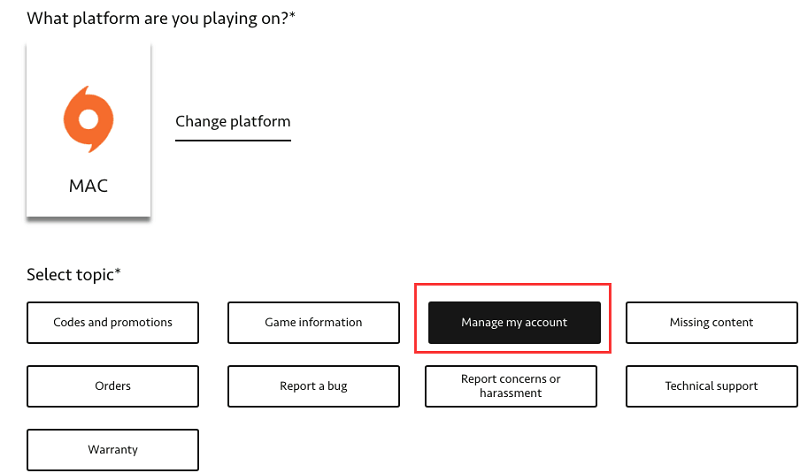
Inom en vecka får du ett meddelande som frågar om du vill bekräfta raderingen av ditt konto. Då förlorar du åtkomsten till de nedladdade spelen på ditt konto. Och du kan inte registrera ett nytt konto med den e-postadress du använde tidigare.
Del 2. Hur avinstallerar och installerar jag om Origin på Mac?
Origin har ingen inbyggd funktion avinstallera applikationSå du måste ta bort det manuellt direkt och se till att du även tar bort de kvarvarande filerna. Så här avinstallerar du Origin på Mac med den manuella metoden.

Hur tar man bort Origin manuellt på en Mac?
- Avsluta Origin-programmet, öppna programmappen och dra Origin-filen till papperskorgen.
- Öppna Finder-fönstret och klicka på Gå-menyn, håll ner Alt-tangenten så visas biblioteksmappen i rullgardinsmenyn.
- Öppna biblioteksmappen och leta reda på och radera följande filer. Du måste radera alla relaterade filer från Origin-programmet.
- Applikationssupport > Ursprung
- Cacher > Ursprung
- Cachar > com.ea.Origin
- LaunchAgents > com.ea.origin.WebHelper.plist
- Inställningar > com.ea.Origin.plist
- Sparad programstatus > com.ea.ActivationUI.savedState
- Sparad applikationsstatus > com.ea.Origin.savedState
- Sparad applikationsstatus > com.ea.OriginER.savedState
- Öppna Finder och klicka på Macintosh HD om den finns där, gå till menyraden och klicka på Inställningar. Du kan också hitta Macintosh i Spotlight-menyn och dra dessa filer.
- Bibliotek > Ursprung
- Bibliotek > Programsupport > Ursprung
- Bibliotek > LaunchDaemons > com.ea.origin.ESHelper.plist
- Bibliotek > PrivilegedHelperTools > com.ea.origin.ESHelper
- Töm sedan papperskorgen och starta om enheten. Alla relaterade filer till ursprunget är nu borttagna.
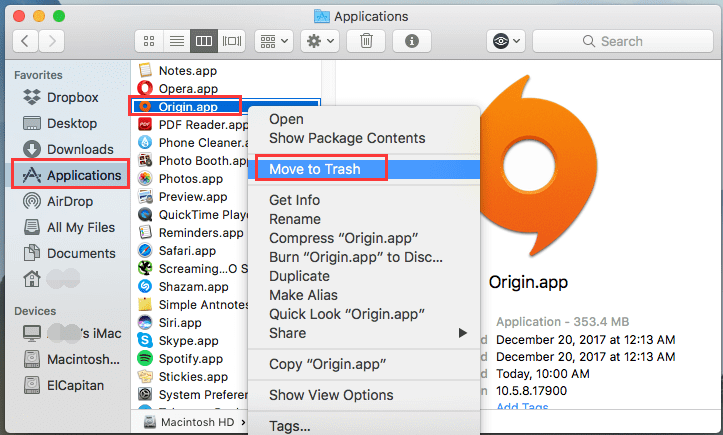
Det var allt, nu lär du dig hur du avinstallerar Origin på Mac manuellt. Se till att du har följt alla steg och riktlinjer ovan.
Hur installerar man om Origin på en Mac?
För att installera om Origin på Mac, följ dessa steg:
- Hitta dmg-filen du laddade ner tidigare. Dra filen till papperskorgen.
- Gå till Finder-fönstret och markera Origin-programmet och flytta det till papperskorgen.
- Högerklicka på papperskorgen och töm papperskorgen.
- Nu kan du ladda ner Origin-installationsprogrammet igen på din Mac.
- Öppna installationsprogrammet och börja ladda ner Origin.
Det var allt, du kan ladda ner Origin-appen till din Mac-enhet igen.
Del 3. Hur avinstallerar jag Origin helt och automatiskt på Mac?
Förutom metoderna ovan kan du enkelt ta bort Origin-appen helt på din Mac med hjälp av iMyMac PowerMyMac, det här verktyget tar bort alla appar snabbt och fullständigt. Det bra med det här verktyget är att du inte behöver gå igenom många steg för att hitta alla relaterade filer till Origin-appen och det säkerställer att det inte finns några kvarvarande filer kvar på din enhet.
PowerMyMac hittar alla relaterade filer som du vill radera. Allt du behöver göra är att klicka på de filer som ska läggas i papperskorgen. Så du kan undvika att dina filer raderas av misstag. Några steg behövs för att slutföra processen, så här avinstallerar du Origin på Mac helt med PowerMyMac:
 Få en gratis provperiod nu!
- Ladda ner och installera PowerMyMac på din enhet.
- När du startar programmet kan du se den aktuella situationen för din enhets nätverk på programmets huvudskärm.
- Välj sedan App Uninstaller i skärmens vänstra hörn så kan du starta processen för att avinstallera Origin på Mac.
- Skanna Origin-programmet genom att helt enkelt klicka på knappen SCAN. PowerMyMac kommer sedan att skanna alla filer som är relaterade till Origin-programmet.
- När du har skannat filerna är de redo att visas. Du kan nu kontrollera vad som ska tas bort och vad du vill ska finnas kvar i listan över filer som PowerMyMac ska skanna.
- Efter att alla filer relaterade till Origin-applikationen har markerats är filerna nu redo att tas bort.
- Klicka på RENGÖRING-knappen för att rensa och radera alla filer i Origin-programmet, och du är klar.

Det var allt, nu lär du dig hur man snabbt avinstallerar Origin på Mac. Nästa gång du laddar ner programmet igen kan du rensa filerna igen med PowerMyMac.
Del 4. Slutsats
Det finns sätt att avinstallera Origin på Mac, du kan välja hur du vill. Att avinstallera Origin på Mac kan bara göras helt och enkelt med hjälp av iMyMac PowerMyMacOm du är osäker på hur du avinstallerar något på din Mac, försök inte göra det själv, låt en erfaren person hjälpa dig, annars kommer du inte att ångra att din enhet går sönder.



