


 Mac Cleaner


Mozilla Firefox är en av de populäraste webbläsarna i historien idag. 2013 års version fokuserar på snabb surfning och ett avancerat gränssnitt som användare kan använda för att förbättra affärsrelaterade sökningar. Men det är irriterande att systemet börjar få slut på programminne, och vissa användare har upplevt problem med olika versioner av Firefox, medan andra beskriver att Firefox inte kan öppna eller köra webbplatser medan andra webbplatser kan.
Det är därför användarna vill avinstallera Firefox MacSå hHur kan du åtgärda det här problemet? Den här artikeln handlar om hur man ta bort appar på Mac helt och i praktiken gillar Firefox. Läs den här artikeln för rätt svar på ditt problem.
Innehåll: Del 1. Hur tar jag bort Firefox som min standardwebbläsare på Mac?Del 2. Hur avinstallerar jag Firefox från min Mac?Del 3. Hur avinstallerar jag Firefox helt från Mac?Del 4. Slutsats
Del 1. Hur tar jag bort Firefox som min standardwebbläsare på Mac?
Så här tar du bort Firefox som standardwebbläsare på en Mac:
Öppna systeminställningar:
- Klicka på Apple-menyn i övre vänstra hörnet.
- Välja Systeminställningar (eller Systeminställningar på äldre versioner).
Ändra standardwebbläsare:
- Gå till Desktop & Dock (eller Allmänt i äldre versioner).
- Bläddra ner för att hitta Standardwebbläsare.
- Klicka på rullgardinsmenyn och välj en annan webbläsare (t.ex. Safari, Chrome) som din nya standardwebbläsare.
Detta kommer att ta bort Firefox som din standardwebbläsare.

Varför är Firefox så långsam på min Mac?
Om du vill använda Firefox-webbläsaren på din Mac kommer du att uppleva vissa problem, till exempel att ett vindsnurr går ovanligt, omedelbar krasch, och vissa fördröjningar. Vissa användare måste tvångsavsluta webbläsaren många gånger eftersom den slutar svara. Den möjliga orsaken beror på vilken Mac-version du använder. Här är några av problemen.
- Du har många öppna flikar och sidor när du använder Firefox och vissa är tunga sidor fulla av reklam.
- Du öppnar sidor som har stora insticksprogram som kan få Firefox att frysa.
- Du använder en föråldrad version av Firefox.
- Du har många program som körs i bakgrunden på din dator, vilket ger Firefox tillräckligt med utrymme för att filtrera din förfrågan.
- Du hade många av dina webbhistorik-, cacheminne-, nedladdnings- och andra filer. Det fick Firefox att krasha.
- Du har en långsam enhet och tror att det beror på webbläsaren Firefox.
Låt oss sedan börja med sätt att avinstallera Firefox på Mac i nästa del.
Del 2. Hur avinstallerar jag Firefox från min Mac?
Som den andra appar som du enkelt kan ta bort Firefox på din Mac, men du måste fokusera på stegen för att effektivt lyckas med avinstallationsprocessen på din enhet. Firefox har även externa filer som inte enkelt kan tas bort, så du behöver hitta dessa filer, men det kan vara svårt att leta efter dem, så du måste följa dessa steg. Här är stegen för att avinstallera Firefox på Mac.
- Gå till Finder-fönstret och starta Finder, eller tryck på
Command + spaceoch skriv Finder, i sökfältet. - Klicka på fliken Program i den vänstra delen av Finder-fönstret.
- Leta reda på Firefox-programmet och högerklicka på det. Om det inte är tillgängligt för dig kan du helt enkelt klicka på programmet och flytta det till papperskorgen.
- Dra Firefox till papperskorgen.
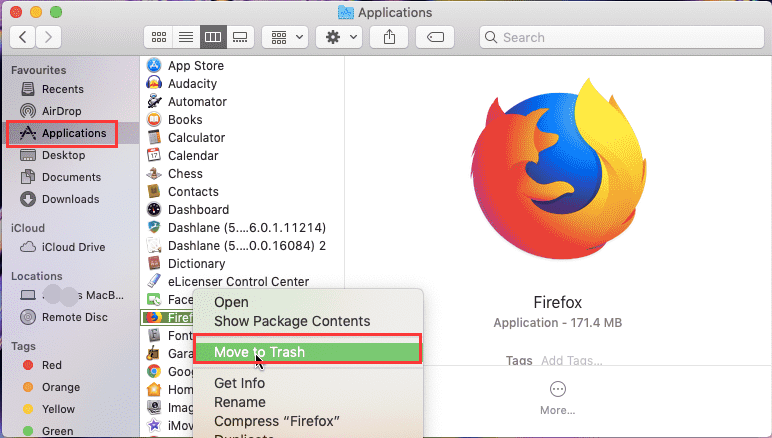
Men efter att du har lagt det i papperskorgen kommer det bara att raderas efter 30 dagar. Så om det händer kan du snabbt återställa Firefox och gå vidare till den andra metoden. Läs nedan. Här är ett annat sätt att avinstallera Firefox på Mac. Istället för att använda Finder-fönstret kan du också använda startplattan:
- Gå till enhetens startplatta, klicka på startplattan på din Mac-enhet, eller tryck enkelt på kommando + mellanslag och skriv sedan på startplattan i sökfältet i spotlighten.
- Klicka på Firefox-programmet och dra det sedan till papperskorgen.
Det var allt och du är klar. Men vi nämnde ovan att för att helt ta bort filerna måste du även ta bort relaterade filer från Firefox-programmet eller de överblivna filer som Firefox skapar på din enhet, så låt oss nu lära oss hur man avinstallerar Firefox på Mac och dess relaterade filer. Följ stegen nedan.
- Gå tillbaka till Finder-fönstret på din Mac-enhet. Eller så kan du bara trycka på Kommando + mellanslag och sedan skriva Finder i sökfältet i spotlighten.
- Klicka på Gå-menyn.
- Dra ner Alternativ-alt-tangenten för att komma till biblioteket.
- Klicka på biblioteket.
- Klicka sedan på Applikationssupport.
- När du ser Firefox-applikationen högerklickar du på den.
- Klicka sedan på Flytta till papperskorgen eller så kan du bara dra programmet till papperskorgen.
Det var det, du har nu tagit bort det extra programmet som är relaterat till Firefox. Som du kan se måste du gå igenom många steg för att slutföra processen. Så det är bäst att läsa igenom den noggrant för att slutföra processen för att avinstallera Firefox på Mac.
Del 3. Hur avinstallerar jag Firefox helt från Mac?
Du kommer att märka att metoderna ovan kan vara en känslig uppgift att utföra. I den här delen kommer vi att göra det enklare för dig. Du behöver inte gå igenom många steg som den manuella metoden.
Vi kommer att använda ett verktyg som gör allt jobbet åt dig. Jag pratar med iMyMac PowerMyMac verktyg. Det är en applikation med funktioner för att rensa, avinstallera och ge säkerhet till din enhet.
Så här avinstallerar du Firefox på en Mac med PowerMyMac.
 Få en gratis provperiod nu!
- Ladda ner och installera PowerMyMac på din Mac-enhet.
- Starta PowerMyMac och välj App Uninstaller.
- Börja skanna alla appar nu.
- Välj det program du vill avinstallera, den här gången är det Firefox.
- Markera alla filer och klicka på knappen Rensa för att ta bort alla filer relaterade till Firefox-programmet. Och du är klar.

Det är allt, med bara några få klick och steg tas Firefox-programmet bort tillsammans med dess relaterade filer. Så om du inte vill slösa tid på att ta bort Firefox själv kan du... gratis provperiod för PowerMyMac lätt!
Hur uppdaterar man Firefox på Mac?
Av säkerhetsskäl rekommenderas att uppdatera Firefox. Det är viktigt att identifiera rätt målgrupp. Om du har använt Firefox länge kommer du att märka att den uppdateras automatiskt på din enhet. Men om du stoppar uppdateringarna har du förlorat den gamla versionen, vilket kan orsaka problem med din Firefox.
Hur gör man uppdateringen? Det här avsnittet visar hur du kan uppdatera Firefox på din Mac, läs igenom stegen och riktlinjerna.
- Öppna webbläsaren Firefox på din Mac-enhet. Håll ner menyn och välj "Om Firefox".
- Klicka på "Uppdatera nu" för att kontrollera om Firefox är uppdaterad. När du ser att Firefox är uppdaterad använder du den uppdaterade versionen av Firefox som du inte behöver uppdatera.
- Firefox startar automatiskt om du har en föråldrad version av Firefox, slutför bara installationen av uppdateringen.
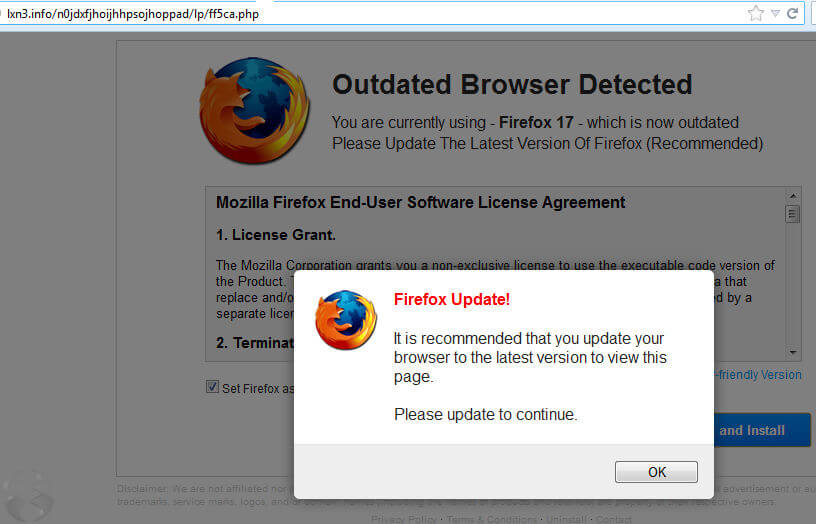
Det var allt, du kan nu använda den uppdaterade versionen av webbläsaren Firefox på din enhet. Eller så kan du ha det andra alternativet för att uppdatera webbläsaren Firefox på din Mac, här är ett annat sätt att göra det.
- Ladda ner den senaste versionen av Mozilla och installera den sedan manuellt. Du kan gå till mozilla.org för att ladda ner den senaste versionen av webbläsaren Firefox.
- Efter nedladdning och installation flytta den till programmappen på din Mac.
Det är det, du kan ha två alternativ, du kan använda båda.
Del 4. Slutsats
Som du kan se är sätten att avinstallera Firefox på Mac i den här artikeln enkla att följa. Men dessa steg kan ibland försätta dig i så stora problem att om du inte har någon kunskap för att göra det, försök inte, lämna det bara till de som kan göra det korrekt.
Men gärna om du har ett verktyg precis som iMyMac PowerMyMac vilket gör allt åt dig och du behöver bara sätta dig ner, utföra de få stegen och det är allt. Du kan använda PowerMyMac när som helst och var du vill. Skaffa den nu för en gratis provperiod.



