


 Mac Cleaner


Microsoft Team är kärnan för samarbete som gemensamt hanterar alla samtal, diskussioner, konferenser, samtal och bekvämt teamwork, med kraften i Microsoft 365. Men om du märker att du inte längre behöver det, eller om din Mac-dator nästan börjar få slut på programminne, kan du... avinstallera team på Mac helt.
Här ger vi dig en snabbguide för att enkelt ta bort den i bara några få steg, eller så kan du prova både den manuella och den automatiska tekniken för att avinstallera appen på Mac eller Windows.
Innehåll: Del 1. Vad händer om jag tar bort Microsoft Teams?Del 2. Hur tar man bort ett Microsoft Teams-konto?Del 3. Hur avinstallerar jag Microsoft Teams permanent på Mac?Del 4. Hur tar man bort Microsoft Teams manuellt på Mac/Windows?Del 5. Slutsats
Del 1. Vad händer om jag tar bort Microsoft Teams?
Om du tar bort Microsoft Teams händer följande:
- Förlust av åtkomst: Du förlorar åtkomst till Teams-chatt, kanaler, filer och videosamtal. Du tas också bort från alla aktiva konversationer och får inga aviseringar eller uppdateringar.
- Databeständighet: Dina Teams-data (chattar, filer och inställningar) lagras vanligtvis i molnet, så att ta bort appen raderar inte dessa data permanent. Om du installerar om Teams eller öppnar dem via webbappen kommer dina data att vara tillgängliga.
- Påverkan på Office-integrationer: Microsoft Teams är integrerat med andra Microsoft 365-appar som Outlook, SharePoint och OneDrive. Att ta bort appen kommer inte att störa dessa appar, men du kommer inte att kunna använda Teams-specifika integrationer (t.ex. schemalägga Teams-möten i Outlook).
- Inga aviseringar: Du kommer inte längre att få några aviseringar eller varningar relaterade till ditt Teams-konto. Du kommer dock fortfarande att få e-postmeddelanden om viktiga meddelanden om du har aktiverat e-postaviseringar.
Varför kan jag inte ta bort Microsoft Teams?
Du försökte ta bort Microsoft Teams, men det verkar som att programmet startar om till din Mac. Programmet avinstalleras helt om du avinstallerar Microsoft direkt från hela datorn på din enhet. Microsoft Office installeras automatiskt när både Microsoft Teams och Team från hela datorn är installerade på din Mac.
Här är några effekter om du inte raderade Microsoft-teamen på din Mac.
- Lagen kommer att tas bort om du lyckas avinstallera Office-programmet på din Mac-enhet.
- Om du försöker installera om eller utföra online-reparationen av Office måste Teams inkluderas.
- Befälhavare kommer att undvika installationen av Teamen om de lanserar Kontoret.

Varför fortsätter Microsoft Teams att installera om?
Anledningen är att du bara avinstallerar Microsoft Teams och Microsofts maskinövergripande installationsprogram kommer att installera om det varje gång du fortsätter att logga in på din enhet. Så du måste avinstallera båda programmen. För att bli av med problemet kan du hindra Microsoft Teams från att installera om sig själv på din enhet genom att följa dessa steg.
Hur hindrar jag Microsoft Teams från att starta automatiskt?
Här är de två alternativen och stegen för att stoppa Microsoft Teams från att starta automatiskt.
- Klicka på Windows-ikonen på ditt tangentbord och gå sedan till Inställningar-ikonen.
- Klicka på Appar, under inställningsalternativ.
- Ta bort Microsoft Teams och installationsprogrammet för hela Microsoft Teams på din Mac. Klicka på Appar och funktioner i det nya popup-fönstret och vänta en sekund tills listan över alla appar på din enhet visas.
- När det dyker upp bläddrar du i listan över applikationer och hittar Microsoft-teamen, klickar sedan på den och tar bort den.
- Nu ska vi leta reda på Teams Machine-Wide Installer i listan när du har hittat filen, klicka på och ta bort filen.
En annan metod för att avinstallera Microsoft Teams Maskinövergripande avinstallationsprogram och Microsoft Teams.
- Gå till kontrollpanelen på din Mac i Cortanas sökruta och klicka för att öppna.
- Klicka på Program i Kontrollpanelen.
- Klicka på Avinstallera under Program och funktioner.
- Leta efter Teams så visar din enhets system en lista över både Microsoft Teams och Teams Machine-Wide Installer. Högerklicka på båda programmen och klicka på alternativet Avinstallera.
Det var allt, du har hindrat Microsoft Teams från att fortsätta installera om på din Mac. Nu ska vi gå vidare och lära oss hur man avinstallerar Teams helt på Mac.
Del 2. Hur tar man bort ett Microsoft Teams-konto?
Om du har bestämt dig för att ta bort ditt Microsoft-konto i Microsoft Teams, tar du även bort ditt Office 365-konto och förlorar åtkomsten till alla program i Office 365. För att göra det helt måste du kontakta en behörig administratör för dig som användare av organisationen, som sedan skapar ett nytt konto åt dig.
Ta bort Microsoft Teams-konto på Mac
Här är ett alternativ för att ta bort ditt konto från Microsoft-teamen.
- Välj Start-knappen, välj sedan Inställningar för att ansluta till kontona och gå sedan till E-post och konton.
- Under Konton som används av det andra programmet väljer du det konto du vill ta bort och klickar på Ta bort.
- Klicka på Ja för att bekräfta processen.
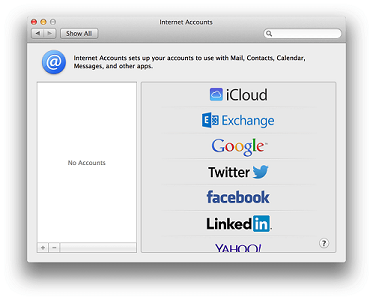
När du har raderat ditt konto måste du vänta i 60 dagar på att få det godkänt för borttagningen. Och under denna period markeras ditt konto för stängning. Ditt konto finns fortfarande kvar. Ifall du skulle ändra dig.
Ta bort Microsoft Teams-konto på Android
Följ dessa steg för att radera ditt konto på din telefon. Detta gäller om du använder en anpassad Android-version. Men om det här alternativet inte fungerade, kontrollera din enhetstillverkare för att lösa problemet.
- Öppna Google Play Store app på din Android-telefon.
- Tryck sedan på Meny och gå till Mina appar och spel.
- Tryck sedan igen på appen du vill ta bort.
- Avinstallera programmet.
Ta sedan bort ditt konto i Microsoft Teams.
- Logga in på webbplatsen. www.teamapp.com
- Klicka på ditt namn längst upp på skärmen.
- Redigera kontot från menyn och radera det.
Del 3. Hur avinstallerar jag Microsoft Teams permanent på Mac?
För att helt avinstallera teams på Mac med bara några få klick rekommenderar vi starkt att du använder iMyMac PowerMyMacDet låter dig rensa alla filer, dokument och andra oönskade program som du vill ta bort på din enhet som tar upp lagringsutrymmet på din Mac.
Så här fungerar PowerMyMac för att helt och snabbt avinstallera Microsoft Teams på din Mac.
 Få en gratis provperiod nu!
- Ladda ner och installera PowerMyMac-applikationen på din Mac-enhet först.
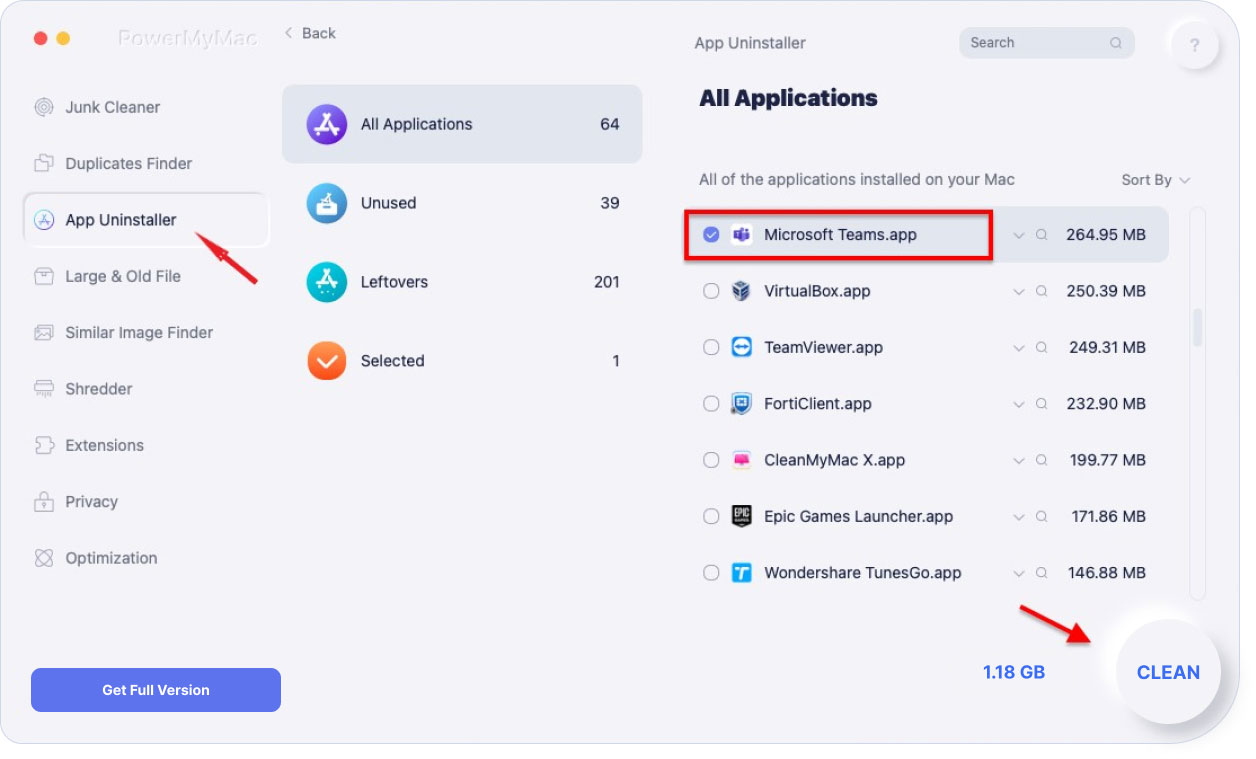
- Starta den och välj sedan App UninstallerDet är från vänster sida av din skärm.
- Klicka på SCAN knappen för att skanna din Mac-enhet. Detta låter dig hitta programmen som är lagrade på din Mac och avinstallationsprogrammet hittar alla filer du har.
- Visa alla program som PowerMyMac hittade på din Mac-enhet. Efter att ha valt Microsoft Teams.app, markera den. Du kan välja flera filer med det här verktyget.
- Klicka på REN knappen för att helt och enkelt ta bort alla oönskade program som du vill radera.
Del 4. Hur tar man bort Microsoft Teams manuellt på Mac/Windows?
Microsoft Teams tillåter dig inte att avinstallera programfunktionerna så enkelt, det är lite knepigt och riskabelt. Du måste också upprepa alla processer för användarna på maskinen och administratören. Befälhavaren eller administratören kan stoppa installationen av den här applikationen innan den är helt introducerad som en del av Office 365. På så sätt skulle det vara svårt för dig att ta bort Microsoft Teams på din Mac.
Hur tar man bort Microsoft Teams på en Mac?
Så här avinstallerar du Microsoft Teams manuellt på Mac.
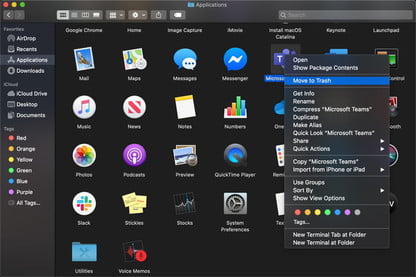
- Gå till Finder-fönstret i dockningsstationen. Starta programmet.
- Leta sedan reda på och hitta Microsoft Teams-applikationen.
- Högerklicka på programmet och välj sedan Flytta till papperskorgen. Dra Microsoft-teamen i papperskorgen på din docka i popup-menyn.
- Högerklicka sedan på papperskorgen och töm sedan papperskorgen. Detta avinstallerar Microsoft Teams helt på din Mac.
Du kan också prova den här metoden.
- Avsluta Microsoft Teams, högerklicka på Microsoft Teams-appen i dockan och håll sedan ner Alt-tangenten och klicka sedan på Tvångsavsluta.
- Öppna och starta programmappen.
- Välj Microsoft Teams och flytta det till papperskorgen.
Hur avinstallerar man Microsoft Teams på Windows?
- Avsluta Microsoft Teams. Högerklicka på Microsoft Teams i aktivitetsfältet och stäng sedan fönstret.
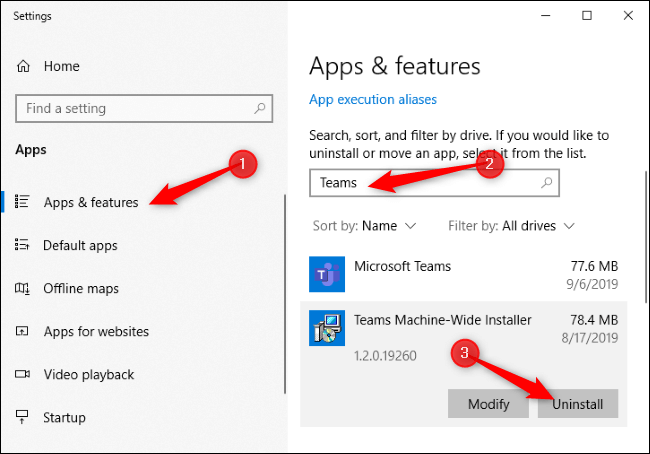
- I fönstret börjar programklicket, välj sedan inställningar och gå sedan till Appar.
- Leta sedan reda på Microsoft Teams i Appar och funktioner
- När du har hittat programmen markerar du Microsoft Teams och väljer Avinstallera.
- En ruta visas på skärmen. Välj sedan Avinstallera för att bekräfta. En annan ruta visas på skärmen som frågar om du vill tillåta att den här appen gör ändringar på din enhet? Svara Ja.
- Välj sedan Teams maskinomfattande installationsprogram och klicka på Avinstallera. Följ sedan steg 5 enligt samma process som beskrivs.
Del 5. Slutsats
Du kan använda antingen manuell eller automatisk metod för att avinstallera Microsoft Teams på en Mac- eller Windows-enhet. Men med PowerMyMac kan du enkelt ta bort programmet.
PowerMyMac gör allt för att hålla din Mac ren och väl skyddad. Du kan också använda det här verktyget för att enkelt radera alla oönskade filer som Microsoft Teams lagrat på din Mac-enhet. Det är inte bara ett vanligt rensningsverktyg, det skyddar din Mac från oönskade problem som kan skada din Mac-enhet.



