


 Mac Cleaner


Har du stött på problemet "Åtgärden kan inte slutföras eftersom objektet används"när du tar bort en fil?" Ibland, om du försöker dig på något som skulle kunna skada programvaran som används, förhindrar det tömma papperskorgen och permanent radera vissa filerMen detta åsidosätter bara felet och problemet kvarstår.
Den här guiden utforskar beprövade lösningar på dessa problem. Vi analyserar diskrelaterade problem, varför detta fel visas och hur man åtgärdar det. Du kommer också att lära dig hur man kontrollerar låsta eller aktiva filer i bakgrundsprocessen.
Innehåll: Del 1. Varför fortsätter det att säga att mappen används?Del 2. Hur man åtgärdar åtgärden som inte kan slutföras eftersom filen är öppen i systemet?Slutsats
Människor Läs också:Topp 4 sätt att lära dig hur man formaterar MacBook Pro Hur rensar man annan lagring på en Mac?
Del 1. Varför fortsätter det att säga att mappen används?
Vanligtvis töms inte papperskorgen om du fortfarande har filer som används. En annan app eller bakgrundsprocess kan använda filer. Ett popup-fönster visas som lyder "Åtgärden kan inte slutföras eftersom objektet används". Det betyder att du måste stänga dessa filer innan du kan ta bort dem permanent.
Tvinga tömning av papperskorgen medan filer används
Ofta döljer infekterade filer sin plats och du kanske inte vet var de är öppna. I dessa fall kanske de inte visas i bakgrundsprocesserna. För att undanröja tvivel, starta om din Mac och försök sedan tömma filen igen. Om den fanns i bakgrundsprocesserna borde du lyckas radera filen nu.
Fortfarande fast? Det kan hända att du har ett start- eller inloggningsobjekt som använder filen. För att tillfälligt förhindra att felaktiga objekt startas automatiskt, starta om i felsäkert läge genom att hålla ned Skift-tangenten medan datorn startar. Avlägsna sedan papperskorgen och starta om din Mac normalt.

Del 2. Hur man åtgärdar åtgärden som inte kan slutföras eftersom filen är öppen i systemet?
1. Bli av med filer som inte går att radera i papperskorgen
Att tömma papperskorgen håller din Mac snygg och prydlig. PowerMyMac frigör diskutrymme och optimerar prestanda. Det är ett multiverktyg för att vårrengöra din maskin. Den rensar upp din Mac för att hålla den i gott skick.
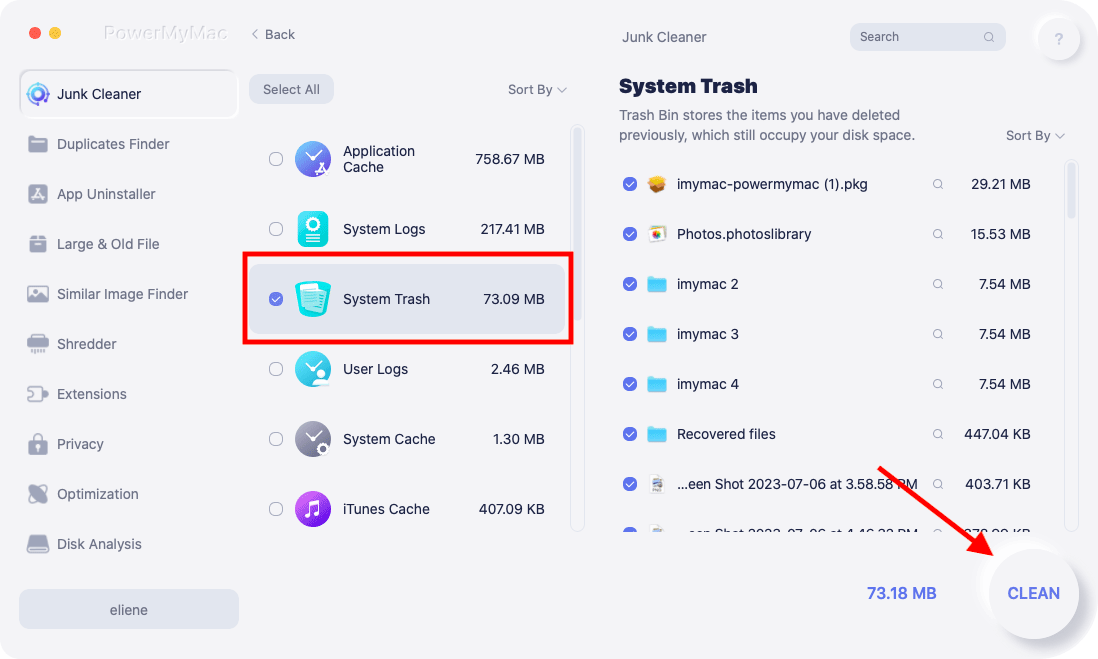
Om du vill ta bort filer som inte går att ta bort eller tvinga bort objektet som används på din Mac, visas "ShredderFunktionen " i PowerMyMac kan hjälpa dig att säkert radera oanvända eller oanvända filer och mappar för alltid.
Du kan också använda dess skräprensningsfunktion för att enkelt tömma papperskorgen. Skanna bara allt skräp på din Mac så kan du snabbt välja Systempapperskorgen att radera.
2. Försök att reparera disken
Vi har också en snabbguide för dig om du vill åtgärda problemet "Åtgärden kan inte slutföras eftersom objektet används":
- Starta från Mac återställningsläge genom att hålla nere Command-R medan maskinen startar.
- När fönstret Mac Utilities dyker upp klickar du på Diskverktyg och trycker på Fortsätt.
- I Skivverktyg väljer du den disk som innehåller filen du vill ta bort. Reparera disken med Första hjälpen funktionen i Diskverktyget.
- Stäng Diskverktyg, starta sedan om datorn och töm papperskorgen.
3. Tvinga bort papperskorgen via terminalen
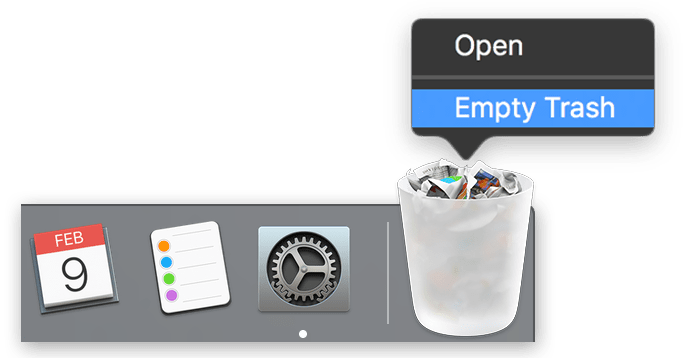
Tvinga tömning av papperskorgen om du vill radera en låst fil genom att trycka på alternativtangenten. Håll ned alternativtangenten och klicka på Töm-knappen. Genom att trycka på alternativtangenten åsidosätter du eventuella låsningar av data. Det är praktiskt när Mac förbjuder upplåsning av filer.
Alternativt kan du anropa ett terminalkommando för att tvångstömma papperskorgen. Detta kringgår lås på dina objekt och raderar filer som kan användas. Det undviker också eventuella fel som uppstår när papperskorgen töms.
För att permanent radera filer, följ stegen nedan:
- Håll Cmd + mellanslag för att starta Spotlight.
- ange terminal och håll ner Retur för att öppna den.
- Fyll i
sudo rm -r filePath. "filePath" bör ersättas med sökvägen till filer som du vill radera permanent. - Gå till papperskorgen och dra de filer du vill ta bort till terminalfönstret.
- Håll ner Returtangenten.
- Skriv ditt administratörslösenord för att autentisera kommandot. Detta döljs inte när du skriver det eftersom det är ett säkerhetssteg.
- Träffa Retur för att auktorisera och starta kommandot.
4. Använd Terminal för att kontrollera och ta bort låsta filer
För att radera en fil som macOS säger används kan du först använda Terminal för att kontrollera den låsta filen:
- Öppna papperskorgen.
- Håll ner Cmd + mellanslag för att öppna Spotlight.
- Gå in i Terminal och håll nere Returtangenten.
- ange Isof och slå UtrymmeDet här kommandot ger dig en överblick över en lista över filer som används i bakgrundsprocesserna.
- Öppna papperskorgen och dra filen du vill tvångsradera till terminal.
- Tryck på Retur för att starta kommandot.
För låsta filer kan du också gå till Papperskorgen och frigöra dem genom att göra följande:
- Klicka på Papperskorgen.
- Högerklicka på målfilen.
- Välja Visa info.
- Markera kryssrutan Låst.
- Detta borde låsa upp filen och göra den mottaglig.
- Alternativt kan du klicka på den tomma tangenten eller högerklicka på filen och välja Ta bort omedelbart.
5. Använd funktionen "Radera omedelbart"
För El Capitan kan du använda "ta bort omedelbart" för att radera en fil som finns i papperskorgen. Välj filen, tryck på alternativtangenten, klicka på filen och tryck sedan på "Ta bort omedelbart" för att slänga filen. Det låter dig hoppa över många steg.
Radera omedelbart visas bara i Papperskorgen-appen. Klicka på den och sedan på de filer du vill rensa. Bekräfta att filerna har försvunnit.
6. Få behörighet att ta bort filer
Ofta har en användare inte behörighet att ta bort en fil. Du behöver en administratör för att kassera filen eller hämta den. Läsa skriva behörigheter från Delning och behörigheterOm du inte kan lösa problemet rekommenderar vi att du kontaktar Apple eller en auktoriserad tjänsteleverantör.
Slutsats
Ibland kan du inte tömma papperskorgen medan en fil eller ett program används, av andra skäl. En av metoderna som markeras ovan bör hjälpa om du får felmeddelandet "Åtgärden kan inte slutföras eftersom objektet används".
Som nämnts ovan kan du använda ett Mac-dedikerat verktyg som PowerMyMac för att ta bort oönskade appar tillsammans med deras rester. Det är ganska användbart för felaktiga filer eller appar som inte bara försvinner.
Vi hoppas att du har använt tipsen i den här artikeln för att spåra den undanflyktiga filen och lyckats ta bort den. Kontakta oss gärna om du har några frågor med hjälp av kommentarerna nedan!




Ed2023-08-18 15:26:12
Eftersom jag är uppvuxen i en Windows-värld är jag okej på DOS-kommandon. Men jag är dålig på något liknande i Mac-världen. Tack för att du gör det här så enkelt.