


 PowerMyMac


Det är enkelt och smidigt att överföra innehåll mellan en iOS-enhet som iPad och iPhone till din Mac och datorer eller bärbara datorer. Apples e-post, OneDrive, iCloud Drive och Dropbox är i stort sett bara några av de tillgängliga alternativen.
AirDrop, å andra sidan, är definitivt det enklaste sättet av alla. Du kan dela filer med hjälp av AirDrop från Mac till iPhone och även andra Apple-enheter. Den här iOS- och macOS-funktionen låter användare nu dela filer direkt via en iOS-enhet eller en Mac via en elektronisk enhet till en annan utan att först överföra dem till en mellanliggande server.
AirDrop lanserades med macOS X Lion, vilket gör det möjligt för Mac-prenumeranter att utbyta filer med varandra direkt till Finder, utan att omedelbart överföra dem till en molnlagringsleverantör eller en server, även om de hade varit praktiskt taget nära varandra. AirDrop har använts för att utbyta filtyper för både iOS- och Mac-enheter sedan iOS 7.
Innehåll: Del 1. Kan AirDrop användas i MacBook?Del 2. Hur man använder AirDrop?Del 3. Hur man använder AirDrop för att dela filer från en Mac till en iPhoneDel 4. Vad ska du göra om AirDrop inte fungerar på din Mac?
Del 1. Kan AirDrop användas i MacBook?
Användare kan använda AirDrop för att utbyta filer även med andra Mac-datorer, även om det är en MacBook eller en viss Mac, så länge din Mac kör minst macOS X Lion. Öppna Finder-menyn och välj alternativet Gå för att se om den Mac du använder har AirDrop. När AirDrop visas som en meny är du redo att köra.
Del 2. Hur man använder AirDrop?
Innan du börjar använda AirDrop från Mac till iPhone finns det flera saker du behöver göra:
- Se till att varje enhet som du vill överföra filer med ska vara inom 30 meter från varandra.
- Om du utbyter filer med en annan Mac, kontrollera nätverksinställningarna på båda systemen.
Så här gör du det:
- Välj Systeminställningar från Apple-alternativet.
- Välj bara knappen Säkerhet och sekretess.
- Tryck på fliken Brandvägg, även det visade hänglåset och ange sedan helt enkelt ditt lösenord.
- På nästa sida, under Brandväggsalternativ, klicka på knappen bredvid för att blockera alla inkommande anslutningar som finns högst upp på skärmen.
Båda enheterna behöver inte vara länkade till ett liknande iCloud-konto eftersom AirDrop är avsett att låta dig utbyta olika filer med andra användare och även med de enheter du äger. Om enheterna som du vill överföra filer med är länkade till ett separat iCloud-konto måste enhetens ägare tillåta den kommande länken när filerna kan delas.
När du har konfigurerat det, dubbelkolla att varje enhet måste vara aktiverad för Bluetooth och att de är anslutna till Wi-Fi.
- Från menyraden på din Mac, och när Wi-Fi har stängts av och inte ansluter, tryck på Wi-Fi-knappen för att välja ett nätverk.
- När Bluetooth har stängts av, gå till Systeminställningar och välj Bluetooth-panelen och aktivera sedan Bluetooth.
- Om du vill utbyta filer på en iOS-enhet går du bara till appinställningarna och ser till att både Wi-Fi och Bluetooth är aktiverade.
Aktivera AirDrop på iOS och Mac
För att kunna använda AirDrop från Mac till iPhone bör du sätt på den först. Här är stegen du bör följa för att uppnå detta:
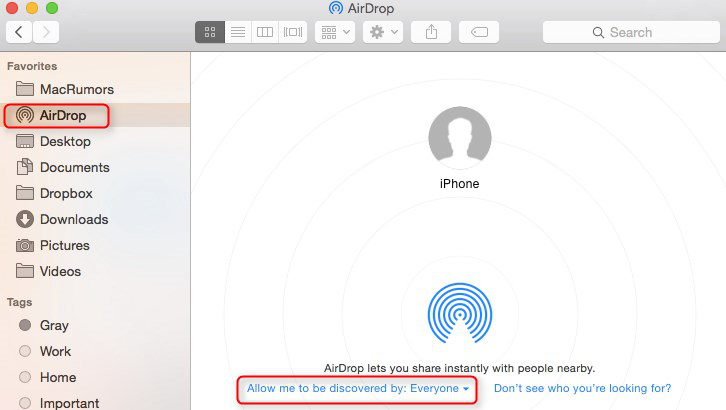
- Gå till Gå-menyn på din Mac genom att klicka på Finder-logotypen i Dock och välj sedan AirDrop.
- Välj det alternativ som gör att jag kan upptäckas av: längst ner i fönstret som öppnas och välj sedan Alla eller Endast kontakter.
- Gå till Inställningar > Allmänt > AirDrop på den iPad eller iPhone som du vill utbyta filer med och välj Alla eller Endast kontakter.
Del 3. Hur man använder AirDrop för att dela filer från en Mac till en iPhone
Så här använder du AirDrop från Mac till iPhone för att dela filer:
- Öppna en ny flik i Finder.
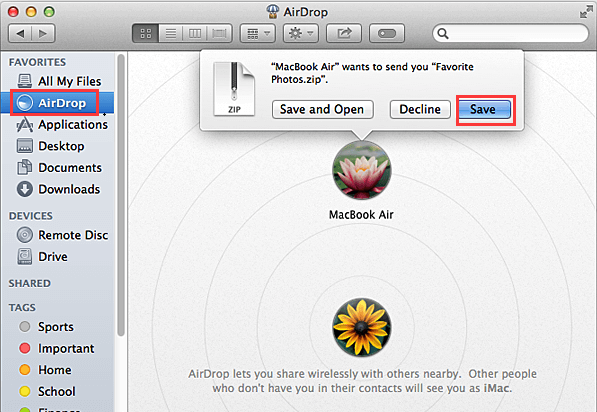
- I fönstrets sidofält väljer du AirDrop.
- Du borde ha sett din iPhone där i fönstret, som är uppkallad efter det Apple-ID som den är länkad till. När du har ställt in AirDrop på flera enheter kommer du att se dem där.
- Flytta filformatet du vill utbyta från mappen till iPhone-ikonen du vill utbyta med när du öppnar Finder-fönstret.
- Släpp den över ikonen.
- På en iPhone bör en meny dyka upp där du kan välja vilken app som ska användas för att komma åt filerna. Välj vilken applikation du vill använda.
- Dina filer måste nu vara tillgängliga i den appen.
AirDrop kan också användas för att överföra filer på alla specifikt macOS-program som stöder det via Dela-menyn. Klicka bara på Dela-ikonen, välj AirDrop och välj din iPhone.
Använd Airdrop för att överföra filer från en iPhone till en Mac
Så här gör du för att överföra filer från iPhone till Mac med AirDrop:
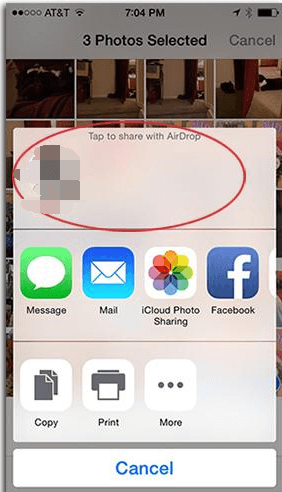
- Starta en applikation som erbjuder delningsalternativet på din iPhone.
- Välj ett dokument som du vill överföra till din Mac.
- Välj fliken Dela.
- Du får se en meny med flera alternativ, inklusive AirDrop till din Mac eller andra enheter i närheten.
- Välj din Mac.
- Sedan skickades en fil till din Mac.
- När ett meddelande visas på din Mac klickar du på Öppna för att visa filen.
Del 4. Vad ska du göra om AirDrop inte fungerar på din Mac?
Hur gör man när AirDrop från Mac till iPhone inte fungerar? När AirDrop inte fungerar kan du försöka stänga av Bluetooth och Wi-Fi och sedan slå på dem igen. Om det fortfarande inte fungerar kan du starta om systemet. Försök sedan att använda AirDrop igen.
Den här artikeln har gett dig en mängd olika steg-för-steg-guider om hur du använder AirDrop från Mac till iPhone. Förutom att ge insikter om hur du använder AirDrop för att överföra filer, ger vi också tips som du kan komma ihåg när båda enheterna är anslutna till varandra. Vi hoppas att du hade en bra dag. Trevlig lyssnande!


