


 PowerMyMac


Trådlösa hörlurar kan anslutas till de flesta enheter som stöder Bluetooth. Detsamma gäller AirPods. De kan användas inte bara på din iPhone utan även på andra enheter. Det är därför vi ska lära dig hur man ansluter AirPods till MacDessutom lär du dig felsöka om AirPods inte ansluter till din Mac.
Innehåll: Del 1. Hur ansluter jag AirPods till Mac?Del 2. Felsök problemet med att ansluta AirPods till Mac
Del 1. Hur ansluter jag AirPods till Mac?
Om du inte använder dina AirPods på din iPhone eller någon annan pryl kan du ansluta dem till din Mac. Så här gör du:
- Öppna locket. Se till att AirPods-fodralet är i sitt fodral för laddning. Tryck upp locket utan att ta ut AirPods-fodralet.
- Låt statuslampan blinka. Det finns en knapp på baksidan av laddningsfodralet. Tryck på den och håll den intryckt. Vänta tills fodralets statuslampa blinkar.
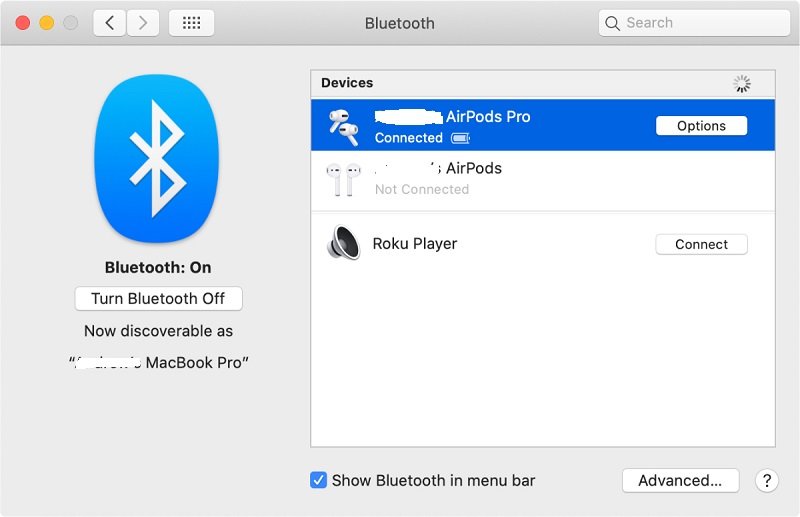
- Gå till Systeminställningar på din Mac. Gå sedan till din Mac-dator och tryck på Apple-menyn. Tryck sedan på Systeminställningar. Klicka på alternativet för Bluetooth.
- Anslut med AirPods. Leta nu reda på AirPods i enhetslistan och tryck på Anslut.
- AirPods är redo. Kontrollera att dina AirPods är redo genom att dubbelkolla om de finns högst upp i listan över enheter.
Hur ansluter man AirPods till Mac om man redan använder dem på en iPhone?
Om du vill veta hur du ansluter AirPods till Mac om du använder dem på en iPhone, bör du se till att Mac-datorn är ansluten till ett identiskt Apple-ID som används av iPhone. Här är stegen för hur du ansluter AirPods till Mac om den senare har samma Apple-ID som iPhone:
- Öppna fodralet. Öppna locket på ditt AirPod-fodral och anslut dem till iPhone.
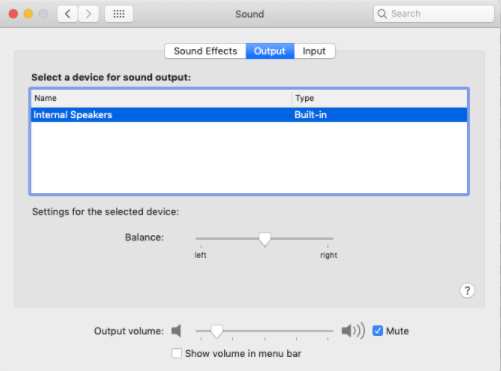
- Gå till Volym på Mac. Besök volymikonen som finns i Macs menyrad. Menyraden finns högst upp på gränssnittet eller skärmen.
- Välj AirPods. Leta nu reda på menyns avsnitt Utdataenhet i avsnittet Volym. Välj de AirPods du vill ansluta.
Del 2. Felsök problemet med att ansluta AirPods till Mac
Om du inte kan implementera hur man ansluter AirPods till Mac, kontrollera följande nedan:
- När du har 2nd generationens AirPods måste Mac-datorn ha macOS 10.14.4 eller senare versioner. Se till att du har rätt Mac-version.
- När du har 1st generationens AirPods måste Mac-datorn ha macOS Sierra eller senare versioner.
Om AirPods visas i din enhetslista, men fortfarande inte implementerar hur man ansluter AirPods till Mac, måste du ta bort AirPods-enheten från enhetslistan. Så här gör du:
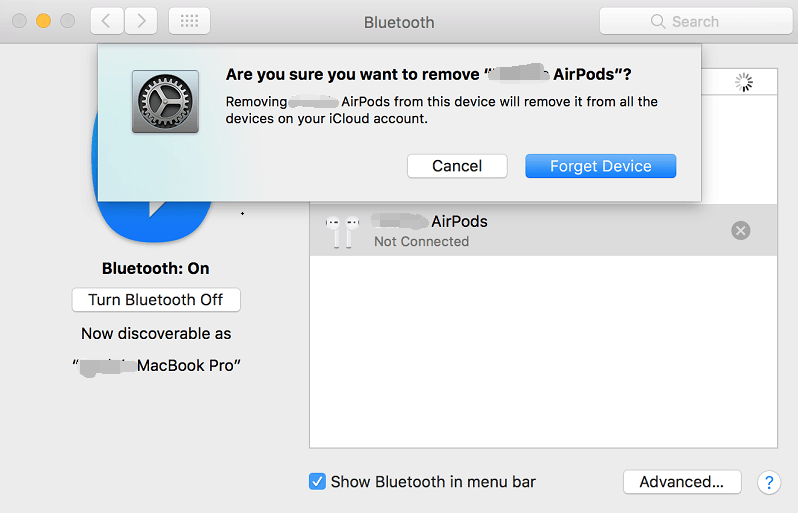
- Välj AirPods. I enhetslistan väljer du AirPods.
- Ta sedan bort den genom att klicka på X:et till höger på AirPods.
- Placera i laddningsfodralet. Sätt tillbaka dina AirPods i laddningsfodralet.
- Öppna locket. Öppna laddningsfodralets lock och se till att det är placerat nära Mac-datorn.
- Välj AirPods. Hitta listan över enheter igen. Välj sedan dina AirPods. Klicka slutligen på alternativet för Anslut.
Några av de saker du kan göra när du inte kan implementera hur man ansluter AirPods till Mac är följande:
- Se till att Mac-datorn är uppdaterad.
- Återställ dina AirPodsGör detta genom att trycka på knappen på laddningsfodralet i 15 sekunder eller mer tills lampan blinkar gult.
- Se till att Mac-datorn har ett identiskt Apple-ID som din iPhone.
- Se till att Handoff är aktiverat på din Mac. Detta finns i Systeminställningar.
- Visa din volymikon i menyraden på Mac.
Här har vi diskuterat hur man ansluter AirPods till Mac. Detta kan göras oavsett om den är ansluten till iPhone eller inte. Dessutom lärde vi dig hur du felsöker problemet med hur man... Anslut AirPods till Mac när den inte länkarFörhoppningsvis har vi lärt dig ett bra sätt att felsöka dina problem med dessa Bluetooth-hörlurar.


