


 PowerMyMac


När du använder en extern hårddisk med en Mac är det avgörande att välja rätt diskformat för prestanda, kompatibilitet och funktionalitet. Oavsett om du säkerhetskopierar filer, överför data eller utökar din lagringsutrymme, avgör formatet du väljer hur din Mac interagerar med disken. Den här artikeln utforskar... bästa formatet för extern hårddisk på Mac, viktiga faktorer att tänka på och steg-för-steg-instruktioner om hur du formaterar en extern hårddisk med din Mac. Vi delar också med oss av ett användbart tips för att frigöra lagringsutrymme på din Mac.
Innehåll: Del 1. Vanliga diskformat som används med MacDel 2. För- och nackdelar med varje diskformatDel 3. Faktorer att beakta när du väljer ett formatDel 4. Så här formaterar du din externa hårddisk på MacDel 5. Extra tips: Frigör lagringsutrymme på MacDel 6. Slutsats
Del 1. Vanliga diskformat som används med Mac
Diskformatering är processen att förbereda en lagringsenhet, till exempel en extern hårddisk, för användning av en dator. Det innebär att man konfigurerar ett filsystem som avgör hur data lagras, organiseras och nås.
Vanliga format som är kompatibla med macOS:
När du letar efter det bästa formatet för extern hårddisk på Mac är det viktigt att förstå alternativen. MacOS stöder. Här är de vanligaste filsystemen:
- APFS (Apple-filsystem): Optimerad för SSD-diskar och macOS High Sierra eller senare, med snabb prestanda och stark kryptering.
- Mac OS Extended (journalförd): Även känt som HFS+, var detta standarden för macOS före APFS och används fortfarande flitigt för Time Machine-säkerhetskopior.
- exFAT: Ett utmärkt val för användare som behöver dela hårddisken mellan Mac och Windows, med stöd för stora filstorlekar.
- FAT32 (MS-DOS FAT): Erbjuder bred kompatibilitet men har en filstorleksgräns på 4 GB, vilket gör den mindre idealisk för modern användning.
- NTFS: Standardformat för Windows, men macOS kan bara läsa från det utan programvara från tredje part.
Del 2. För- och nackdelar med varje diskformat
Att välja det bästa formatet för extern hårddisk på Mac beror på hur du planerar att använda hårddisken – oavsett om det är för säkerhetskopiering, filöverföringar eller delning mellan operativsystem. Här är en sammanfattning av för- och nackdelarna med varje vanligt förekommande format:
APFS (Apple File System)
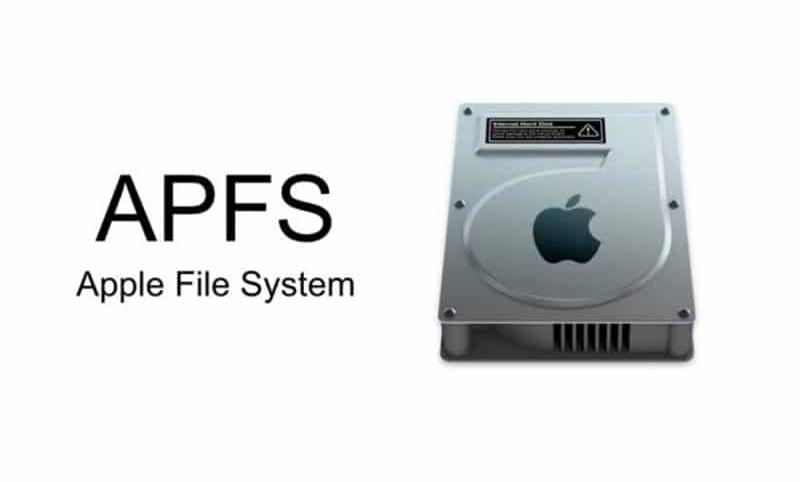
- Alla tillgångar på ett och samma ställe APFS är designat av Apple för moderna macOS-system och erbjuder utmärkt prestanda, särskilt på SSD-diskar. Det stöder avancerade funktioner som kloning, ögonblicksbilder och stark kryptering.
- Nackdelar: Inte kompatibel med äldre macOS-versioner eller Windows utan verktyg från tredje part, vilket gör den olämpligt om du behöver åtkomst över flera plattformar.
Mac OS Extended (journalförd)
- Alla tillgångar på ett och samma ställe Ett pålitligt och stabilt alternativ för Mac-datorer som kör macOS-versioner före High Sierra. Det är helt kompatibelt med Time Machine-säkerhetskopior och traditionella snurrande hårddiskar.
- Nackdelar: Långsammare och mindre effektiv än APFS på SSD-diskar. Liksom APFS är det inte läsbart eller skrivbart på Windows utan ytterligare programvara.
exFAT
- Alla tillgångar på ett och samma ställe Ett utmärkt val om du letar efter det bästa formatet för extern hårddisk på Mac som även fungerar med Windows. Den stöder stora filer och har inga realistiska lagringsgränser.
- Nackdelar: Den saknar journalföring och andra avancerade funktioner, vilket innebär att det finns en något högre risk för datakorruption vid plötslig frånkoppling eller strömavbrott.
FAT32 (MS-DOS FAT)
- Alla tillgångar på ett och samma ställe Extremt bred kompatibilitet mellan äldre och nyare operativsystem, inklusive macOS, Windows och Linux.
- Nackdelar: Den har en maximal filstorleksgräns på 4 GB och är ineffektiv för modern filhantering, vilket gör den mindre idealisk för stora media- eller säkerhetskopior.
NTFS
- Alla tillgångar på ett och samma ställe Utmärkt prestanda och stabilitet på Windows-system, och ett bra val för användare som främst arbetar i Windows-miljö.
- Nackdelar: På macOS är NTFS-enheter som standard skrivskyddade. För att skriva data behöver du drivrutiner från tredje part, vilket gör det till ett dåligt val för Mac-användare som använder vanliga datorer.
När du bestämmer det bästa formatet för en extern hårddisk på en Mac, tänk på dina behov av hastighet, kompatibilitet och funktioner som filkryptering eller stöd för Time Machine.
Del 3. Faktorer att beakta när du väljer ett format
Att välja det bästa formatet för extern hårddisk på Mac handlar inte bara om att välja det modernaste eller mest kompatibla alternativet – det beror på dina specifika behov och hur du tänker använda hårddisken. Här är de viktigaste faktorerna att tänka på:
- Kompatibilitet med operativsystem: Om du planerar att använda din externa hårddisk med både Mac och Windows är exFAT ofta det bästa valet. Men om du arbetar uteslutande inom Apples ekosystem kan APFS eller Mac OS Extended vara mer lämpliga.
- Filstorlek och lagringsgränser: Vissa format, som FAT32, har filstorleksbegränsningar (max 4 GB per fil), vilket kan vara en utmaning för videoredigerare eller alla som hanterar stora filer. Att välja det bästa formatet för din externa hårddisk på Mac innebär att säkerställa att filsystemet kan stödja dina största filer utan begränsningar.
- Prestanda och drivtyp: SSD-diskar gynnas mest av APFS på grund av dess hastighet och effektivitet, medan traditionella snurrande hårddiskar fortfarande fungerar bra med Mac OS Extended. Att matcha formatet till din hårdvara kan förbättra både hastighet och livslängd.
- Kompatibilitet med säkerhetskopiering och tidsmaskin: Om du planerar att använda hårddisken för Time Machine-säkerhetskopior är dina alternativ begränsade till APFS (för macOS 11 och senare) eller Mac OS Extended (för äldre versioner). Det bästa formatet för en extern hårddisk på en Mac som används som säkerhetskopieringsenhet beror till stor del på din macOS-version.
- Säkerhets- och krypteringsbehov: APFS stöder stark inbyggd kryptering, vilket gör det till ett utmärkt val för användare som är oroliga för dataintegritet. Om säkerhet är högsta prioritet kan detta påverka vad du anser vara det bästa formatet för din Mac-kompatibla hårddisk.
Del 4. Så här formaterar du din externa hårddisk på Mac
Om du har bestämt dig för det bästa formatet för extern hårddisk på Mac baserat på dina behov – oavsett om det är APFS för prestanda, exFAT för plattformsoberoende kompatibilitet eller Mac OS Extended för Time Machine – kan du nu enkelt formatera din hårddisk med hjälp av macOS inbyggda Diskverktyg.
Så här gör du det:
- Kontakta din externa hårddisk till din Mac med en USB- eller Thunderbolt-kabel.
- Öppet skiv~~POS=TRUNC (Gå till Program > Verktyg > Diskverktyg).
- I vänster sidofält, välj den externa hårddisken du vill formatera (inte bara en partition).
- Klicka på Radera knappen högst upp i fönstret.
- I popup-fönstret anger du en namn för din enhet, välj sedan format från rullgardinsmenyn. Det är här du väljer format för extern hårddisk på Mac baserat på hur du planerar att använda den (t.ex. APFS, exFAT, Mac OS Extended).
- För nyare Mac-datorer, välj GUID-partitionskarta under "Schema" om du uppmanas att göra det.
- Klicka Radera för att börja formatera. Processen kan ta en liten stund.
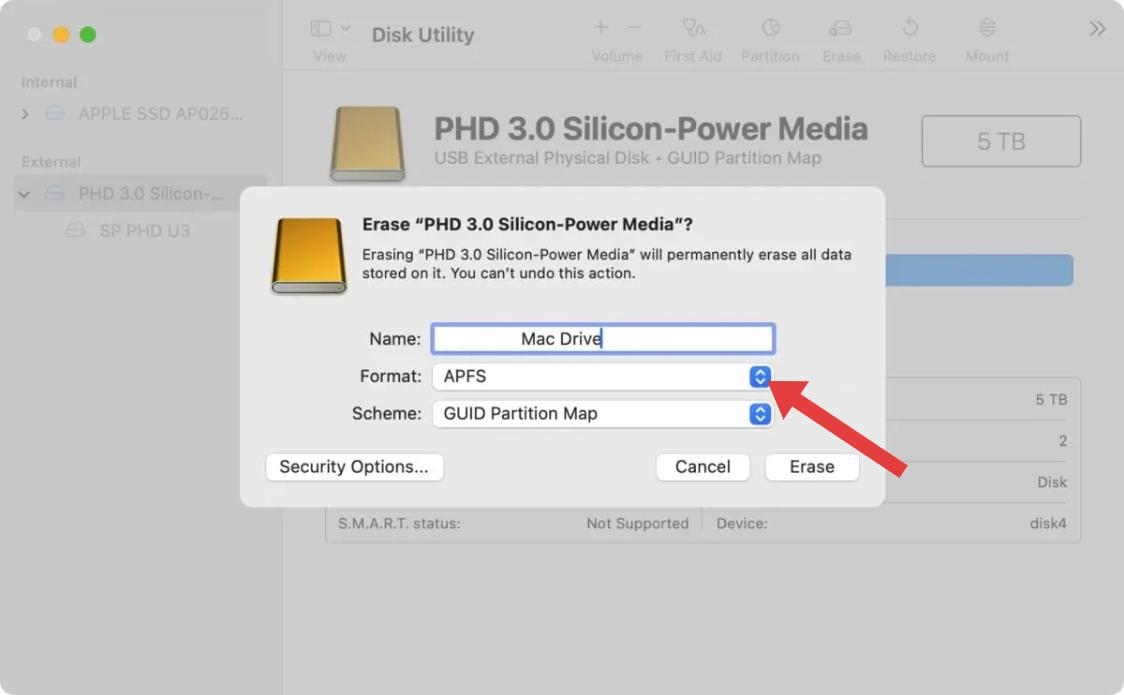
När det är klart är din externa hårddisk redo att användas i det format som bäst passar dina behov på macOS.
Del 5. Extra tips: Frigör lagringsutrymme på Mac
Att frigöra utrymme på din interna hårddisk hjälper till att förbättra prestandan och skapa utrymme för säkerhetskopior. iMyMac PowerMyMac är ett kraftfullt verktyg som skannar din Mac efter systemskräp, stora filer, dubbletter av data och oanvända appar. Det låter dig snabbt rensa och optimera ditt system, vilket hjälper dig att undvika felet "Lagring nästan full". PowerMyMac är användarvänligt och effektivt för att bibehålla din Macs hälsa över tid.
Här är vad PowerMyMac kan göra för dig:
- Skräpfilsrenare: Rensar systemskräp, loggar och gamla filer som kan sänka systemets prestanda och påverka appsynkronisering.
- Minnesoptimerare: Frigör RAM för att hålla Kalender-appen igång smidigt, särskilt vid synkronisering av flera delade kalendrar.
- Duplicate Finder: Hjälper till att rensa bort dubbletter av filer som tar upp onödigt lagringsutrymme, vilket förbättrar systemets svarstid.
- App-avinstallerare: Fullständigt avinstallerar oönskade appar och deras kvarvarande filer.
- Privat skydd: Rensar webbläsarhistorik, cookies och användningsloggar och skyddar din integritet.

Del 6. Slutsats
Att välja det bästa formatet för extern hårddisk på din Mac säkerställer smidig prestanda, kompatibilitet och långsiktig tillförlitlighet. Genom att ta dig tid att välja rätt format och korrekt konfigurera din hårddisk kan du undvika kompatibilitetsproblem och få ut det mesta av din externa lagring. Glöm inte att underhålla din Macs interna hårddisk också – verktyg som PowerMyMac kan hjälpa till att hålla ditt system rent och igång effektivt.


