


 PowerMyMac


Om du byter från Windows kanske du undrar vad Utforskaren för Mac Finns det en motsvarighet till Utforskaren i Windows för macOS-datorer? Som tur är finns det ett alternativ till det och vi kallar det Finder på din macOS-dator.
Om du vill veta hur du använder Finder, Utforskaren för Mac, då har du kommit rätt. Vi kommer att prata om hur du använder macOS-verktyget på din dator. De olika metoderna för att manipulera verktyget för att uppnå dina mål kommer att ges här.
Innehåll: Del 1. Hur man startar och stänger Finder på MacDel 2. Navigera med Finder på MacDel 3. Manipulera filer i FinderDel 4. Det bästa sättet att optimera Mac-datorer och Finder Windows
Del 1. Så här startar och stänger du Finder på Mac
Åtkomstsökare på Mac
För att öppna Finder på din macOS-dator måste du klicka på den yttersta vänstra delen av Dock. Det är vanligtvis den första ikonen du ser på skrivbordet i din docka. Ikonens position kan inte överföras till en annan plats.
För att säkerställa att Finder aktiveras utan att du behöver trycka på dess ikon bör du minimera alla öppna program. Därefter vänsterklickar du med musknappen på datorns skrivbord.
Om alternativet för Finder finns i den översta fältet (systemmenyn) bredvid Apples logotyp, betyder det att ditt Finder-fönster är aktivt för tillfället. När ett Finder-fönster är aktivt kan du trycka på SHIFT + CMD + O för att öppna mappen för Dokument. Å andra sidan kan du trycka på SHIFT + CMD + H för att öppna mappen för Hem.
Avsluta Finder med Terminal
I menyn finns det inget val för dig att "Avsluta" Finder. Det beror på att Finder hanterar skrivbordet på din dator, det är därför minst ett Finder är startat eller körs i bakgrunden. När du har flera Finder-fönster öppna kan du stänga dessa andra instanser av Finder genom att trycka på den RÖDA ikonen i den övre vänstra delen av det specifika Finder-fönstret.
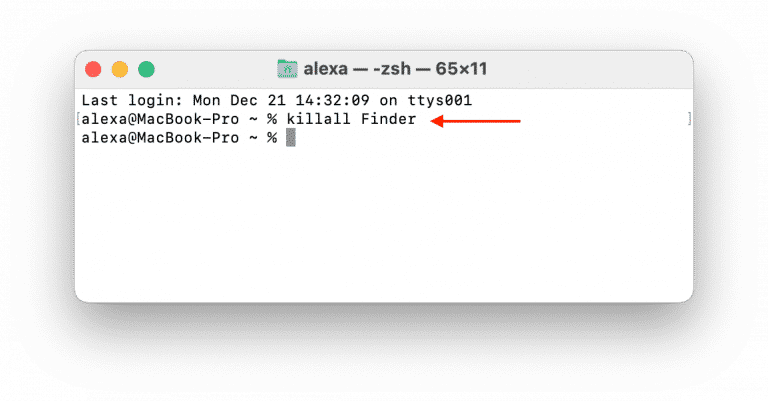
Det är också möjligt att starta om ett Finder-fönster genom att avsluta alla instanser av det i Terminalen. Följ stegen nedan för att göra det:
1. Besök mappen Applications på din dator.
2. Klicka sedan på Verktyg.
3. Klicka på Terminalen för att öppna den.
4. I terminalfönstret skriver du kommandot "killall Finder".
5. Tryck sedan på Retur-tangenten. Detta stänger alla Finder-instanser på din dator och startar en ny uppdaterad version.
Del 2. Navigera med Finder på Mac
Finder består av fyra olika komponenter: sidofält, verktygsfält, huvudfönster och förhandsgranskningsfönster. Den sista, förhandsgranskningsfönster, är som standard dold. Men du kan aktivera den via datorn. Vi kommer att prata om de olika delarna av Finder här.
Finders sidofält
Sidofältet består av olika element som Taggar, Platser, iCloud och Favoriter. Du kan också anpassa sidofältet i Finder-fönstret. Gör så här för att göra det:
1. Klicka på Finder i Dock för att öppna den.
2. Klicka på Inställningar i Finder-menyn. Därefter visas fönstret för Finder-inställningar.
3. Markera eller avmarkera rutorna för de element som du vill ska synas (och inte synas) i Finders sidofält. Spara inställningarna efteråt.
Om du inte vill visa sidofältet i Finder-fönstret kan du ta ett skott eller dölja det med hjälp av Visa-menyn i Finder-fönstret. Ett alternativ är att trycka på tangenterna OPTION + CMD + S på tangentbordet medan Finder är öppet.
Finders huvudfönster
Huvudfönstret i Finder kan användas för att navigera och flytta mellan mappar. Dessutom kan du använda det för att utföra en mängd olika uppgifter eller aktiviteter på filer eller mappar. Objekten kan visas som ikoner och kolumner, bland annat. Du kan ändra utseendet på filerna eller mapparna i huvudfönstren via verktygsfältet. Du kan välja olika sätt att visa dem: som ikoner, som kolumner, som en gallerivy och som en lista.
Navigera genom mappar i Finder
Du kan öppna en specifik mapp i Mac genom att dubbelklicka på den med musen. Du kan också välja mappen med ett enda musklick och sedan trycka på CMD + NERPIL-tangenterna på tangentbordet för att öppna dem.
Om du vill gå en nivå ovanför mappen du befinner dig i, tryck på tangenterna CMD + UPPÅTPIL på tangentbordet.
Det är alltid lätt att gå till en viss mapp om du känner till dess katalog. För att göra det, följ stegen nedan:
1. Öppna ett Finder-fönster på din dator.
2. Klicka sedan på Gå-menyn och välj sedan Gå till mapp. Fönstret Gå till mapp visas.
3. I sökrutan skriver du in katalogen för den mapp du vill besöka.
4. Klicka sedan på knappen Gå. Mappen du placerade i sökrutan öppnas nu i ett nytt fönster.
Skapa nya mappar i Finder
Det första du bör göra när du vill skapa en mapp är att gå till den överordnade mappen där du vill placera den "nya mappen".
1. När du är i den överordnade mappen högerklickar du på ett ledigt utrymme i den.
2. Välj sedan alternativet Ny mapp. Vanligtvis syns detta i den övre delen av menyn som dyker upp.
3. Nu visas en ny mapp som heter "Namnlös mapp". Du kan byta namn på den här mappen om du vill.
Visa en plats fullständiga sökväg i Finder
Två olika metoder kan implementeras för att visa den fullständiga platsen för en sökväg eller katalog i Finder:
1. Håll CMD-tangenten nedtryckt. Vänsterklicka ELLER högerklicka sedan på Finder-fönstrets namnlist.
2. I menyn Visa i Finder klickar du på Visa sökvägsfält. När detta är aktiverat visas katalogens fullständiga sökväg i den nedre delen av gränssnittet.
Del 3. Manipulera filer i Finder
Välj mer än en fil eller mapp
Du kan också välja mer än en fil på din dator. Här är stegen för hur du gör det:
1. Klicka på den första filen eller mappen du vill välja.
2. Tryck sedan på SHFT-tangenten och håll den nedtryckt.
3. Klicka med vänster musknapp på den sista filen du vill välja inom intervallet.
Vad händer om du vill välja flera filer som inte ligger nära varandra? Här är stegen du måste följa:
1. Håll ner kommandotangenten på tangentbordet.
2. Klicka på varje fil eller mapp du vill välja.
3. Släpp sedan trycket på CMD-tangenten.
Kopiera och klistra in filer
Här är stegen för att kopiera och klistra in filerna på din dator:
1. Markera först de filer eller mappar du vill kopiera genom att klicka på dem. Eller, om du vill markera flera filer eller mappar, håll ner COMMAND-tangenten och markera sedan alla du vill ha. Släpp sedan ner CMD-tangenten.
2. Tryck sedan på COMMAND + C-tangenterna på tangentbordet.
3. Leta reda på målmappen där du vill klistra in filerna eller mapparna.
4. Tryck sedan på tangenterna COMMAND + V på tangentbordet.
Flytta filer eller mappar
I Finder-fönstret finns det inget kommando som låter dig "klippa ut" filer eller mappar på samma sätt som i Windows (vanligtvis CTRL + X-knappen i Windows). Därför måste du implementera kopieringsalternativet som vi nämnde tidigare i den här artikeln.
När det är klart kan du radera filer eller mappar som du har markerat eller kopierat till en annan mapp. För att göra det, markera filen eller mappen i Finder. Tryck sedan på CMD + DELETE-tangenterna på tangentbordet för att flytta den till papperskorgen. Om du vill radera filerna eller mapparna permanent och kringgå papperskorgen, tryck på tangenterna OPT + CMD + DEL.
Byt namn på filer
Du kan också byta namn på filer och mappar i Finder. För att göra det, klicka på filen för att markera den och tryck på Enter-tangenten. Eller så kan du högerklicka på den specifika filen och välja alternativet Byt namn i menyn som dyker upp. Skriv in ett nytt namn för filen eller mappen och tryck sedan på Enter-tangenten igen.
Visar dolda filer i Finder
För att visa de dolda filerna i Finder-fönstret, tryck på tangenterna CMD + SHFT + DOT. Punkten hänvisar till själva "punkt"-tangenten [.], den vi placerar i slutet av meningarna. För att dölja de dolda systemfilerna igen kan du använda ett identiskt kortkommando.
Öppna filer i Finder
Det finns tre olika sätt att öppna en fil i Finder. Kolla in dem nedan:
1. Om du dubbelklickar på filen öppnas den.
2. Om du väljer filen med ett enda klick och sedan trycker på CMD + NERPIL-tangenterna öppnas även den.
3. Du kan också högerklicka på en fil och klicka på alternativet som säger "Öppna med" för att starta den i ett program som inte är standardprogrammet.
Förhandsgranska filer i Finder
Du kan förhandsgranska dina filer på macOS-datorer. Det är en bra funktion, så att du inte behöver öppna filer bara för att titta på dem. För att göra det, välj helt enkelt filen med ett enda vänsterklick. Tryck sedan på MELLANSLAGSTANGEN.
Om det är ett dokument visas filens innehåll. Om det är en bild visas en förhandsgranskning av bilden. Om det är en video visas ett klipp av videofilen. Slutligen, om det är en ljudfil, spelas en förhandsgranskning av ljudklippet upp.
Bifoga filer till din e-post
För att bifoga filer till ditt e-postmeddelande måste du trycka på eller välja de filer du vill bifoga. Klicka sedan på ikonen som säger "Dela de valda objekten". Ikonen visas som en fyrkant med en pil i mitten. Välj sedan alternativet för E-post. I det här fallet öppnas e-postmeddelandet och filen bifogas. Skriv bara ditt meddelande och skicka sedan e-postmeddelandet.
Del 4. Det bästa sättet att optimera Mac-datorer och Finder Windows
Om din macOS-dator är långsam bör du prova den här programvaran. iMyMac PowerMyMackan användare undersöka systemstatusen på sina Mac-datorer. Dessutom hjälper det dem att använda olika rengörings- och optimeringsprogram för att säkerställa att datorn körs snabbare och mer effektivt.
Följande är en lista över iMyMac PowerMyMac-moduler och verktyg som kan hjälpa dig att optimera din dator och uppnå bästa möjliga prestanda:
- Skräprengöring. Detta apprensare för Mac låter dig söka efter oönskade filer på din dator. Exempel på den här typen av oönskad data som tar upp mycket plats på din dator inkluderar cacheminnen, tillfälliga filer, loggar och andra liknande objekt. När de upptäcks kan de enkelt tas bort.
- App-avinstallationsprogram. Med hjälp av verktyget kan du avinstallera appar på MacDet säkerställer att det inte finns några kvarvarande filer eller spår.
- Duplikatfilsökare. Verktyget kan användas för att söka i systemet efter dubbletter. Du kan till och med förhandsgranska filerna för att säkerställa att de är exakta dubbletter av varandra. Om dubbletterna tar upp för mycket plats på systemet kan de elimineras.
- Optimeringsverktyg. Att rensa din DNS-cache är ett av optimeringsverktygen som iMyMac erbjuder. Användare kan optimera med hjälp av de många gratis små verktyg som finns tillgängliga.
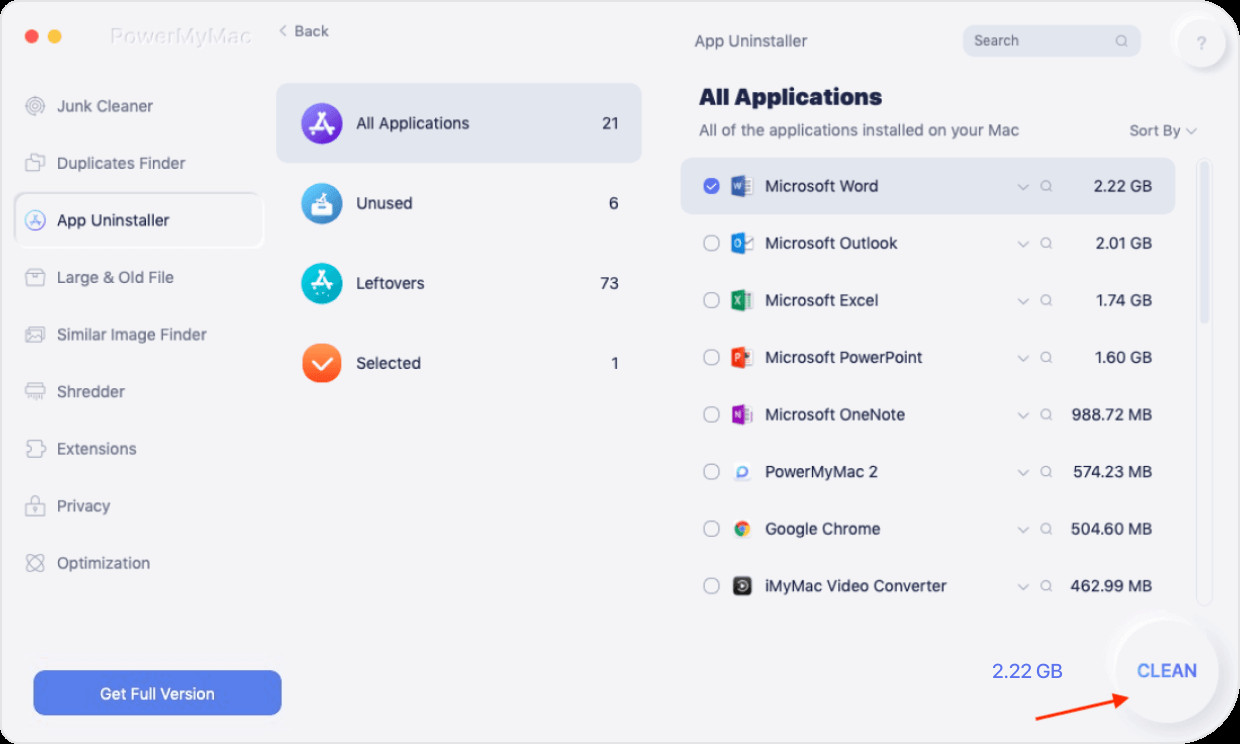
PowerMyMac kan hjälpa dig att optimera och rensa din Mac. Med bara några få enkla åtgärder kommer din MacBook eller iMac att fungera snabbare och frigöra lagringsutrymme på din Mac. Håll din Macs prestanda på topp. PowerMyMac behövs därför. PowerMyMac är en städningsinriktad app som syftar till att hjälpa användare att bli av med onödiga filer och appar så att din Mac har mer lagringsutrymme.
PowerMyMac från iMyMac. Det är en fantastisk programvara för att hålla din macOS-maskin snygg och i toppskick. Din utrustning kommer att fortsätta fungera med maximal effektivitet. För att få verktyget för en snabbare och bättre macOS-maskin, gå till iMyMac.com direkt!


