


 PowerMyMac


Eftersom AutoCAD är ett ganska tungt program på grund av dess fantastiska funktioner, upplever vissa användare att deras AutoCAD körs långsamtAnvändare rapporterar problem som att en mus rör sig långsamt, hänger sig, hoppar över eller tvekar och att det ibland tar ett tag att öppna filer.
Lyckligtvis finns det några grundläggande felsökningsmöjligheter som du kan prova innan du går vidare och spenderar en rejäl summa pengar på en Mac-uppgradering.
Innehåll: Del 1. Vad är AutoCAD?Del 2. Felsökning för att åtgärda problemet med långsam AutoCADDel 3. Enklaste sättet att utföra en djuprengöring på Mac för att snabba upp AutoCADDel 4. Tips och påminnelser om hur man bibehåller god prestanda i AutoCADDel 5. Slutsats
Del 1. Vad är AutoCAD?
CAD står för datorstödd design, den här typen av programvara används av designers, arkitekter och ingenjörer och kan ibland också användas av multimediakonstnärer. Den kan användas för ritningar i 2D och 3D. Här är några typer av AutoCAD:
- Civil
- Electrical
- Ecscad
- Karta 3D
- Mekanisk
- Strukturell detaljering
På grund av olika funktioner och gränssnitt kan det krävas en maskin i gott skick för att fungera korrekt utan problem, eftersom det inte alltid är nödvändigt att uppgradera din Mac.

Del 2. Felsökning för att åtgärda problemet med långsam AutoCAD
Hur kan jag få AutoCAD att köras snabbare? Detta är uppdelat i två delar. Den första är den mest grundläggande delen vi kan göra för att snabba upp prestandan hos AutoCAD och den andra delen är att frigöra utrymme på din interna lagring för att förbättra prestandan hos ditt RAM-minne (Random Access Memory), så att påskynda din Mac, eftersom om RAM-minnet är för belastat kommer det att påverka hastigheten på din Mac.
Felsökning 1. Kontrollera grunderna
- Kontrollera den senaste uppdateringen av AutoCAD, se även eventuella uppdateringar om tillägg och förbättringar
- Försök att starta om nätverket. Du kan prova att köra några kommandon och ställa in det på 0 (noll) och sedan starta om AutoCAD.
- Återställ AutoCAD till standardinställningarna
- Inaktivera offline -filer
- Aktivera hårdvaruaccelerationen i AutoCAD
Felsökning 2. Se efter uppdateringar
Hur fixar jag långsam AutoCAD? Det är möjligt att det finns en uppdatering som du missat, särskilt om den automatiska uppdateringen på din Mac är avstängd. Programvaran kan ha svårt att fungera eftersom den äldre versionen har sämre stöd än den nyare versionen. Autodesk-skrivbordsappar > Klicka på Acceptera uppdatering
Felsökning 3. Rensa cachen i webbläsaren
Varje gång du besöker en webbplats lagras cache och cookies i din webbläsare, vilket förbrukar en del av ditt lagringsutrymme. Detta leder till en långsammare prestanda för din Mac. Sedan orsakar det problem med att AutoCAD körs långsamt.
Om du använder mer än en webbläsare måste du rensa upp varje webbläsare, men allt eftersom du läser den här artikeln visar vi dig det enklaste sättet att göra det. rensa upp cachefiler i flera webbläsare.
krom
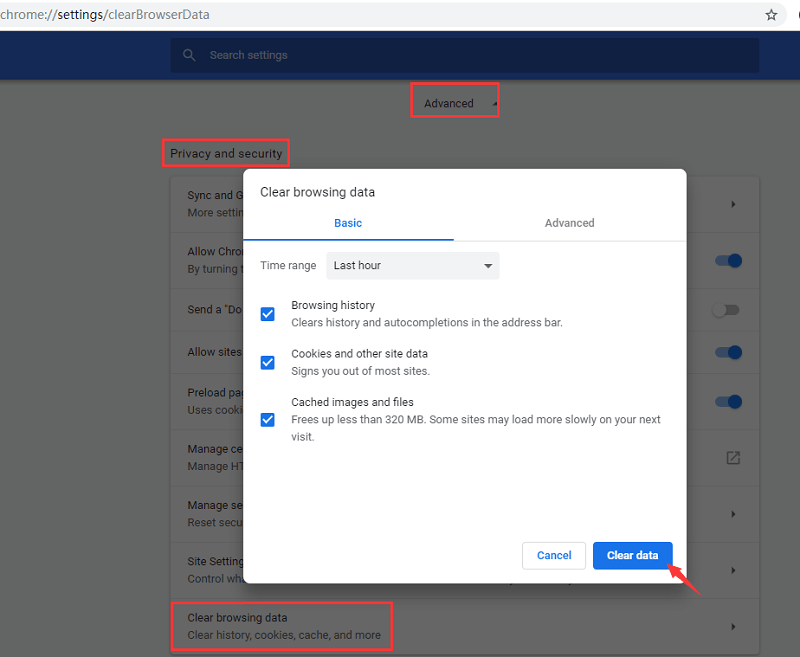
- Starta Google Chrome> Klicka på till höger i adressfältet Tre prickar
- En rullgardinsmeny visas > Välj Inställningar
- På vänster sida av skärmen > Välj Integritet och säkerhet > Klicka på Rensa surfhistoriken
- Ändra önskat tidsintervall > Se till att de tre rutorna är markerade kryssade Webbhistorik, cookies och annan webbplatsdata, cachelagra bilder och filer > Klicka på Radera data ikon
Safari
- Öppna Safari > Välj Safari-menyn > Klicka på preferenser
- Klicka på Avancerad ikon > Aktivera Visa Utveckla-menyraden
- Välja Utveckla > Klicka på Tom cache
firefox
- Starta Firefox > I adressfältet längst till höger > Välj tre horisontella linjer
- Välja Montering > Klicka på Sekretess och säkerhet > Välj Webbplats och data > Välj Rensa data
Felsökning 4. Granska RAM-processer
Som vi kort har diskuterat ovan att RAM har något att göra med hastigheten på din Mac, så är det här dags att du kan behöva kolla upp det.
Det kan finnas många aktiva processer i bakgrunden som gör att AutoCAD körs långsamt. Här kan du stoppa vissa processer som inte behövs för att ge plats åt AutoCAD.
- Gå till mappen Verktyg > Starta Aktivitetsmonitor och sedan > Välj Systemminne
- Välja Fliken Minne > Granska alla nuvarande processer > sedan Avsluta de där onödiga programmen som körs
Om du avslutar stora processer och det inte förbättrar AutoCADs prestanda kan du starta om din Mac för att uppdatera RAM-användningen.
Del 3. Enklaste sättet att utföra en djuprengöring på Mac för att snabba upp AutoCAD
När du tror att du har uttömt alla sätt att lösa problemet med att AutoCAD kör långsamt och gått igenom alla manuella processer, måste du ha insett hur mycket tid och ansträngning det tog dig och ibland slutade med att det inte fungerade.
Som vi nämnt ovan har vi några ytterligare tips för dig om hur du kan förbättra hastigheten på din Mac med bara några klick. Det är genom att använda ett smart verktyg. iMyMac PowerMyMac som kan göra flera grundläggande felsökningar åt dig.
 Få en gratis provperiod nu!
Vilka är fördelarna med PowerMyMac?
- Den kan ge dig en sammanfattning av hur ditt system presterar, som till exempel hur mycket lagringsutrymme du fortfarande har på din macOS och hur mycket det används. Du kan identifiera vad som orsakar felen.
- Ta bort skräpfiler som tar plats på din Mac på ett säkert sätt och frigör lagringsutrymme bekvämt
- Deep scan alla dina appar på Mac så att du kan avinstallera oönskade program
- Det kan också hjälpa dig att hitta onödiga filer, som stora och gamla filer som du inte längre behöver, för att utöka utrymmet på ditt interna lagringsutrymme.
- Ett smart verktyg som kan söka efter dubbletter av filer och liknande bilder att ta bort
- Den sorterar objekten så att du enkelt kan identifiera vilka du ska ta bort eller inte, sorterar efter storlek, filtyp och datum.
- Du kan använda verktyget utan kostnad eftersom det har gratis 500 MB du kan använda de enastående funktionerna i PowerMyMac
Hur man rensar bort systemskräp med PowerMyMac
- Ladda ner och starta PowerMyMac från namnmac.com
- Välja Skräpstädare på vänster sida av skärmen > Klicka på på höger sida av skärmen SCAN
- En lista visas på höger sida av sidan. Välj sedan alla onödiga skräpfiler som du vill radera. Om du vill radera allt du kan tänkas behöva, tryck på Markera allt överst på sidan
- När det är klart > Klicka på REN ikonen längst ner till höger på sidan
- Den visar en kort sammanfattning av hur många filer som raderades och ditt nya återstående lagringsutrymme.

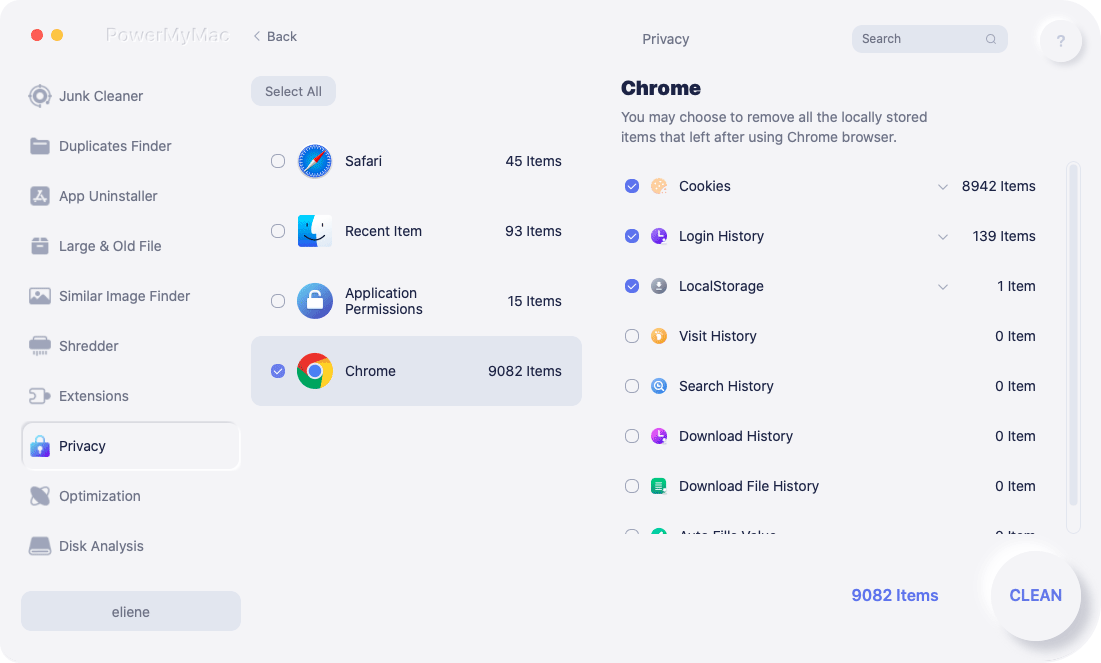
Så här rensar du webbläsarens cache med PowerMyMac
- Välj sedan Integritetspolicy för att rensa dina webbläsare > Välj en webbläsare Safari
- Välj knappen Skanna för att låta systemet skanna din webbhistorik i några sekunder.
- På höger sida av sidan visas listan > Välj en webbläsare på vänster sida av skärmen
- Välj Alla högst upp på sidan om du vill ta bort alla objekt under den tidsperiod du angett.
- Klicka på knappen Rengör
- Du kan välja andra webbläsare som Chrome eller Firefox samtidigt
Del 4. Tips och påminnelser om hur man bibehåller god prestanda i AutoCAD
Om dessa steg löste problemet med att AutoCAD körde långsamt och förbättrade hastigheten på AutoCAD är det bra att veta, men istället för att få samma problem igen har vi några påminnelser att följa för att du ska kunna undvika den här typen av fel i framtiden.
- Gör det till en vana att alltid starta om din Mac
- Kontrollera om det finns vanliga nätverksproblem, till exempel dina webbläsare
- Du kan stänga av AutoCAD informationscenter
- Se alltid till att uppdatera ditt servicepaket och uppdateringar från AutoCAD
- Rensa dina tillfälliga filer
- Justera dina accelerationsinställningar
- Uppdatera dina grafikkortsdrivrutiner
- Gör en djuprengöring av din Mac regelbundet med iMyMac PowerMyMac
Del 5. Slutsats
När programvara eller program som du använder blir långsammare, gör vissa fel och du inte kan använda det ordentligt kan det ibland gå oss på nerverna, särskilt om vi har begränsad tid att utföra en uppgift.
Och eftersom vi har täckt i stort sett allt från grunderna till avancerad felsökning, borde detta hjälpa dig att lösa problemet med att AutoCAD körs långsamt, förbättra AutoCADs hastighet och prestanda genom att följa stegen som beskrivs ovan.
Det kan spara dig en enorm summa pengar istället för att åka på en resa med en datortekniker, även om vissa problem kan vara hårdvarudrivna, vilket är den tid du kan överväga att göra några uppgraderingar.
Även om det alltid är bäst att göra det till en vana att göra en djuprengöring av din Mac då och då för att undvika att få samma problem igen i framtiden, och din bästa vän kan vara det. iMyMac PowerMyMac.


