


 PowerMyMac


På senare tid har ett ökande antal Mac-användare klagat på trögheten i Microsofts Office. Uppdateringar med nya funktioner utlöser kompatibilitetsproblem med proprietära tillägg. Ibland kan detta bero på att för många appar är installerade på din Mac och det finns inte tillräckligt med programminne för att köra Excel.
Om Office Excel körs långsamt eller dina Excel-filer kraschar kan du prova de enkla lösningarna i den här artikeln för att åtgärda det. Excel långsamt på Mac och snabba upp Excel för Mac.
Innehåll: Del 1. Varför är Excel så långsamt på Mac?Del 2. Hur kan jag få Excel att köras snabbare på Mac?Del 3. Slutsats
Del 1. Varför är Excel så långsamt på Mac?
Excel på Mac kan vara långsamt av olika anledningar, och problemet kan vara relaterat till programvara, hårdvara eller specifika konfigurationer. Här är några vanliga orsaker till varför Excel är långsamt på Mac:
-
Systemkrav och resurser:
- Otillräckligt RAM-minne: Excel är resurskrävande, och om din Mac inte har tillräckligt med RAM kan det avsevärt sänka prestandan.
- CPU-belastning: Hög CPU-användning från andra program kan påverka Excels prestanda.
-
Excel-version och uppdateringar:
- Föråldrad programvara: Att köra en föråldrad version av Excel kan leda till prestandaproblem. Se till att du har de senaste uppdateringarna installerade.
- Buggar och prestandaproblem: Vissa versioner av Excel kan ha kända buggar som påverkar prestandan.
-
Filstorlek och komplexitet:
- Stora filer: Stora kalkylblad med mycket data, formler och komplexa beräkningar kan göra Excel långsammare.
- Komplexa formler: Överdriven användning av flyktiga funktioner och komplexa formler kan orsaka prestandaförsämring.
-
Tillägg och utökningar:
- Tillägg: Installerade tillägg kan ibland påverka Excels prestanda negativt. Att inaktivera onödiga tillägg kan hjälpa.
-
MacOS-kompatibilitet:
- Operativsystem: Kompatibilitetsproblem mellan Excel och vissa macOS-versioner kan leda till prestandaproblem.
- Systemuppdateringar: Se till att din macOS är uppdaterad eftersom systemuppdateringar kan förbättra kompatibilitet och prestanda.
-
Bakgrundsprocesser och applikationer:
- Bakgrundsappar: Att köra flera program i bakgrunden kan förbruka systemresurser och göra Excel långsammare.
- Antivirusprogram: Vissa antivirusprogram kan störa Excels prestanda.
-
Skadade inställningar eller filer:
- Skadad cache eller inställningar: Skadade programinställningar eller cachefiler kan göra Excel långsammare. Att återställa dessa kan ibland lösa prestandaproblem.
-
Diskutrymme och hälsa:
- Diskutrymme: Otillräckligt diskutrymme kan påverka systemets prestanda, inklusive Excel.
- Diskhälsa: Problem med hårddisken eller SSD-enheten kan orsaka nedgångar.

Del 2. Hur kan jag få Excel att köras snabbare på Mac?
"Excel-fil svarar långsamt; Excel körs långsamt efter uppdatering; Excel skrollar långsamt; Excel öppnas långsamt", alla dessa är problem relaterade till att Excel är långsamt på Mac.
Ditt Excel-program kan vara i kras av flera anledningar. Nedan hittar du hur du åtgärdar att Excel körs långsamt på Mac på ett säkert och avgörande sätt.
Rensa och snabba upp Mac-datorn för en bättre Excel-upplevelse
Excel körs långsamt om du har en trött och långsam Mac. På samma sätt kan du få din Mac att köra snabbare genom att frigöra utrymme, ta bort minneskrävande apparoch optimerar den totala prestandahastigheten.
Om Excel körs långsamt eller kraschar hela tiden på din Mac kan du prova PowerMyMac verktyg för att rensa Excel-cachen på Mac och undvik många Excel-problem.
Med verktyg som App Uninstaller eller Junk Cleaner förbättrar PowerMyMac din Macs prestanda och låter dig njut av den ultimata hastigheten för ExcelOch Duplicate Finder hjälper ta bort dubbletter av Excel-filer.

Uppdatera Mac-system och Excel-versioner
Oavsett om det är datorns operativsystem eller versionen av Office-programvaran är det nödvändigt att uppdatera det regelbundet för att åtgärda felet "Excel slow on Mac".
Användare kan kontrollera om deras Excel behöver uppdateras genom att klicka på "Hjälp"-menyn i Excel och välja"Sök efter uppdateringar".
Från Apple-menyn i hörnet av Mac-skärmen väljer du Systeminställningar > ProgramuppdateringOm ett nytt systeminstallationspaket är tillgängligt klickar du på knappen "Uppdatera nu" eller "Uppgradera nu" för att installera det.
Extra tipsDu kan också försöka avinstallera Office Excel på din Mac och sedan installera om det, vilket återställer programmet till det tillstånd det var i när det var helt nytt, vilket ger Excel bättre prestanda vid körning.
Svårigheter att öppna filer eller mappar med hyperlänkar
När du klickar på en hyperlänk för att öppna ett objekt eller en mapp kan Finder-fönstret eller länken blockeras. Problemet löstes för version 16.11.0 eller senare. För att uppdatera din svit, starta Excel för Mac, gå till Hjälp > Kontrollera för Uppdateringar-menyn och implementera riktlinjerna under AutoUpdate-appen.
Frigör RAM för att få Excel att köras snabbare
Om du märker att Excel blir långsammare på Mac eller laggar efter att du har infogat en fil, till exempel en bild, kan det bero på att det inte finns tillräckligt med RAM-minne. Du kan manuellt stänga vissa oanvända bakgrundsprocesser och rensa bort skräpfiler och onödig cache på din Mac.
Eller så kan du försöka använda PowerMyMac för att automatiskt rensa din Mac med ett klick och frigör tillgängligt Mac-minne för att snabba upp Excel-funktionen.

Text i arbetsblad visas uppåt- eller bakåtvänd
Detta är ett utbrett problem som har drabbat många Mac-användare excel 2016Användare har rapporterat att datorn renderar Excel-kalkylblad så att texten visas upp- eller bakvänt. Detta inträffar på en dator med macOS High Sierra beta eller Excel 2016 för Mac Insider's Fast Update.
Microsoft antydde att problemet kommer att vara helt åtgärdat när den kommande Insider's Fast-uppdateringen lanseras. Som en lösning kan du ta bort Excel 2016 för Mac Insider Fast och få produktionsversionen av Excel på Mac.
Radera dubbletter av teckensnitt för att fixa långsam Excel på Mac
Med tiden samlar din Mac på sig bitar av skräptypsnitt som replikor, vanställda programmerade typsnitt och restdata från avinstallerade typsnitt. Detta kan öppna upp en ny burk maskar för din Mac och Excel, och du måste ta itu med det direkt.
Vissa användare har lyckats med tricket genom att justera teckensnitt. Du behöver inte olika teckensnitt eftersom de byggs upp över tid från olika appar. Alternativt kan du skapa en ny användare på din Mac så kör Excel som en fladdermus.
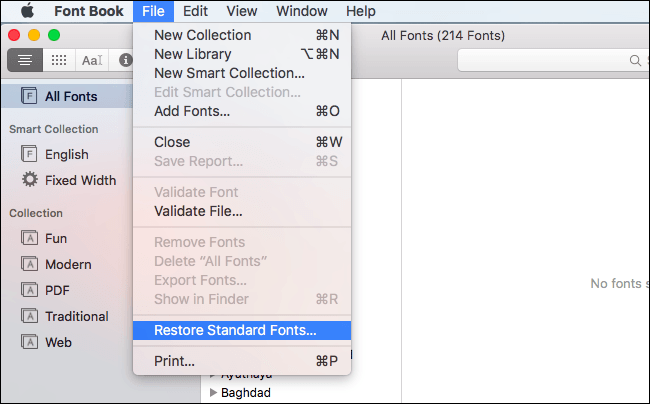
Följ stegen nedan för att åtgärda långsamheten i Excel på Mac och få det att fungera med normal hastighet igen:
- Starta Font Book-applikationen.
- Under Redigera väljer du Sök efter Aktiverade dubbletter.
- Välj alla teckensnitt och tryck sedan på Validera teckensnitt via fil.
- Därefter måste du rensa alla dessa teckensnitt och liknande med fel eller en varning.
- Gå till Arkiv, välj Återställ standardteckensnitt för att återställa alla systemteckensnitt som automatiskt bäddar in Arial.ttf och Calibri.ttf.
- För att förebygga potentiella problem, starta Diskverktyg för att åtgärda diskbehörigheter.
- Starta om Mac.
Obs: Office förväntar sig att du behåller minst två teckensnitt, nämligen. Arial.ttf och Calibri.ttf aktiv. Om du har tagit bort några teckensnitt, kontrollera om de är de två och lägg till dem igen. Detta borde åtgärda problemet med långsamheten.
Problem med att exportera en SharePoint-lista till Excel
Om du trycker på Exportera till Excel för att överföra en SharePoint-lista på en dator öppnas inte objektet i Excel för Mac utan sparas istället. query.iqy fil. Detta fungerar normalt eftersom internetförfrågningsanslutningen inte är beroende av Excel för Mac.
Om du har Excel för Windows kan du ladda ner objektet som XLSX och starta sedan den i Excel för Mac. Du bör komma åt informationen, men du kan inte uppdatera anslutningen.
Del 3. Slutsats
Att Excel körs långsamt, fryser eller kraschar har tvingat Mac-användare att leta efter en lösning för att undvika denna irritation. Tillfälliga filer, föråldrade versioner av Excel för Mac och trasiga länkar är bastionerna för ett trögt program. Ta bort och installera om Microsoft Office från början eller utför första hjälpen-rutiner för att undvika att bli mödosam vid felsökning.
Vi prioriterar våra läsares tankar för att förbättra din upplevelse när du stöter på "Excel långsamt på Mac"fråga, gå med nedan för att dela dina idéer.


