


 PowerMyMac


Ett antal faktorer, som att lägga till pixeleffekter i vektorer eller översvämma Illustrator med droppskuggor, leder till trötta appar. Inställningar påverkar hur snabbt och effektivt Illustrator fungerar, så du måste optimera operativsystemet eller hårdvarukonfigurationen. Om du upplever detta, Adobe Illustrator kör långsam Mac, eller om Illustrator släpar efter, aktiveras flera tekniker för att göra det snabbt och kraftfullt.
Ett prestandasprång blir tydligare när du hanterar stora filer. Systemets programminne tar slut kan göra att Illustrator fungerar långsamt. Långsam prestanda i Illustrator kommer att orsaka vissa problem. Så länge du har den senaste Illustrator-versionen eller uppdateringen, borde de prestandafokuserade korrigeringarna och förbättringarna som diskuteras nedan fungera.
Innehåll: Del 1. Varför är Illustrator så långsamt på Mac?Del 2. Hur får jag Illustrator att köras snabbare på min Mac?Del 3. Slutsats
Del 1. Varför är Illustrator så långsamt på Mac?
Adobe Illustrator Långsamt när man sparar? Är Illustrator långsamt när man kopierar och klistrar in? Eller är det musfördröjning i Illustrator? Varför är min Adobe Illustrator så långsam? Till en början måste du diagnostisera varför Illustrator har blivit trög för att hitta en effektiv lösning för att åtgärda problem med Adobe Illustrator på Mac.
Frigör hårddiskutrymme med PowerMyMac
Hur får man Illustrator att köra snabbare? Tänk dig en maskin med 500 GB hårddisk och den har bara 1 eller 2 GB ledigt utrymme. Det är en allvarlig brist för resurskrävande användare som Illustrator, och appen körs i snigelfart. Illustrator sänkt till 2 % hastighet ger dyster, långsam och tråkig prestanda.
Som ett kraftfullt optimeringsverktyg, iMyMac PowerMyMac erbjuder en prestandahöjare för att fixa en långsam maskin. Den tar bort oönskat skräp på ett säkert sätt och förhindrar framtida skräp. Detta specialiserade verktyg använder intelligenta algoritmer för att hjälpa till att djuprengöra en Mac.
Förhindra att din Mac fastnar i oönskat innehåll och minneskrävande program med detta rensningsprogramDet är ett snabbt och superenkelt sätt att frigöra hårddiskutrymme för att finjustera din maskin för maximal hastighet.
 Få en gratis provperiod nu!
Tunga effekter
Den första boven i dramat som saktar ner dig är när du lägger till olika pixel- eller rastereffekter till vektorgrafik. Till exempel kan en flod av skuggor göra att din Mac blir för tunn. Du kan öka hastigheten genom att rita om med en lägre upplösning eftersom det minskar stressen och belastningen på din dator.
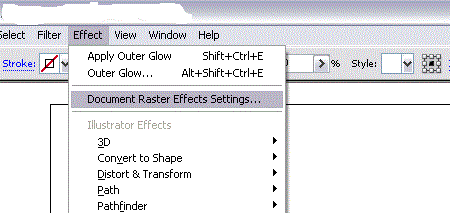
Detta kan hjälpa till att åtgärda problem med att Adobe Illustrator körs långsamt på Mac: Gå till 'Effekt> Dokumentrasterinställningar' för att justera inställningar och jämna ut kvaliteten. Använd PDF för skarpa, kristallklara vektorer.
Grafiken
Ibland blir flitigt använda bilder berusande när du bearbetar eller ändrar storlek. Du kanske vill välja hela bilden och klicka på Objekt> RasteriseraDu kan stöta på en vit kantlinje som omsluter kanterna, se till att du avskärmer den. Vektorn försvinner och pixlarna väcks till liv.
Det är supersnabbt och enkelt att vända. Du kanske vill skapa en säkerhetskopia ovanpå den rastrerade kopian.
Teckensnitt
Med tiden kommer du att samla på dig en massa teckensnitt, särskilt när du installerar dem på många Mac-datorer. Teckensnitt gör hela systemet långsammare. Därför måste du avinstallera redundanta teckensnitt för att åtgärda problem med Adobe Illustrator som körs långsamt på Mac.
Dåliga teckensnitt bådar inte gott för Mac-prestanda eftersom systemet spenderar mer tid på att försöka låsa upp och packa upp det. Slit inte ut din maskin med massor av värdelösa teckensnitt.
Importera bilder
När du skapar ett nytt dokument påverkar sättet du bäddar in bilder prestandan. Om du till exempel väljer att hämta "Arkiv", gå till "Placera" och importera en bild från ÖvningsfilerDu kommer att se Länkning eller ingen länkning som standard.
Du har andra alternativ för att bädda in, importera samma meddelande och länka till det. Länka istället för att bädda in för att få snabbare resultat.
GPU-aktiverade och uppdaterade drivrutiner
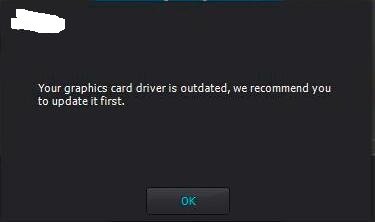
Håll grafikkortet aktiverat på din dator och uppdatera drivrutinerna för en trött maskin. Hitta grafikkortet och kontrollera om du kan ladda ner uppdateringar från den officiella webbplatsen. Du måste uppdatera ditt grafikkort eller använda GPU för blixtsnabb prestanda.
RAM
RAM-minnet kan avgöra om din Illustrator blir starkare eller förstörd. Du behöver en minst 8 GB RAM eller mer. RAM-minne bör vara en viktig försäljningsargument för Mac eftersom det ger din maskin den kraft som behövs för att hantera tunga skuggor i Illustrator. Se hur du skapar mer RAM-minne här..
Del 2. Hur får jag Illustrator att köras snabbare på min Mac?
1. Använd en PostScript-skrivardrivrutin
Skrivardrivrutiner som inte är PostScript-drivrutiner orsakar inkompatibilitet med Illustrator. Adobe föreslår att du konfigurerar en PostScript-skrivardrivrutin som standardalternativ i macOS. Du bör ha PostScript-skrivaren kopplad till din Mac direkt eller via ett nätverk för att åtgärda problem med att Adobe Illustrator körs långsamt på Mac.
- Under Apple-menyn väljer du Systeminställningar och klicka sedan på Skrivare och skannrar.
- För en saknad PostScript-skrivare klickar du på på +, bläddra till alternativet och tryck på Lägg till.
- Välj ett PostScript-skrivare under popup-menyn Standardskrivare.
2. Konfigurera Illustrator för att skriva ut till en skrivare som inte är standard
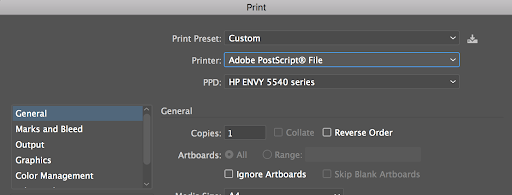
- Starta valfri fil i Illustrator och välj Fil > Skriva ut.
- Gå till dialogrutan Skriv ut, välj Adobe PostScript Fil eller skrivarens titel från skrivaren
- Klicka på Spara.
3. Smarta Illustrator-funktioner som hjälper till att köra det smidigt
- Arbeta i dispositionsvyn eftersom det gör det enkelt att redigera dolda objekt
- Skapa anpassade vyer för att snabbt ändra läge, upplösning, rullningsposition eller lageralternativ
- Dölj lager eller ta bort miniatyrbilder med minneskrävande, upplösning eller komplexitet
- Inaktivera förhandsgranskning av övertryck för att förbättra prestandan
- Radera oanvända eller överflödiga ritplattor för att optimera prestandan
- Ta bort outnyttjade element från dokumentprofiler
- Inaktivera Show DCS-transparens
- Inaktivera kantutjämnade bilder
4. Använd EPS-förhandsvisningar med låg upplösning
Om en fil har länkats EPS bilder med högupplösta förhandsgranskningar, Illustrator ritar om skärmen långsamt när du justerar illustrationen. För att Illustrator ska kunna rita om visningen snabbare, konfigurera EPS-förhandsgranskningar med låg upplösning för att åtgärda problem med att Adobe Illustrator körs långsamt på Mac.
- Välja Illustrator> Inställningar > Filhantering och Urklipp.
- Välja Använd lågupplöst proxy för länkad EPS och klicka på OK.

5. Dölj navigeringspanelen
Navigeringspanelen visar en miniatyrbild av din befintliga teckning för smidig navigering. Bearbetningstiden som krävs för att uppgradera miniatyrbilden varje gång du ändrar filen beror på teckningens komplexitet. För förbättrad skärmåterritningshastighet och prestanda i ett komplicerat dokument, dölj Navigeringspanelen.
Gå till Fönster-menyn och avmarkera Navigator.
Del 3. Slutsats
Med dessa smarta insikter slipper du kämpa för hastighet eftersom Adobe Illustrator inte längre körs långsamt på Mac. Experimentera med Illustrator-funktioner för att upptäcka hur du använder dem effektivt och slumpartat.
Med tanke på att hur du ser på konstverk påverkar programvarans och Macens prestanda, behöver du justera komponenter som inställningar för rastereffekter. Slutsatsen är att optimera funktionerna i macOS och Illustrator klokt hjälper dig att få det bästa av två världar.


