


 PowerMyMac


Vem gör det inte använd SkypeNästan alla gör det. Trots överflödet av webbaserade kommunikationsplattformar är Skype fortfarande i stort sett det vanligaste valet för distansarbetare. Det faktum att det är enkelt att använda gör det till ett populärt val.
Precis som alla andra program kan det stöta på vissa problem. Skype långsamt är ett bra exempel på de olika problem som just den här plattformen kan stöta på.
Det är inte perfekt. Helt plötsligt försvinner personen du pratar med i andra änden. I andra fall hänger sig Skype, vilket resulterar i en massa roliga scenarier och ljud. Om du använder det ofta vet du ganska väl hur rolig den andra personen ser ut på videon.
Skype är dock fortfarande en mycket användbar plattform och den kommer inte att försvinna. Du måste bara lära dig hur du hanterar problemen. Den här artikeln visar dig hur.
Innehåll: Del 1. Vad är Skype?Del 2. Hur löser man problemet med långsam Skype?Del 3. Slutsats
Del 1. Vad är Skype?
Skype är webbaserat. Det är en utmärkt kommunikationslösning om du vill ha ett personligt samtal med någon långt borta. Du kan ringa gratis till någon som också har ett Skype-konto och även till avgiftsfria nummer. Om du laddar med krediter kan du använda det för att ringa vanliga nummer. Det är ganska prisvärt.
En av anledningarna till att det är så populärt bland distansarbetare är att det har en funktion som kallas skärmdelningDen här skärmdelningen låter dig dela din skärm med personen du pratar med. Detta gör det väldigt enkelt att diskutera alla typer av dokument via internet. Det är en mycket praktisk funktion som gör distansarbete väldigt enkelt.

Varför är Skype långsamt?
Det finns många anledningar till varför Skype är långsamt. Eftersom det är ett webbaserat program kan din långsamma internetanslutning vara orsaken. En annan giltig anledning till att du upplever problem med långsam Skype är att det händer mycket i bakgrunden.
Till exempel är det mest troligt att du upplever att Skype är långsamt när du ringer i ett samhälle med många människor. Det är bäst att din kamera är placerad mot en solid vägg där det inte pågår någon aktivitet. Naturligtvis kan du klara dig utan kameran och bara nöja dig med Skypes chattfunktion.
En annan giltig anledning till varför du upplever en långsam tjänst från Skype är att din Mac behöver rengöras. Det är därför du behöver undersöka din Mac och kontrollera dess skick.
Dricks: Om du inte vill använda Skype längre på grund av dess långsamhet kan du följ den här handboken för att helt ta bort den från din Mac.
Del 2. Hur löser man problemet med långsam Skype?
Den här delen visar hur du hanterar Skype när det blir långsammare. Ta en titt på alternativen nedan.
Alternativ #1. Skanna din Mac med PowerMyMac
Om Skypes långsamhet är ett återkommande problem är det dags att skanna din Mac med iMyMac PowerMyMacDet här är ett enkelt program att använda. Det skannar din Mac efter skadliga appar och filer som du kan ha laddat ner tidigare.
Tänk på att dessa appar och filer kan innehålla farliga hot som virus, spionprogram, trojaner, maskar, annonsprogram och skadlig kod. Vissa filer kan till och med innehålla farliga skript som kan skada din Mac.
En annan bra anledning till att du bör använda PowerMyMac är att den gräver djupt ner i din Macs interna system och så småningom rensar bort skräpfiler från den. få din Mac att köra snabbareTa en titt på de enkla stegen för hur du kan använda PowerMyMac.
 Få en gratis provperiod nu!
- Ladda ner PowerMyMac, installera och starta sedan programmet.
- Välj modulen Skräprensning till vänster för att rensa bort skräpfiler
- Gör en skanning genom att klicka på knappen SCAN.
- Markera de filer du vill rensa genom att klicka på knappen RENSA.

Alternativ #2. Kontrollera Skype-status
Om du upplever att Skye är långsam, ta då lite tid att kontrollera dess servrar. Som tur är är detta en enkel uppgift att göra. Följ bara stegen nedan.
- Öppna en sökwebbläsare på din Mac för att kontrollera statusen för Skypes servrar.
- När du har startat en sökwebbläsare på din Mac skriver du in den här länken: https://support.skype.com/en/status/ för att komma till Skypes statusserversida.
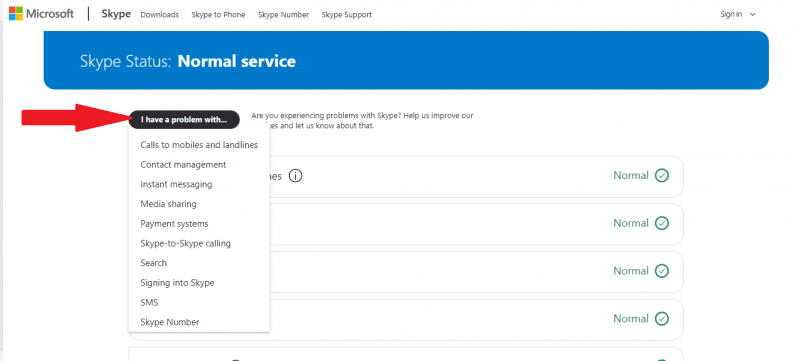
- När du kommer till Skypes statussida ser du vilken typ av tjänst som körs just nu. Du kan också skrolla ner på sidan för att se statusen för varje funktion i Skype.
- Du kan också ge feedback genom att klicka på den blå fliken som säger Jag har problem med… När du klickar på den visas en rullgardinsmeny. Välj vilken du har problem med.
Alternativ nr 3. Kontrollera internetanslutningshastigheten
Om du blir irriterad av den långsamma tjänsten från Skype är ett annat alternativ att kontrollera internetanslutningen. Stegen nedan visar hur du kan kontrollera internetanslutningen på din Mac.
Tänk på att stegen nedan visar hur den inbyggda programvaran i din Mac kan hjälpa dig att kontrollera internethastighet, stabilitet och ping.
Steg 1. Starta nätverksverktyget
Du kan starta Verktyget med hjälp av Spotlight. Tryck på både kommandotangenten och mellanslagstangenten på tangentbordet för att starta Spotlight. Skriv sedan ordet nätverk i Spotlight.
Steg 2. Kör Ping
När du är inne på sidan Nätverksverktyg, kolla in flikarna du ser högst upp. Klicka på Ping för att se om din Mac kan nå Skype. Tänk på att en korrekt formulerad Ping är 64 byte.
Klicka nu på alternativet Skicka ett obegränsat antal pings. När du har gjort det klickar du på fliken Ping på höger sida av skärmen. Pingen körs kontinuerligt i realtid och visar hastigheten på din internetanslutning.
Steg 3. Kontrollera hur lång tid det tar för din Mac att nå Skype
Det du ser på skärmen är hur lång tid det tar för de 64 byten att nå den domänen och sedan återvända till din Mac. Om det står Begäran gjorde timeout eller något liknande, betyder det att din internetanslutning har brutits helt under den perioden.
Alternativ #4. Stäng oanvända appar
Det finns tillfällen då du glömmer att stänga vissa appar. Dessa appar kan göra att din Mac blir långsammare, vilket så småningom också kan göra Skype långsammare. Stegen nedan visar hur du stänger de appar som inte används på din Mac.
Steg 1. Starta Automator
Använd Spotlight för att hitta och starta Automator. Skriv bara Automator i Spotlight och tryck på Enter på tangentbordet.
Steg 2. Tryck på Nya dokument
När Automator har startats på skärmen, flytta markören till den nedre vänstra delen av skärmen och tryck på Nytt dokument.
Steg 3. Gå till applikationen
När du klickar på Nya dokument i Automator kommer du till ett annat fönster. I det fönstret väljer du Program. Klicka sedan på knappen Välj som du ser längst ner till höger i fönstret.
Steg 4. Leta efter Avsluta program
Du kommer återigen att tas till ett annat fönster där du ser en lång lista. Scrolla hela vägen ner tills du ser Avsluta alla programKlicka på den. Ett fönster Avsluta alla program visas på skärmen.
Om du vill att alla program ska avslutas utan att du blir tillfrågad att spara ändringar, avmarkera rutan bredvid Fråga om ändringar ska sparas. Undvik att lägga till program i det här fönstret för att undvika att appar är öppna hela tiden.

Del 3. Slutsats
Skype är en fantastisk tjänst och du borde använda den. Visst, det kommer att stöta på vissa problem, men det finns lösningar. För att minska risken för problem med Skype, se till att din Mac alltid är i gott skick. Genom att använda iMyMac PowerMyMac, den kommer alltid att vara i gott skick.
Använder du Skype? Dela gärna dina tankar med oss.


