


 PowerMyMac


På Mac spelar WindowServer-processen en avgörande roll i hanteringen av det grafiska gränssnittet i macOS. Även om det är en viktig process för att macOS ska fungera, kan den ibland förbruka en betydande mängd data. CPU-kraft, vilket leder till långsam prestanda och högre fläkthastigheter. Om du upplever lagg, överhettning eller trög prestanda är det viktigt att åtgärda problemet med WindowServer tidigt.
I den här guiden går vi igenom hur du hanterar hög CPU-användning. WindowServer på Macoch dela med dig av ett bonustips för att rengöra och optimera din Mac med de bästa tillgängliga verktygen. Med några få felsökningssteg kan du minska belastningen på din Macs processor och förbättra den totala prestandan.
Innehåll: Del 1. Vad är Windowsserver? Del 2. Hur man åtgärdar hög CPU-användning i Windowsserver på en Mac? Del 3. Bonustips: Den bästa Mac-rengöraren för att frigöra utrymmeDel 4. Slutsats
Del 1. Vad är Windowsserver?
WindowServer på Mac är det som gör det möjligt för program och skärmar att kommunicera med varandra. Den ansvarar för att rendera fönster, ikoner, animationer och visuella element på skärmen. När du flyttar eller ändrar storlek på fönster, öppnar program eller växlar mellan dem, arbetar WindowServer aktivt bakom kulisserna för att uppdatera skärmen.
WindowServer kan dock ibland förbruka mer CPU än nödvändigt. När detta händer kan din Mac bli långsammare, överhettad eller mindre responsiv. Denna höga CPU-användning beror ofta på problem som att ha för många öppna fönster, att köra resurskrävande appar eller föråldrade systemkonfigurationer.
Del 2. Hur man åtgärdar hög CPU-användning i Windowsserver på en Mac?
Hög CPU-förbrukning är generellt vanligt, men det kan ibland vara alarmerande. Din Mac kan regelbundet lagga som ett resultat av denna ökade förbrukning. Hög CPU-användning kan också göra det svårt för enheten att slutföra även de enklaste aktiviteterna. Din WindowServer på Mac bör helst inte använda mer än 30 % av din CPU-kraft. Om du märker att WindowServer använder för mycket CPU-resurser, här är några strategier för att åtgärda problemet:
1. Stäng onödiga fönster
Hur minskar man CPU-användningen för WindowServer på en Mac? För många öppna fönster kan belasta din Macs resurser. WindowServer måste hantera innehållet i varje fönster, vilket kan leda till hög CPU-användning. Försök att stänga fönster eller flikar som du inte aktivt använder.
2. Inaktivera transparens och rörelse
Vissa av macOS visuella effekter kan belasta systemet. Att minska transparens och rörelseeffekter kan hjälpa. Stegen är följande:
- I det övre vänstra hörnet av enhetens skärm väljer du "Apple-logotypen".
- Välj "Systeminställningar".
- Klicka två gånger på ikonen "Tillgänglighet".
- Gå till den vänstra panelen och välj "Visa".
- Se till att både "Minska genomskinlighet" och "Minska rörelse" är markerade.

3. Växla till en enda skärm
Hur minskar man CPU-användningen för WindowServer på en Mac? Om du använder flera skärmar kan du prova att byta till bara en. Att köra mer än en skärm ökar den grafiska arbetsbelastningen för WindowServer, vilket gör att den använder mer CPU. Försök att koppla bort eventuella sekundära skärmar och kontrollera om det minskar CPU-användningen.
4. Uppdatera macOS och applikationer
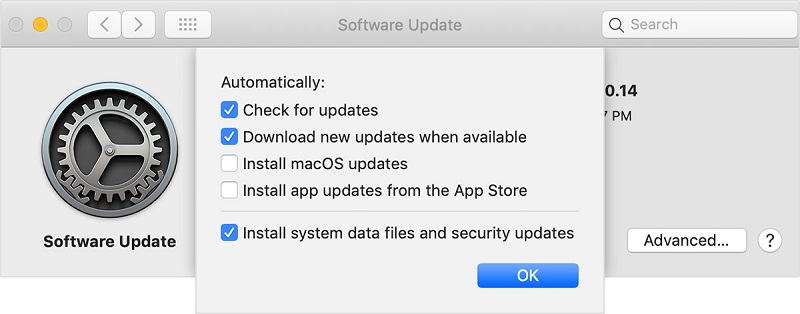
Föråldrad programvara kan ha buggar eller ineffektivitet som ökar CPU-användningen. Genom att hålla dina macOS och appar uppdaterade säkerställer du att du har de senaste korrigeringarna och prestandaförbättringarna. Gör följande:
- Klicka på Apple-logotypen i det övre vänstra hörnet på skärmen.
- Välj "Systeminställningar" från menyn.
- Klicka sedan på "Programuppdatering".
- Om en uppdatering är tillgänglig väljer du knappen "Uppdatera nu".
5. Minska skrivbordsröran
Ett rörigt skrivbord med många ikoner kan öka belastningen på WindowServer. Försök att organisera skrivbordet genom att gruppera objekt i mappar eller flytta dem till andra platser.
6. Kontrollera resurskrävande appar
Vissa applikationer, särskilt de med intensivt grafiskt innehåll (som foto- eller videoredigeringsprogram), kan belasta WindowServer extra mycket. Öppna Aktivitetsmonitorn för att kontrollera vilka appar som förbrukar mycket resurser. Försök att avsluta dessa appar eller ersätta dem med lättare alternativ.
7. Återställ PRAM och SMC
Hur minskar man CPU-användningen i WindowServer på en Mac? Ibland, återställa PRAM (Parameter RAM) och SMC (System Management Controller) kan hjälpa till att lösa visnings- och prestandaproblem.
Del 3. Bonustips: Den bästa Mac-rengöraren för att frigöra utrymme
Hur åtgärdar man den höga CPU- och minnesanvändningen hos WindowServer på en Mac? Ett effektivt sätt att optimera din Mac och minska systembelastningen är att rensa bort onödiga filer och frigöra lagringsutrymme. iMyMac PowerMyMac är ett utmärkt verktyg för den här uppgiften. Det skannar din Mac efter skräpfiler, cacheminnen och annan systemförstöring som kan sakta ner din Mac.
Att använda PowerMyMac är den enklaste metoden för att säkerställa att din Mac fungerar optimalt. Modulen Junk Cleaner i den här programvaran och modulen App Uninstaller i den här appen kan förvandla din Mac från att vara trög till att vara redo för en tävling på bara några sekunder. Dessa moduler ger dig möjlighet att rensa RAM, fixa diskbehörigheter, ta bort onödiga applikationer, och mer. Under den här processen kommer PowerMyMac att söka igenom din dator efter skadlig programvara som kan ha påverkat din Mac, samt radera alla onödiga filer som hittats.

Del 4. Slutsats
Hög CPU-användning av WindowServer kan vara frustrerande, men med rätt tillvägagångssätt kan du optimera ditt system och få din Mac att fungera fullt ut igen. Genom att stänga onödiga fönster, justera visuella effekter, hantera dina skärmar och använda verktyg som iMyMac PowerMyMac för att rensa upp ditt system kan du minska belastningen på WindowServer på din Mac och förbättra den totala prestandan. Regelbundet underhåll och uppdateringar är nyckeln till att hålla din Mac igång effektivt.
Utforska gärna var och en av metoderna som nämns ovan för att hitta den som fungerar bäst för din Mac!


