


 PowerMyMac


Att dela din kalender är ett utmärkt sätt att hålla koordinerad med kollegor, familj eller vänner. Oavsett om du organiserar möten, planerar evenemang eller helt enkelt håller koll på ett delat schema, Apples kalender appen gör samarbete enkelt. I den här guiden guidar vi dig igenom hur du dela kalender från Mac, iPhone och iPad, hur man slutar dela den och vad man ska göra om delning inte fungerar. Dessutom delar vi ett bonustips för att hålla din Mac optimerad för att säkerställa smidig prestanda.
Innehåll: Del 1. Hur man delar en kalender från MacDel 2. Hur man delar en kalender från iPhone/iPadDel 3. Varför kan jag inte dela min kalender med någon?Del 4. Bonustips: Rensa och optimera din Mac
Del 1. Hur man delar en kalender från Mac
Att dela din kalender direkt från din Mac är enkelt och flexibelt, vilket gör att du kan kontrollera behörigheter och åtkomst i några få steg. Här är allt du behöver veta för att effektivt dela kalendern från Mac.
Steg 1: Starta Kalender-appen på din Mac.
Steg 2: I den vänstra sidofältet under "Kalendrar" högerklickar du (eller Ctrl-klickar) på den kalender du vill dela. Välj "Dela kalender" från menyn.
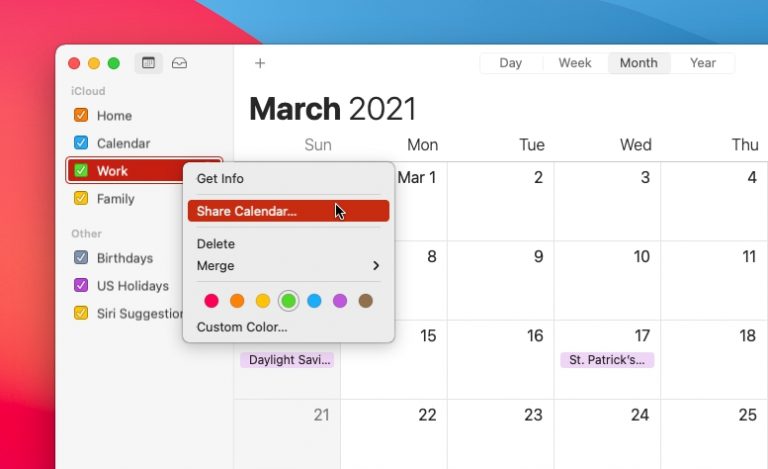
Steg 3: Ange e-postadressen till den person du vill dela kalendern med.
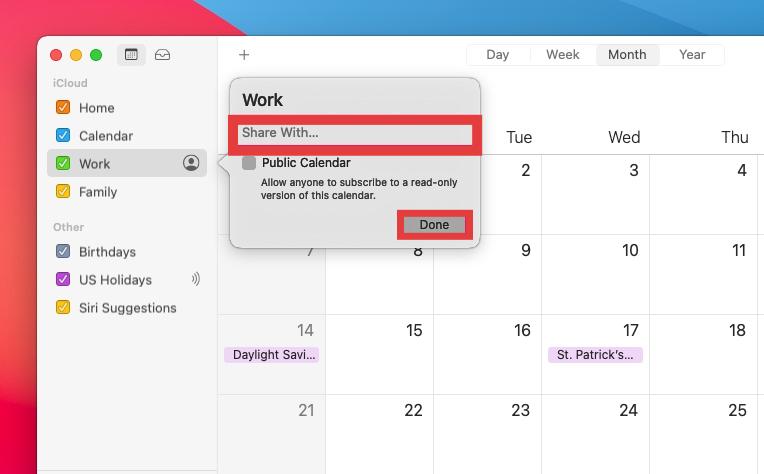
Steg 4: När du har lagt till användaren, håll markören över deras namn och klicka sedan på rullgardinsmenyn som visas. I popup-fönstret som visas kan du välja mellan Visa och redigera (tillåter dem att göra ändringar) och Endast visning (tillåter dem att se händelser).
Steg 5: När du har valt behörigheter klickar du på "Klar". De får en inbjudan via e-post eller direkt i sin Kalender-app.
Med dessa steg kan du snabbt och enkelt dela kalendern från Mac. Det är perfekt för att koordinera med familj, team eller projektgrupper. Om du inte längre vill dela en kalender högerklickar du på den delade kalendern. I delningsavsnittet klickar du på personens namn och trycker på knappen "Ta bort (-)". Klicka på "Klar". Nu kommer ingen du har delat den med längre att kunna se den.
Del 2. Hur man delar en kalender från iPhone/iPad
iOS och iPadOS gör det också enkelt att dela kalendern, så att du kan hantera delade kalendrar direkt från din mobila enhet. Så här delar du kalendern från iPhone eller iPad.
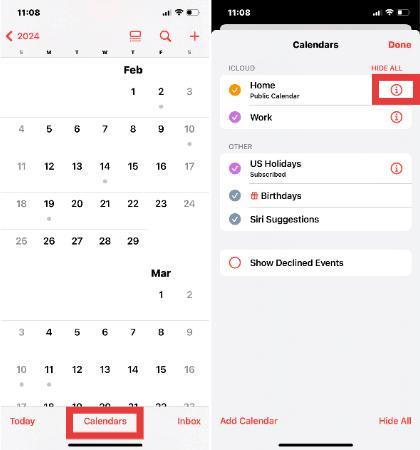
Steg 1: Öppna Kalender-appen. Tryck på "Kalendrar" längst ner på skärmen.
Steg 2: Hitta kalendern du vill dela och tryck på "i"-ikonen bredvid den.
Steg 3: Tryck på "Lägg till person" under avsnittet "Delad med". Ange kontaktens Apple-ID-e-postadress.
Steg 4: Tryck på “Lägg till”.
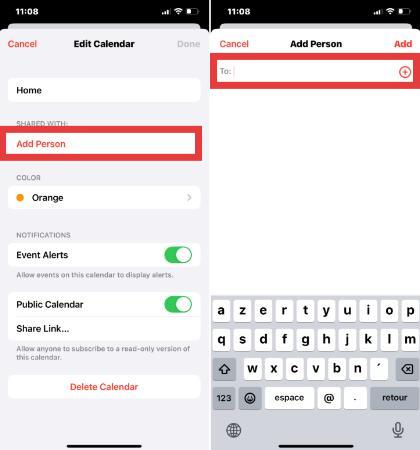
Personen kommer att få en inbjudan. När den har accepterats kan de visa eller redigera kalendern, beroende på vilka behörigheter du har angett.
Del 3. Varför kan jag inte dela min kalender med någon?
Ibland stöter användare på problem när de försöker dela kalendern från Mac eller iPhone. Här är vanliga orsaker till varför det kanske inte fungerar:
1. Kalendern är inte iCloud-baserad
Du kan bara dela iCloud-kalendrar. Lokala kalendrar eller kalendrar från andra konton som Gmail eller Exchange stöder inte delning via iCloud.
2. Felaktigt Apple-ID
Om mottagaren inte använder ett iCloud-konto eller om du skrev fel Apple-ID e-post, delningen kommer att misslyckas.
3. Fel i behörigheter
Ibland sparas inte behörighetsinställningarna korrekt. Försök att ta bort personen och lägga till dem igen.
4. Föråldrad programvara
Se till att din macOS eller iOS är uppdaterad. Föråldrad programvara kan förhindra att funktioner som kalenderdelning fungerar korrekt.
5. iCloud-synkronisering är inte aktiverad
Gå till Inställningar > [Ditt namn] > iCloud på båda enheterna och se till att Kalendrar är aktiverat.
Om du har provat allt ovanstående och fortfarande inte kan dela kalendern från Mac eller andra enheter, försök att logga ut från iCloud och logga in igen. Det löser ofta mindre synkroniseringsproblem.
Del 4. Bonustips: Rensa och optimera din Mac
Om du upplever långsam prestanda eller synkroniseringsfördröjningar när du försöker dela kalendern från Mac kan det vara dags för en systemrensning. iMyMac PowerMyMac är ett omfattande verktyg utformat för att optimera din Macs prestanda och lösa vanliga systemfördröjningar.
Varför använda PowerMyMac?
- Skräpfilsrenare: Rensar systemskräp, loggar och gamla filer som kan sänka systemets prestanda och påverka appsynkronisering.
- Minnesoptimerare: Frigör RAM för att hålla Kalender-appen igång smidigt, särskilt vid synkronisering av flera delade kalendrar.
- Duplicate Finder: Hjälper till att rensa bort dubbletter av filer som tar upp onödigt lagringsutrymme, vilket förbättrar systemets svarstid.
- App-avinstallerare: Fullständigt avinstallerar oönskade appar och deras kvarvarande filer.
- Privat skydd: Rensar webbläsarhistorik, cookies och användningsloggar och skyddar din integritet.
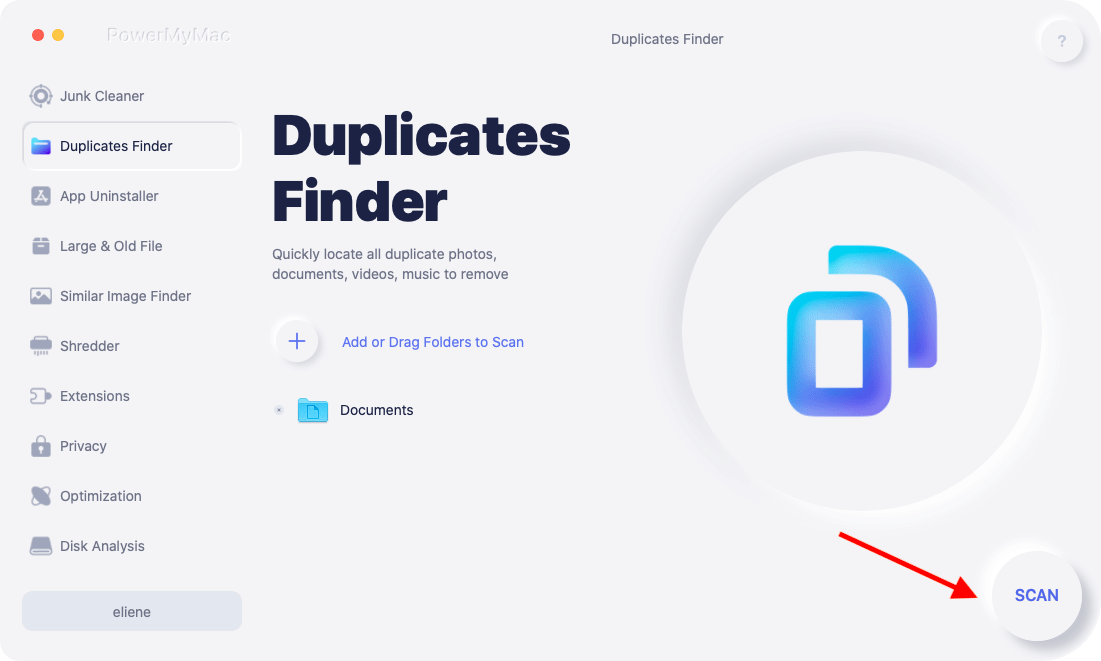
När din Mac fungerar smidigare blir kalendersynkronisering och delning mer tillförlitlig. Om du har upplevt förseningar när du delar kalender från Mac eller appkrascher kan PowerMyMac hjälpa till att eliminera dessa problem genom att förbättra systemeffektiviteten.


