


 PowerMyMac


Anaconda var en Python-installation som även inkluderade en programkontrollant, till och med en miljöadministratör, samt en sammanställning av ett flertal program med öppen källkod. Den är verkligen mycket viktig för informationsjobb eftersom den inkluderar flera empiriska paket som SciPy, sci-kit learns, Pandas och NumPy.
Detta är också det bästa sättet att ladda ner Jupyter Notebooks. För att veta mer om hur man installera anaconda på macfölj bara stegen och riktlinjerna nedan:
ArtikelguideDel 1. Hur man installerar den grafiska installationen av Anaconda på MacDel 2. Så här installerar du Anaconda på Mac med hjälp av kommandoradenDel 3. Testa installationen av Anaconda på Mac
Del 1. Hur man installerar den grafiska installationen av Anaconda på Mac
Att bara använda ett grafiskt installationsprogram för att installera Anaconda verkar faktiskt vara det enklaste sättet att göra det. Här är följande steg du bör följa för att installera anaconda på Mac med den grafiska installationen:

- Det första du gjorde var att gå in på Anacondas hemsida och därefter välja Python 3X grafisk installationsprogram eller annars Python 2X grafisk installationsprogramNär du verkligen har bestämt dig för vilken version av Python du ska använda och installera på ditt system, måste du välja Python 3, det sista alternativet. Tänk på att inte välja mellan de andra två.
- Sedan måste du nu hitta den du har laddat ner och dubbelklicka på den.
- På skärmen ser du ett popup-meddelande, välj bara alternativet fortsätt.
- Sedan, därifrån igen på huvudskärmen, klicka bara igen på alternativet Fortsätt som finns längst ner på skärmen.
- Tänk på att när du väl har installerat Anaconda kommer det att ändra ditt bash-konto, oavsett om det är Anaconda 3 eller Anaconda 2, beroende på vilken version av Python du behöver installera på ditt system. Detta kommer att vara viktigt senare. Och tryck på alternativet "Fortsätta".
- Därifrån måste du nu trycka på Fortsätt så att du får licensavtalet. Därefter måste du läsa och även trycka på alternativet "Godkänn” i licensavtalet innan du faktiskt trycker på alternativet ”Fortsätta".
- Välj sedan alternativet "installera".
- Du kommer sedan att be om ditt lösenord, vilket i allmänhet är detsamma som du har använt för att säkra din Mac varje gång du startar upp allting. När du redan har angett ditt lösenord väljer du knappen Installera programvara.
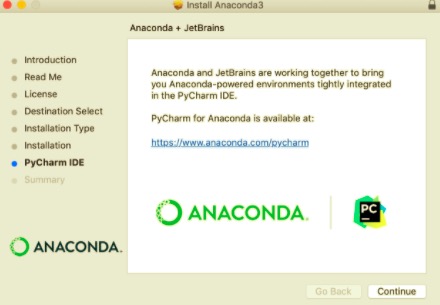
- Fortsätt genom att klicka på knappen. Om du föredrar det kan du installera Microsoft Visual Studio-kod, även om det inte behövs. Detta kallas en integrerad utvecklingsmiljö (IDE).
- Användare borde ha sett en skärm som indikerar att nedladdningen är lyckad. Avsluta installationsprogrammet och släng sedan allt i papperskorgen.
Del 2. Så här installerar du Anaconda på Mac med hjälp av kommandoraden
- Starta på terminalen.
- Efter det måste du installera version 3.7 eller kanske 2.7 av Python.
- "Under hela den tid som behövs för att slutföra installationsprocessen, studera licensavtalet noggrant.”, föreslår installatörerna igen. För att se licensvillkoren, tryck på ange.
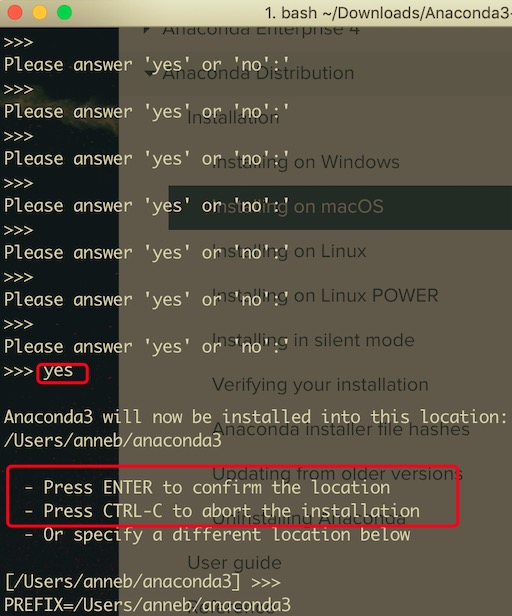
- Efter att du godkänt licensvillkoren, skrolla mot slutet av skärmen och skriv ja.
- Sedan låter installationsprogrammet användare verifiera destinationen genom att trycka på ange, stoppa installationen genom att trycka på
CTRL-C, eller ange ett annat installationsområde genom att trycka påCTRL-CNär du verifierar standardinställningarna visas en dialogruta och installationen fortsätter. - Installationen frågar: "Vill du att installationsprogrammet ska köra conda-init för att aktivera Anaconda3?"Det råder dig att säga"ja".
- "Tack för att du installerade Anaconda! säger den här installatören.
- För sådana Anaconda-installationsprogram kommer installationsprogrammet att träda i kraft fullt ut, avsluta och öppna ditt terminalgränssnitt igen.
Del 3. Testa installationen av Anaconda på Mac
När du har Installera Anaconda på Mac, starta ett aktuellt terminalfönster på din Mac. Gör just det, välj den förstorade Spotlight-linsen någonstans längst upp till höger på skärmen, skriv in "terminala”, och välj sedan terminalknappen.
A Jupyter Notebook skulle vara ett annat fantastiskt sätt att kontrollera din installation. Återigen, för att starta en Jupyter Notebook, ange följande kod i din huvudterminal. Om kommandot misslyckades kommer Anaconda troligtvis inte ens att finnas på dina sökvägar.
Artikeln ovan erbjöd en steg-för-steg-guide för att installera Anaconda på Mac. Denna grafiska installation av Anaconda kanske inte är det enda alternativet för att installera Anaconda; en annan kommandotolksinstallationsprogram kan också användas, och det är i allmänhet det enklaste. Vi hoppas att detta hjälper dig. Installera Anaconda på MacHa en riktigt trevlig och härlig dag.


