


 PowerMyMac


Kan man spela League of Legends på Mac?Mac-datorer bleknar i jämförelse med Microsoft inom spelvärlden. År 2015 kunde Mac stödja League of Legends US PORTAL, men vissa tyckte det var klokt att installera Windows och köra LOL. Vissa användare har också rapporterat att macOS Catalina inte stöder League of Legends.
För andra Mac-ägare förbrukar det här spelet obetydlig datorkraft, ger hyfsade bildrutor per sekund och går som ett jäkla skräp när man justerar inställningarna. Inte för att installationen av League of Legends kommer att... orsaka att din Mac får slut på programminne, men eftersom Mac-datorer erbjuder en professionell arbetshäst på kontoret, tar den dock slut i resurskrävande spel.
Så, kan du spela League of Legends på MacTja, det beror på. MacBook-användare får spela LOL om de är i USA eftersom MacBook bara stöder LOL US-portalen. Vi ska belysa problemet mer i den här artikeln.
I den här artikeln kommer vi också att rekommendera en applikation som kan förbättra din LOL-spelupplevelse genom att frigöra diskutrymme på din Mac. Efter att ha tagit bort onödiga skräpfiler, cache och program kan din Mac uppnå bästa möjliga prestanda och göra din LOL-spelupplevelse bättre.
Innehåll: Del 1. Hur man laddar ner och kör League of Legends på MacDel 2. Optimala inställningar för att spela League of Legends på Mac smidigtDel 3. Kan du fortfarande inte köra LOL? Alternativa spel att spelaGyllene tips: Snabba upp och optimera din Mac för spelSlutsats
Del 1. Hur man laddar ner och kör League of Legends på Mac
Kan du spela League of Legends på Mac? Du kan enkelt spela LOL på din MacBook Air och MacBook Pro efter att du har laddat ner spelets Mac-version från den officiella webbplatsen. Till att börja med behöver du en Mac i bra skick med en stabil internetanslutning. Dålig internetanslutning innebär undergång för ditt spel. Optimera internetanslutningen för att få ut det mesta av det här spelet.
Catalinas obligatoriska uppgradering till 64-bitars har dock låst många spel eftersom de klockar in på 32-bitars och därmed inte är lämpliga. Catalina blev Apples senaste operativsystem den 7 oktober 2019. Det har orsakat kaos för användare som är beroende av 32-bitarsappar.
League of Legends som körs på Catalina är amorft och förvrängt. De som inte uppdaterade macOS till Catalina har dock inget att oroa sig för. Spelet uppdateras smidigt och du kan spela bekvämt. LOL-entusiaster bör undvika Catalina eftersom Riot inte har tillhandahållit stöd för Mac-användare.
League of Legends - Krav för Mac
Kan man spela League of Legends på Mac? Vilka är kraven? Innan du installerar och kör LOL på Mac, se till att din Mac uppfyller kraven. dess officiella förutsättningar:
- 3 GHz-processor (driver SSE2-instruktionsuppsättning eller högre)
- 2 GB RAM (4 GB rekommenderas starkt)
- 5 GB hårddiskutrymme
- NVIDIA GeForce 8600M GT/ATI Radeon HD 2600 eller högre
- Skärmupplösningar på upp till 1920x1200

Kan du spela League of Legends på Mac M1Naturligtvis kan du köra LOL på många Mac-enheter eftersom det har en officiell Mac-version. Du kan också läsa mer om det. i den här artikeln.
Hur man laddar ner och spelar LOL på Mac? [M1 ingår]
- Ladda ner installationsprogrammet för LOL för Mac-datorer direkt från Riot Games officiella webbplats.
- Kör LOL-spelets Windows-version med hjälp av emulatorer för Mac för att spela spelet på olika typer av Mac-datorer.
- Spela League of Legends på Mac med molnbaserade speltjänster som GeForce Now och Boosteroid.
Så, Kan jag spela LOL på Mac utan problem? Många användare kommer att ladda ner Amerikansk version av League of Legends för Mac direkt och sedan ladda ner önskad språkpaketuppdatering (MacBooks stöder endast LOL - US portal).
För att spela League of Legends på Mac-datorer, här är stegen för att ladda ner installationsprogrammet för LOL för Mac direkt från Riot Games officiella webbplats:
- På den officiella LOL-sajten klickar du på Spela gratis knapp.
- När du har valt regionen där du befinner dig och din e-postadress klickar du på Start.
- Nästa steg är att välja ditt födelsedatum, användarnamn och lösenord om du inte har ett League of Legends-konto och sedan klicka på Nästa knapp.
- Bekräfta din information på det nya kontot och markera rutan för licensavtalet och klicka sedan på Nästa knapp.
- De som har ett League of Legends-konto klickar helt enkelt på Hämta för Mac knappen på sidan och välj nedladdningsplatsen.
- Nu kan du börja spela League of Legends på Mac!
![Hur man laddar ner League of Legends på Mac [M1 ingår]](https://www.imymac.com/images/technology/download-lol-on-mac.jpg)
För närvarande har många användare också använd emulatornLadda ner och installera emulatorn i din Mac-webbläsare > Logga in på ditt konto > Ladda ner LOL från den inbyggda Google Play Store eller dess officiella webbplats.
Naturligtvis kan du också ladda ner och använda Boot Camp för att installera och spela League of Legends på din Mac.
AnmärkningarOm du har problem med att ladda ner hela LoL-klientinstallationen till ett stort antal enheter, försök att skapa en cacheserver för att mata LOL:s filer längs ditt nätverk.

Del 2. Optimala inställningar för att spela League of Legends på Mac smidigt
Kan man spela League of Legends på Mac? Ja, det kan man, men man måste göra några optimala inställningar. Vissa inställningar i macOS leder till dålig prestanda med League of Legends. Stäng av dessa konfigurationer när du kör LOL-spelet för att förhindra störningar i spelklienten.
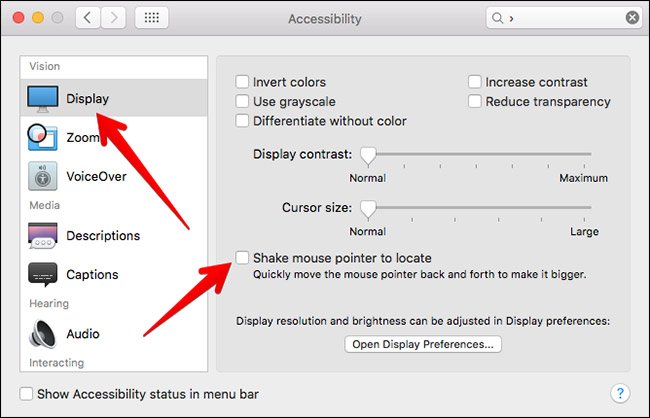
Skaka muspekaren för att precisera
Det här alternativet är praktiskt när du snabbt vill hitta din pekare med två skakningar. När du skakar den fram och tillbaka expanderar markören gradvis så att du kan fastställa dess plats.
Ändå minskar denna kombination med spelklienten spelklientens funktioner eller pausar den tillfälligt. Följ stegen nedan för att uppnå det:
- Gå till "Apple-menyn” i den övre vänstra kanten och tryck på ”Systeminställningar".
- Välj sedan “Tillgänglighet" följd av "Skärmar” i den vänstra panelen.
- Avmarkera "Skaka muspekaren för att hitta".
Heta hörnen
Den här funktionen låter dig hålla muspekaren mot skärmens hörn för att avslöja ett brett utbud av funktioner. Detta låter dig utföra åtgärder som att starta specifika fönster, försätta systemet i viloläge, starta skärmsläckaren eller till och med gå till skrivbordet. Vissa användare har rapporterat buggar relaterade till spelklienten. Du måste stänga av den innan du registrerar dig i en match.
Du kan åstadkomma detta med följande steg:
- Gå till "Apple"-menyn i det övre vänstra hörnet och tryck på "Systeminställningar".
- Klicka nu på "Skrivbord och skärmsläckare”, Skärmsläckare och ”Heta hörn…"
- Vid det här laget har du möjlighet att justera inställningarna för Hot Corners, redigera dem med "-"-tangenterna eller lägga till justeringstangenter för att förhindra att de oavsiktligt öppnas i spelet.
Del 3. Kan du fortfarande inte köra LOL? Alternativa spel att spela
Heroes of the Storm
Stormens hjältar hänvisar till en F2P online-mötesarena-videospel för multiplayer. Immersiva avsnitt inkluderar "bärande", att få odds på dina motståndare och att anpassa dina mästare. De två funktionerna är minskade i HotS, minimal personalisering är möjlig, som att få ett försprång gentemot dina rivaler.
Det är ett superenkelt, icke-betungande och intuitivt spel för alla som vill testa sin finess.
Dota 2
Dota 2 är en MOBA (Multiplayer Online Battle Arena) videospel skapat av Valve Corporation. Det är ett genombrott för Defense of the Ancients (DotA). Det är baserat på surrealistiska kampäventyr för alla som törstar efter en riktig klassisk känsla.
Mästare X Mästare
Bekämpa fiender med en svepande blandning av Mästare i toppklassiga PvP-arenor eller samarbeta för att nå seger i PvE-dungeonprestanda. Denna action-MOBA har ett transformerande TAG-system som griper tag i dina bästa NCSoft-karaktärer och ställs mot varandra i halsbrytande taktisk MOBA-action. Mästare x Mästares koncept överlappar några orelaterade linjer. Det är inte helt en MOBA eller en dungeon crawler, vilket gör det idealiskt för erfarna eller nya spelare.
Gyllene tips: Snabba upp och optimera din Mac för spel
En av de bästa metoderna för att hålla din Mac igång med full kraft är att rensa bort app-skräp och inaktivera resurskrävande startup-appar med några användbara rensningsverktyg för Mac. Du kan använda dem för att ta bort redundanta appar som menyradsverktyg som blir aktiva i bakgrunden oavbrutet. Spel slukar massor av datorresurser som minne, processor och tung grafik.
Med iMyMac PowerMyMac fräschar upp, skyddar och injicerar färsk juice till din Mac, det här verktyget för borttagning av appar tar även bort skräpfiler som stora och onödiga filer. förbättrar prestandan i spelet eftersom denna röra äter upp en betydande mängd CPU- eller systemminne.
Den kör systemunderhåll och optimering för att snabba upp populära grafikintensiva spel. Den förbättrar datorkraft, lagring och prestanda med ett enda klick.
 Få en gratis provperiod nu!
När du spelar League of Legends (eller andra Mac-spel), försök att använda PowerMyMac för att intelligent öka Mac-prestanda med några få klick och dra nytta av... en perfekt LOL-spelupplevelse.

Slutsats
So kan du spela League of Legends på MacDet beror på många faktorer, till exempel operativsystemet. Vissa spelare har valt att installera Windows för att få det bästa av två världar.
Om du äger en Mac, prova det genom att installera LOL på din dator och köra det för att testa. Du kan behöva justera kvaliteten för stabilitet, ställ in inställningarna till Låg för en stadig 65 FPS.
Kom ihåg att en mängd olika Mac-datorer presterar bra för kontorsproduktivitet men kräver knep för maximal spelprestanda. Installera PowerMyMac för att upprätthålla ett hälsosamt system och förbättra internetanslutningen för att maximera dina fördelar.



John2022-10-25 19:25:08
big sur, mac sent 2013 gt750m, лол - 230фпс на средних, очень играбельно)
Jon2022-03-20 13:23:05
Så... är detta ett ja eller ett nej? Mycket text för en binär fråga
iMyMac2022-03-20 16:33:04
Hej, ja eller nej beror på många faktorer, till exempel operativsystemet. Om din Mac uppfyller kraven för att köra League of Legends, så är svaret ja.